Введение: Почему безопасность детей в Among Us — это важно
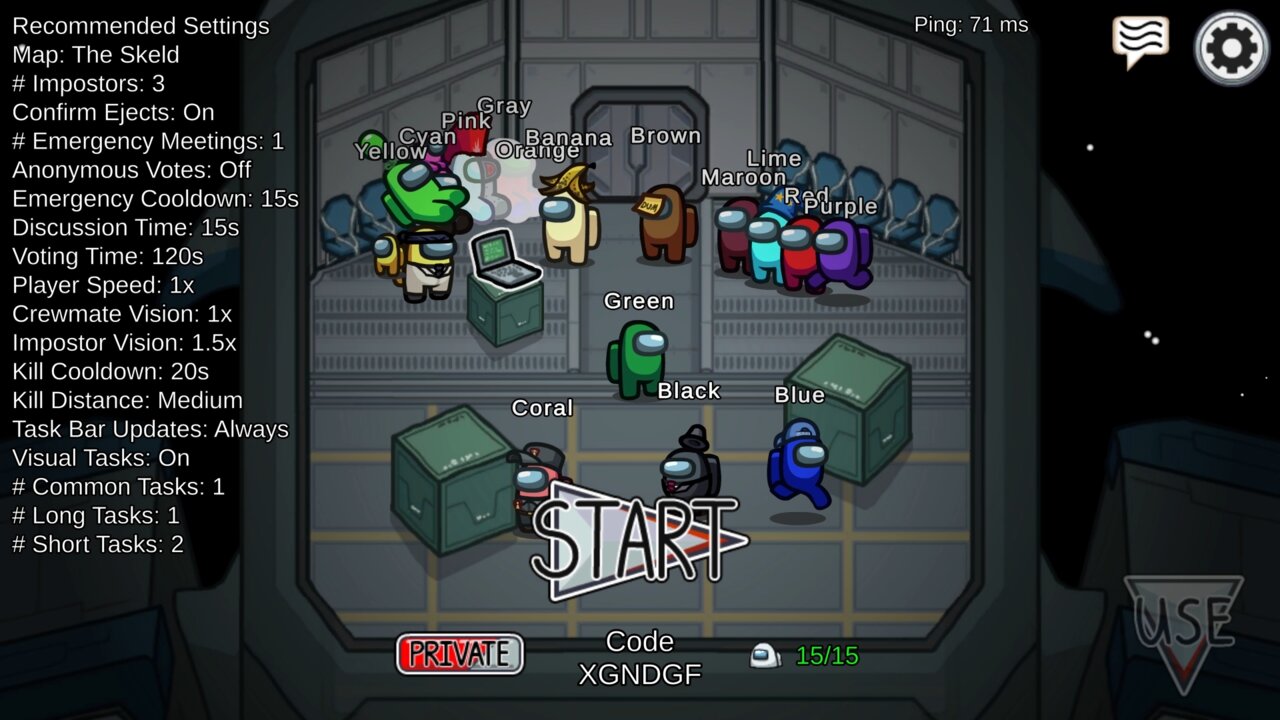
Among Us — одна из самых популярных многопользовательских игр последних лет. Её простой геймплей, основанный на социальной дедукции и выполнении задач на космическом корабле, привлекает миллионы игроков по всему миру, включая детей и подростков. Однако, как и любая онлайн-игра с голосовым чатом и возможностью общения с незнакомцами, Among Us таит в себе определённые риски. Разработчики из Innersloth прекрасно осознают эту проблему, поэтому в игру был внедрён специальный «Детский режим» (или режим безопасности для детей).
На самом деле, в Among Us нет отдельной кнопки «Детский режим», которая кардинально меняет геймплей. Вместо этого существует целый набор настроек безопасности, фильтрации контента и ограничений аккаунта, которые в совокупности создают безопасную среду для юных игроков. В этом гайде мы подробно разберём, как настроить Among Us для ребёнка, какие параметры отвечают за безопасность, и как распознать, что аккаунт находится под защитой. Мы уделим особое внимание настройкам чата, видимости игроков и управлению аккаунтом.
Этот гайд будет полезен не только родителям, которые хотят обезопасить своих детей, но и самим юным игрокам, желающим понять, как работают механизмы защиты. Мы разложим все настройки по полочкам, чтобы вы могли играть спокойно, не опасаясь токсичного общения или нежелательных контактов.
Раздел 1: Как активировать и настроить детский аккаунт
1.1. Создание аккаунта с ограничениями
Первый и самый важный шаг — это создание или настройка существующего аккаунта. В Among Us используется система аккаунтов, привязанных к платформе (Steam, Epic Games, iOS, Android, Nintendo Switch). Для включения детского режима необходимо создать «детский аккаунт» при регистрации или изменить настройки существующего. Обратите внимание: если ребёнок играет без аккаунта (в гостевом режиме), все настройки безопасности будут сброшены до минимальных, и фильтрация чата работать не будет.
Процесс активации детского режима выглядит так:
- При первом входе в игру: Система предложит указать возраст. Если вы указываете возраст младше 13 лет (или 16 лет в зависимости от региона, согласно GDPR), аккаунт автоматически переводится в режим с ограничениями.
- Через настройки профиля: В главном меню зайдите в «Настройки» (иконка шестерёнки), затем выберите вкладку «Аккаунт». Там вы найдёте пункт «Тип аккаунта» или «Управление данными». Если аккаунт взрослый, вы можете изменить дату рождения на дату, соответствующую возрасту ребёнка. После этого игра предложит переключиться на детский режим.
- Подтверждение: Иногда требуется подтверждение по электронной почте. Родительский email необходим для управления настройками и восстановления доступа.
1.2. Что блокируется в детском режиме?
Когда детский аккаунт активирован, игра автоматически применяет ряд жёстких ограничений. Они направлены на минимизацию контакта с незнакомцами и защиту от нежелательного контента.
Основные изменения:
- Быстрый чат (Quick Chat): Полностью отключается возможность свободного набора текста. Вместо этого игроку доступен только «Быстрый чат» — набор заранее заготовленных фраз. Это исключает возможность написания оскорблений, личных данных или ссылок.
- Голосовой чат: Встроенного голосового чата в Among Us нет, но игра разрешает подключение сторонних приложений (например, Discord). В детском режиме игра не блокирует эти приложения, но настоятельно рекомендуется контролировать их использование отдельно.
- Фильтр никнеймов: Игра проверяет имя игрока на наличие нецензурной лексики или подозрительных символов. Если имя нарушает правила, его придётся сменить.
- Друзья: Возможность добавлять в друзья случайных игроков из лобби может быть ограничена. Обычно друзьями можно становиться только по специальному коду, который можно передать лично (например, однокласснику).
Раздел 2: Настройки конфиденциальности и видимости
2.1. Управление видимостью в сети
Одна из ключевых настроек безопасности — это то, кто может видеть вашего ребёнка в сети и приглашать его в игры. В разделе «Настройки» -> «Аккаунт» -> «Конфиденциальность» есть несколько важных переключателей.
- Видимость в сети: Рекомендуется установить значение «Никто» или «Только друзья». Это не позволит незнакомым игрокам видеть, что ребёнок сейчас в сети, и отправлять ему приглашения.
- Принимать приглашения от: Лучше всего установить «Только друзья» или «Никто». Это предотвратит получение спам-приглашений в лобби от случайных людей.
- Показывать мой возраст: Эту настройку лучше отключить полностью. Никто в лобби не должен знать реальный возраст игрока.
2.2. Настройка фильтрации чата
Даже если вы используете взрослый аккаунт для ребёнка, вы можете вручную усилить фильтрацию. В настройках игры есть раздел «Чат».
- Режим чата: Выберите «Быстрый чат» или «Только быстрый чат». Это гарантирует, что ребёнок не сможет ни написать, ни прочитать произвольный текст.
- Фильтр грубых слов: Включите этот фильтр. Он заменяет нецензурные слова и оскорбления на звёздочки или скрывает их. Фильтр работает не идеально, но значительно снижает количество токсичного контента.
- Запрет на обмен ссылками: В детском режиме эта функция отключена по умолчанию. Ссылки на сторонние сайты (в том числе на Discord-серверы) блокируются автоматически.
Раздел 3: Сравнение детского и взрослого режимов (Таблица)
Чтобы наглядно увидеть разницу между обычным аккаунтом и аккаунтом с детскими настройками безопасности, предлагаем ознакомиться со сравнительной таблицей. Она поможет вам быстро оценить, какие функции будут недоступны ребёнку, а какие, наоборот, защитят его.
| Параметр | Обычный (взрослый) аккаунт | Детский аккаунт (с ограничениями) |
|---|---|---|
| Тип чата | Свободный ввод текста + Быстрый чат (на выбор) | Только Быстрый чат (набор заготовленных фраз) |
| Фильтр никнеймов | Базовый (нецензурные слова блокируются, но можно использовать провокационные имена) | Строгий (блокируются любые подозрительные или двусмысленные имена) |
| Добавление друзей | По ID игрока, из списка недавних игроков, по коду дружбы | Только по коду дружбы (код нужно передать лично) |
| Приглашения в лобби | От любого игрока (если не отключено в настройках) | Только от друзей (по умолчанию) или отключены |
| Обмен ссылками | Разрешён (можно отправлять ссылки в чат) | Заблокирован (ссылки не отправляются и не кликабельны) |
| Сбор данных | Стандартный (игра может собирать данные для аналитики) | Минимальный (сбор данных ограничен в соответствии с COPPA/GDPR) |
| Голосовой чат (сторонний) | Не контролируется игрой (используйте родительский контроль на устройстве) | Не контролируется игрой (требуется внешний родительский контроль) |
Как видно из таблицы, детский режим в первую очередь ограничивает коммуникацию. Ребёнок не сможет получить в чате оскорбление, написанное вручную, или перейти по опасной ссылке. Однако важно помнить, что игра не блокирует сторонние приложения для голосового общения, поэтому контроль за использованием Discord или TeamSpeak остаётся за родителями.
Раздел 4: Дополнительные меры безопасности для родителей
4.1. Родительский контроль на платформах
Настройки Among Us — это лишь часть защиты. Гораздо эффективнее работает связка внутриигровых настроек с родительским контролем самой платформы (Steam, Epic Games, консоли, мобильные устройства).
- На ПК (Steam/Epic): В настройках аккаунта Steam можно ограничить общение в чате, запретить приглашения от незнакомцев и установить лимит времени игры. Для Epic Games аналогичные функции доступны в настройках семейной безопасности.
- На мобильных устройствах (iOS/Android): Используйте встроенные функции «Экранное время» (iOS) или «Family Link» (Android). Они позволяют блокировать покупки, ограничивать доступ к приложениям по возрасту и контролировать время игры.
- На консолях (Nintendo Switch, Xbox, PlayStation): На всех современных консолях есть режим семейной безопасности. Вы можете запретить общение с незнакомцами, ограничить доступ к онлайн-функциям и установить возрастной рейтинг.
4.2. Обучение ребёнка цифровой гигиене
Никакие технические настройки не заменят простых правил безопасности, которые ребёнок должен усвоить. Обсудите с ним следующие моменты:
- Не сообщать личную информацию: Настоящее имя, адрес, номер школы, пароли — это секретная информация, которую нельзя писать в чате, даже если собеседник кажется дружелюбным.
- Не переходить по ссылкам: Даже если ссылка пришла от друга (аккаунт могли взломать), не стоит по ней переходить.
- Играть только с друзьями: Самое безопасное — создавать приватные лобби и играть только с теми, кого ребёнок знает лично (одноклассники, друзья из секции).
- Сообщать о странном поведении: Если кто-то в игре просит прислать фото, угрожает или говорит неприличные вещи, нужно немедленно рассказать об этом взрослым и выйти из лобби.
4.3. Как проверить, что режим безопасности активен
Иногда бывает сложно понять, работает ли детский режим на самом деле. Вот несколько признаков, по которым можно это определить:
- Проверка чата: Попробуйте написать что-нибудь в чате. Если вы не видите текстового поля для ввода, а только кнопки с фразами («Саске», «Подозрительно», «Где?») — значит, режим быстрого чата активен.
- Проверка друзей: Попробуйте добавить в друзья случайного игрока из лобби. Если кнопка «Добавить в друзья» неактивна или требует ввода специального кода — ограничение работает.
- Проверка настроек аккаунта: Зайдите в «Настройки» -> «Аккаунт». Там должна быть надпись «Детский аккаунт» или «Ограниченный аккаунт». Если её нет, значит, режим не включён.
Раздел 5: Часто задаваемые вопросы о детском режиме
5.1. Можно ли отключить детский режим?
Да, можно, но для этого потребуется доступ к родительскому email, который был указан при создании аккаунта. В настройках аккаунта есть опция «Изменить дату рождения». Если изменить её на возраст старше 13 (или 16) лет, игра предложит переключиться на взрослый режим. Однако делать это без крайней необходимости не рекомендуется, так как ребёнок потеряет все защитные фильтры.
5.2. Работает ли детский режим на всех платформах?
Да, настройки безопасности аккаунта синхронизируются между платформами, если вы используете одну учётную запись Innersloth. То есть, если вы настроили детский режим на телефоне, он автоматически применится и на ПК, и на Nintendo Switch. Исключение составляет только гостевой режим — он не привязан к аккаунту, и настройки безопасности там сброшены.
5.3. Защищает ли детский режим от кибербуллинга?
🍓 Нужен донат в Among Us?
Пополнить счёт в Among Us можно через SweetBerriesBot или веб-приложение.
🇷🇺 Официальные магазины приложений в России не работают, а у посредников высокие комиссии.
✅ Низкие комиссии — сильно дешевле чем у посредников
✅ Гарантия сохранности вашего аккаунта
✅ Пополнение через СБП, карты РФ, криптовалюту