Введение: Почему FPS в Among Us — это не шутка
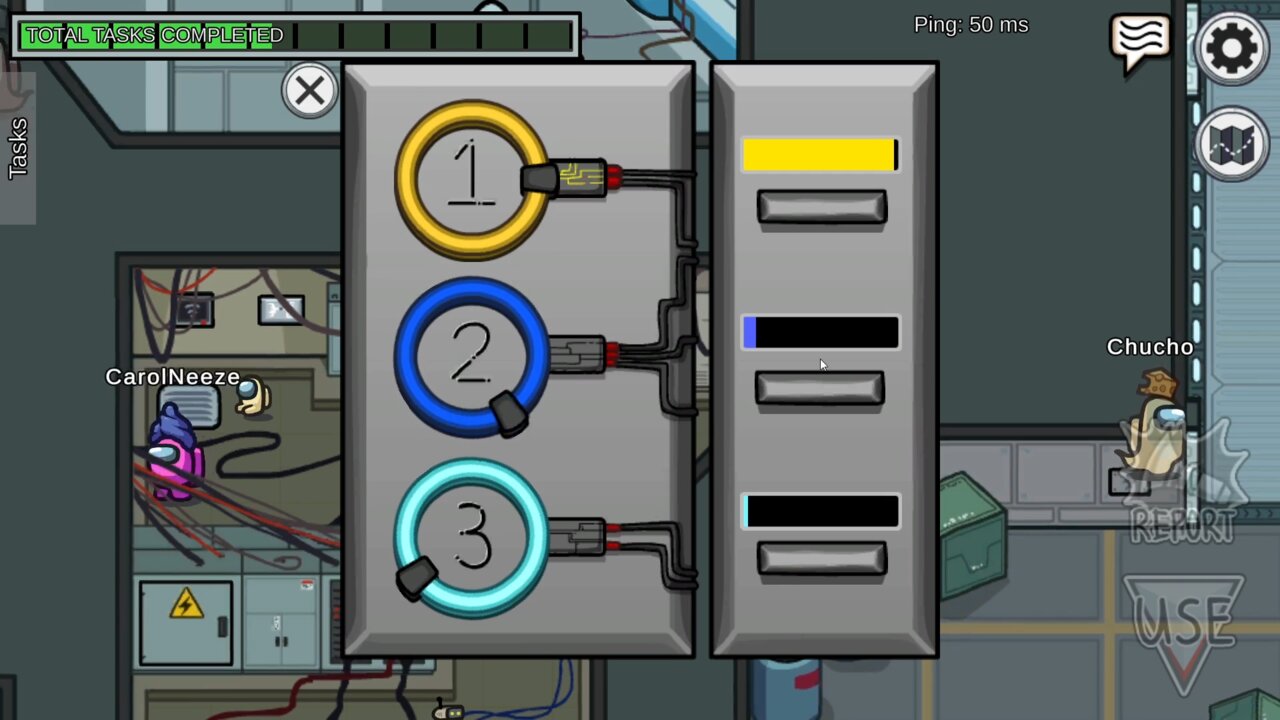
На первый взгляд, Among Us может показаться игрой, которая не требует высокой производительности от вашего устройства. Простая двухмерная графика, минималистичные локации и отсутствие сложных спецэффектов создают обманчивое впечатление, что игра будет работать идеально на любом «тостере». Однако любой опытный игрок знает: дьявол кроется в деталях. Низкий FPS (кадров в секунду) в Among Us — это не просто визуальный дискомфорт. Это прямой удар по вашему геймплею.
Подумайте сами. Вы — Предатель (Impostor). Вы только что сделали убийство в электричестве и пытаетесь незаметно уйти через вентиляцию. Каждая секунда на счету. Если ваш FPS проседает в самый ответственный момент, экран начинает «дергаться», курсор мыши двигается рывками, и вы не можете быстро закрыть меню саботажа или вовремя среагировать на приближающегося члена экипажа. Как итог — вас ловят на горячем, и вся ваша хитрая стратегия рушится из-за технической задержки.
Но и для мирного члена экипажа (Crewmate) высокий FPS критичен. Во время экстренных собраний (Meetings) у вас есть всего 120 секунд, чтобы проанализировать поведение всех игроков. Плавный интерфейс позволяет быстрее скроллить чат, точнее нажимать на кнопки голосования и не пропустить важные улики. Более того, во время выполнения заданий, особенно таких, как «Очистка панели» (Calibrate Distributor) или «Проводка» (Wires), высокая частота кадров делает мини-игры более отзывчивыми, что снижает риск ошибки из-за лага.
В этом гайде мы разберем, как настроить графику в Among Us так, чтобы выжать из вашего компьютера или ноутбука максимум FPS. Мы рассмотрим каждый параметр, составим идеальную конфигурацию для слабых ПК и сравним визуальные режимы. Забудьте про тормоза в самый разгар игры — пришло время для чистого, плавного и быстрого Among Us.
Раздел 1: Полный разбор настроек графики Among Us
Прежде чем мы перейдем к конкретным конфигурациям, давайте разберем каждый пункт меню настроек графики (Graphics Settings) в игре. Понимание того, что делает каждый ползунок и переключатель, позволит вам тонко настроить игру под ваше железо.
1.1 Разрешение экрана (Resolution)
Это самый важный параметр, влияющий на производительность. Разрешение определяет количество пикселей, которые видеокарта должна отрисовать каждый кадр. Чем выше разрешение (например, 1920×1080), тем больше нагрузка на GPU. Для максимального FPS всегда устанавливайте разрешение, соответствующее вашему монитору, но если у вас слабая видеокарта или встроенная графика, снижение разрешения до 1366×768 или даже 1280×720 даст огромный прирост кадров.
Совет: Никогда не используйте разрешение выше, чем у вашего монитора — это не даст прироста качества, но убьет FPS.
1.2 Качество текстур (Texture Quality)
Этот параметр отвечает за детализацию поверхностей: костюмов персонажей, стен, кнопок и предметов интерьера. Настройка «High» делает текстуры четкими, но требует больше видеопамяти (VRAM). Настройка «Low» делает их размытыми, но значительно снижает нагрузку. Для киберспортивного геймплея разница в визуале не критична, а вот прирост FPS может быть существенным, особенно на старых видеокартах с 1-2 ГБ памяти.
1.3 Качество теней (Shadow Quality)
Тени в Among Us — это не просто эстетика. Они играют ключевую роль в геймплее. Тени позволяют вам видеть, когда кто-то приближается к вам из-за угла, или заметить, что Предатель прячется за растением. Однако тени очень требовательны к ресурсам. Режим «High» отрисовывает динамические тени в реальном времени, что сильно грузит процессор. Режим «Off» выключает их полностью, давая огромный буст FPS, но делая игру «плоской» и лишая вас визуальной информации. Оптимальный баланс — режим «Low» или «Medium» (если доступно), который сохраняет контуры теней, но снижает их детализацию.
1.4 Сглаживание (Anti-aliasing)
Сглаживание борется с «лесенками» (неровными краями) на объектах. В Among Us, где много прямых линий и окружностей, этот эффект особенно заметен. Однако сглаживание — один из самых прожорливых параметров. Отключение его полностью (Off) даст существенный прирост FPS, но картинка станет «колючей». Включение режима MSAA (Multisample Anti-Aliasing) сделает картинку гладкой, но может съесть до 20-30% производительности. Для чистого FPS лучше отключить сглаживание или использовать самый легкий режим (FXAA), если он есть.
1.5 Вертикальная синхронизация (VSync)
Этот параметр синхронизирует частоту кадров игры с частотой обновления вашего монитора (обычно 60 Гц или 144 Гц). VSync устраняет разрывы изображения (screen tearing), когда экран как бы «рвется» по горизонтали. Однако у VSync есть огромный минус: если ваша видеокарта не может стабильно выдавать 60 FPS, VSync принудительно сбросит частоту до 30 FPS, что сделает игру очень дерганой. Всегда отключайте VSync в Among Us, если вы гонитесь за максимальным FPS. Разрывы изображения в мультиплеерной игре менее критичны, чем лаги и потеря отзывчивости.
1.6 Качество частиц (Particle Quality)
Частицы — это эффекты вроде искр от саботажа, дыма от выброса мусора или брызг крови. Этот параметр мало влияет на общую производительность, но на очень слабых ПК (например, Intel HD Graphics) даже его снижение может дать несколько дополнительных кадров. Рекомендуется ставить на «Low», если у вас встроенная графика.
Раздел 2: Сравнительная таблица настроек для разных сценариев
Чтобы вам было проще выбрать конфигурацию, мы подготовили подробную таблицу. В ней сравниваются три основных профиля: Максимальный FPS (для слабых ПК и ноутбуков), Сбалансированный (для игровых ПК среднего сегмента) и Максимальное качество (для мощных систем, где FPS не важен). Изучите её, чтобы понять, какие жертвы вы готовы принести ради плавности.
| Параметр | Максимальный FPS (Слабый ПК) | Сбалансированный (Средний ПК) | Максимальное качество (Мощный ПК) |
|---|---|---|---|
| Разрешение экрана | 1280×720 (720p) | 1920×1080 (1080p) | 2560×1440 (1440p) или выше |
| Качество текстур | Low | Medium | High |
| Качество теней | Off | Low | High |
| Сглаживание | Off | MSAA 2x | MSAA 4x |
| Вертикальная синхронизация | Off | Off | On (если монитор 60-75 Гц) |
| Качество частиц | Low | Low | High |
| Ожидаемый FPS (примерно) | 60+ (стабильно) | 60-144 (зависит от карты) | 144+ (на мощном GPU) |
Анализ таблицы: Как видите, ключевые параметры для производительности — это Разрешение и Тени. Если ваш FPS проседает ниже 30, первым делом снижайте разрешение и отключайте тени. Сглаживание и текстуры можно трогать во вторую очередь. Вертикальная синхронизация должна быть выключена всегда, если вы не хотите получить «тормоза» при падении FPS ниже частоты монитора.
Раздел 3: Пошаговая настройка для максимального FPS
Теперь давайте пройдемся по конкретным шагам, которые нужно выполнить, чтобы превратить ваш ПК в настоящую «ракету» для Among Us. Эти советы подойдут как для владельцев старых офисных ноутбуков, так и для тех, кто просто хочет получить максимально плавный геймплей на высоких частотах обновления экрана (120-144 Гц).
Шаг 1: Базовые настройки в игре
- Разрешение: Установите 1280×720. Если игра выглядит слишком размытой, попробуйте 1366×768. Не бойтесь черных полос по бокам — они не влияют на угол обзора.
- Тени: Выключите полностью (Off). Вы потеряете немного визуальной информации, но получите +10-15 FPS. Со временем вы привыкнете ориентироваться без теней.
- Сглаживание: Off. Картинка будет с «лесенками», но это не критично для динамичной игры.
- VSync: Off. Это обязательно.
- Текстуры и частицы: Low. Это даст еще 2-3 FPS и снизит нагрузку на видеопамять.
Шаг 2: Настройки за пределами игры (Системные)
Иногда проблема не в настройках графики, а в фоновых процессах. Вот что нужно сделать в Windows:
- Режим производительности Windows: Откройте «Параметры» -> «Система» -> «Питание и спящий режим» -> «Дополнительные параметры питания». Выберите схему «Высокая производительность».
- Отключите визуальные эффекты Windows: Нажмите Win+R, введите sysdm.cpl, перейдите на вкладку «Дополнительно», в разделе «Быстродействие» нажмите «Параметры». Выберите «Обеспечить наилучшее быстродействие». Это отключит анимации окон и сглаживание шрифтов в системе, освободив ресурсы.
- Настройки видеокарты:
- Для NVIDIA: Откройте Панель управления NVIDIA -> «Управление параметрами 3D». Найдите Among Us в списке программ (или добавьте вручную). Установите: «Предпочтительный режим управления питанием» -> «Максимальная производительность», «Анизотропная фильтрация» -> «Выкл», «Вертикальный синхроимпульс» -> «Откл».
- Для AMD: В Radeon Settings отключите Radeon Anti-Lag (иногда он дает обратный эффект) и установите режим «Производительность» или «eSports».
Шаг 3: Исправление проблем с процессором (CPU)
Among Us — игра, которая сильно нагружает одно ядро процессора. Если у вас слабый CPU (например, старый Intel Core i3 или Pentium), вы можете столкнуться с просадками FPS, даже если видеокарта мощная. Решение:
- Закройте все фоновые приложения: браузер (особенно Chrome с кучей вкладок), Discord (можно отключить аппаратное ускорение в настройках Discord), антивирус (кроме встроенного Защитника Windows).
- В диспетчере задач (Ctrl+Shift+Esc) найдите процесс Among Us, кликните правой кнопкой -> «Подробно» -> снова правой кнопкой -> «Задать сходство». Отключите все ядра, кроме последних двух (например, если у вас 4 ядра, оставьте 2 и 3). Это может показаться странным, но иногда это снижает нагрузку на первое ядро и убирает микростаттеры.
Раздел 4: Решение распространенных проблем с FPS
Даже после всех настроек у вас могут остаться проблемы. Вот список типичных «тормозов» в Among Us и способы их решения.
Проблема 1: FPS падает только на карте Polus или The Airship
Эти карты содержат больше деталей, объектов и открытых пространств, чем The Skeld. Если на базовой карте у вас 60 FPS, а на Polus — 30, значит ваша видеокарта не справляется с геометрией.
Решение: В дополнение к настройкам выше, попробуйте снизить разрешение еще на одну ступень (до 1152×648) именно на этих картах. Также убедитесь, что вы не используете моды, добавляющие новые визуальные эффекты.
Проблема 2: Рывки и фризы (Stuttering) при встрече с другими игроками
Это признак проблем с сетевым кодом или оперативной памятью. Когда вы встречаете другого игрока, игра должна загрузить его скин, шляпу и питомца.
Решение:
- Убедитесь, что игра установлена на SSD, а не на HDD. HDD может не успевать подгружать текстуры.
- В настройках графики установите качество текстур на Low — это уменьшит размер загружаемых данных.
🍓 Нужен донат в Among Us?
Пополнить счёт в Among Us можно через SweetBerriesBot или веб-приложение.
🇷🇺 Официальные магазины приложений в России не работают, а у посредников высокие комиссии.
✅ Низкие комиссии — сильно дешевле чем у посредников
✅ Гарантия сохранности вашего аккаунта
✅ Пополнение через СБП, карты РФ, криптовалюту