NFS No Limits — Геймпад: настройка и советы
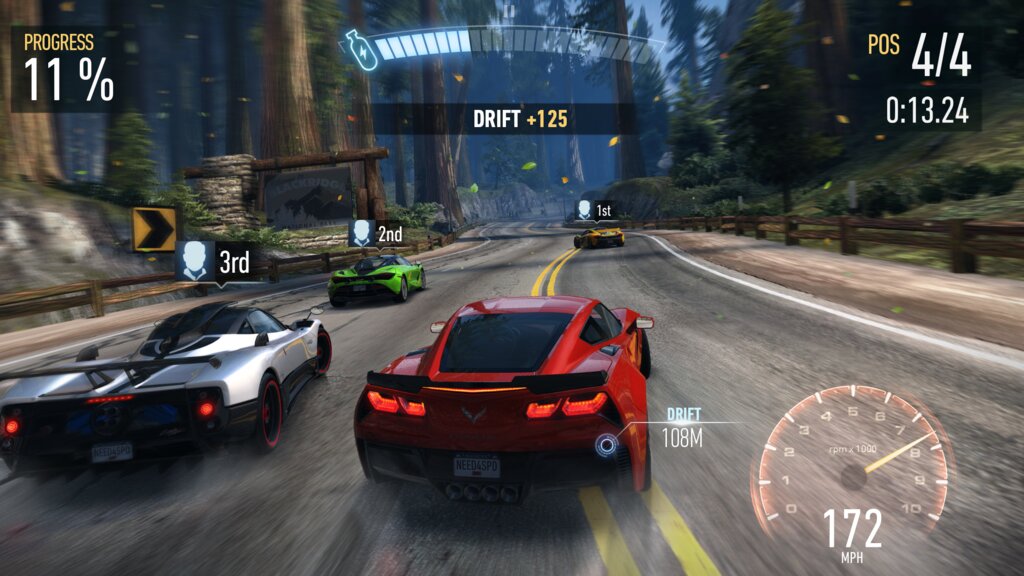
Играть в Need for Speed No Limits на геймпаде — это совсем другой уровень. Управление становится точнее, реакции быстрее, а гонки — настоящим удовольствием. Сенсорное управление хорошее, но физические кнопки дают больше контроля, особенно в заносах и на прямых скоростных участках. В этом гайде я расскажу, как правильно настроить геймпад и какие советы помогут выжать максимум.
Сразу отмечу: геймпад подключается к вашему устройству через Bluetooth или OTG-кабель. Важно, чтобы ваш смартфон или планшет поддерживали подключение контроллеров. Обычно это Android 8.0 и выше или iOS 13.0+. Если у вас старая версия системы, могут быть проблемы с совместимостью. Лучше всего работают геймпады от Xbox One, Xbox Series X|S, PlayStation 4 и 5, а также некоторые модели от Razer и Backbone.
💎 Донат в мобильную игру делаем только тут — Sweet Berries Donate, тут самая низкая комиссия в РФ.
После подключения геймпада обязательно проверьте его в настройках игры. NFS No Limits автоматически определяет контроллер, но иногда нужно вручную выбрать схему управления. В меню «Настройки» → «Управление» выберите «Геймпад». Если игра не видит контроллер, попробуйте перезагрузить устройство или подключить геймпад заново. Некоторые модели требуют установки дополнительных драйверов.
🎯 Базовая настройка управления
Когда геймпад подключен, важно правильно настроить кнопки. Стандартная схема отлично подходит для большинства гонщиков: левый стик отвечает за руль, правый — за газ и тормоз. Кнопки A, B, X, Y можно переназначить под нитро, дрифт и экстренное торможение. Я рекомендую поставить дрифт на левый бампер (LB), а нитро — на правый (RB). Это позволяет управлять автомобилем, не отрывая пальцы от стиков.
Чувствительность стиков — ключевой момент. В настройках игры есть ползунок «Чувствительность руля». Если вы новичок, поставьте значение 50-60%. Это даст плавные повороты без резких рывков. Опытные игроки могут увеличить до 80-90% для мгновенной реакции в крутых виражах. Не забывайте тестировать настройки на трассах с разными типами поворотов — от городских улиц до горных серпантинов.
🎯 Советы по дрифту на геймпаде
Дрифт в NFS No Limits на геймпаде становится настоящим искусством. В отличие от сенсорного управления, где нужно проводить пальцем, здесь вы просто нажимаете кнопку дрифта и поворачиваете стик. Главное — не перекручивать руль. Легкое движение стика в сторону поворота и одновременное нажатие дрифта дают идеальный занос. Если машина начинает крутиться, значит, вы слишком сильно нажали стик.
Совет: используйте комбинацию дрифт + нитро. Входите в поворот с дрифтом, а на выходе добавляйте нитро. На геймпаде это делается двумя пальцами: левый бампер (дрифт) и правый бампер (нитро). Такая техника позволяет выходить из поворотов с максимальной скоростью и не терять время на разгон. Тренируйтесь на трассе «Черный хребет» — там много длинных поворотов для отработки.
🎯 Настройка нитро и торможения
Нитро на геймпаде работает иначе. Если на сенсоре вы просто нажимаете кнопку, то на контроллере можно регулировать силу нажатия на триггеры (RT/R2). Это даёт гибкость: легкое нажатие — экономичный разгон, полное нажатие — максимальный ускор. В настройках рекомендую включить «Аналоговое нитро», если ваш геймпад поддерживает эту функцию. Так вы сможете дозировать мощность и не перерасходовать запас.
Торможение тоже требует настройки. Поставьте экстренное торможение на кнопку B (или круг на PlayStation). Обычное торможение — на левый триггер (LT/L2). В настройках увеличьте чувствительность тормозов до 70%, чтобы машина реагировала мгновенно. Это особенно важно в гонках с полицией, где нужно резко замедляться перед поворотом. Не забывайте про ручной тормоз — он часто спасает в узких местах.
🎯 Таблица: рекомендуемые настройки геймпада
| Параметр | Рекомендация | Примечание |
|---|---|---|
| Чувствительность руля | 60-70% | Для новичков — 50%, для профи — 80% |
| Дрифт | Левый бампер (LB/L1) | Удобно для быстрого доступа |
| Нитро | Правый бампер (RB/R1) | Включите аналоговый режим |
| Тормоз | Левый триггер (LT/L2) | Чувствительность 70% |
| Экстренное торможение | Кнопка B (круг) | Используйте в сложных поворотах |
| Газ | Правый триггер (RT/R2) | Аналоговый для точности |
🎯 Советы по выбору геймпада
Не все геймпады одинаково хороши для NFS No Limits. Лучший выбор — Xbox Wireless Controller (Series X|S) или DualSense от PlayStation 5. У них отличная эргономика, низкая задержка и поддержка аналоговых триггеров. Если бюджет ограничен, подойдут геймпады от 8BitDo или Gamesir. Они стоят дешевле, но качество сборки и точность управления на высоте. Избегайте дешёвых no-name моделей — у них часто запаздывает отклик.
Важный момент: для iOS лучше всего подходят геймпады MFi (Made for iPhone/iPad). Это официальные контроллеры, которые гарантированно работают с Apple-устройствами. На Android выбор шире, но проверяйте совместимость в отзывах. Некоторые геймпады требуют приложение-переходник, например, «Gamepad Tester». Убедитесь, что все кнопки работают до начала гонки.
🎯 Частые ошибки и их решение
Одна из частых проблем — запаздывание управления. Это происходит из-за высокой задержки Bluetooth. Решение: подключите геймпад через OTG-кабель. Проводное соединение снижает задержку до 1-2 мс, что критично в гонках. Если кабель не подходит, отключите другие Bluetooth-устройства (наушники, умные часы) — они создают помехи. Также проверьте, чтобы геймпад был заряжен: низкий заряд увеличивает задержку.
Вторая ошибка — неправильное расположение кнопок. Многие игроки ставят дрифт на кнопку A, а нитро на B. Это неудобно, потому что приходится отрывать большой палец от стика. Используйте бамперы и триггеры — они всегда под пальцами. Если геймпад позволяет, настройте дополнительные педали (на моделях Xbox Elite или Razer Wolverine). Они дают ещё больше контроля без лишних движений.
🎯 Финальные рекомендации
Геймпад в NFS No Limits открывает новые возможности для гонок. Вы сможете точнее входить в повороты, быстрее реагировать на препятствия и эффективнее использовать нитро. Главное — потратить время на настройку и привыкнуть к новой схеме управления. Не ждите мгновенных результатов: первые 10-15 гонок будут непривычными, но потом вы почувствуете разницу. Советую начать с тренировочных заездов на трассе «Береговой спуск» — там ровные участки и плавные повороты.
Не забывайте регулярно обновлять прошивку геймпада. Производители часто выпускают патчи, которые улучшают совместимость с мобильными играми. Например, у Xbox есть приложение «Xbox Accessories» для настройки профилей. Создайте отдельный профиль для NFS No Limits с оптимальными настройками. И помните: лучший геймпад — тот, который удобно лежит в ваших руках. Экспериментируйте и находите свою идеальную схему.
💰 Нужен донат в NFS No Limits?
Пополнить счёт в NFS No Limits можно через SweetBerriesBot или веб-приложение.
✅ Низкие комиссии — сильно дешевле чем у посредников
✅ Гарантия сохранности вашего аккаунта
✅ Пополнение через СБП, карты РФ, криптовалюту