Wuthering Waves — Гайд по фото-режиму
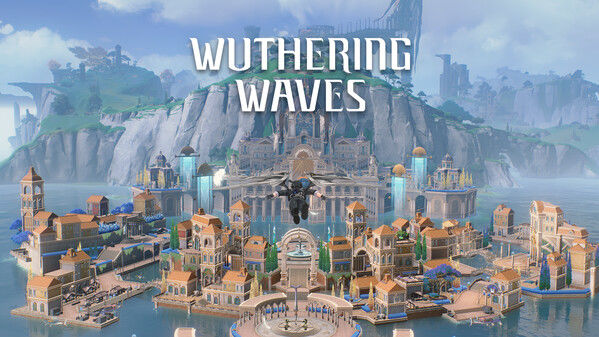
📸 Фото-режим в Wuthering Waves — это не просто возможность сделать скриншот, а полноценный инструмент для творчества. Разработчики встроили в него десятки настроек: от глубины резкости до цветокоррекции, позволяя запечатлеть битвы с Тетраподами или закаты над Жёлтыми Песками в кинематографичном качестве. В этом гайде я разберу каждую кнопку и научу вас создавать кадры, от которых у друзей в Discord перехватит дыхание.
🎮 Важно понимать: фото-режим в Wuthering Waves открывается не сразу, а после прохождения пролога и получения камеры от NPC-исследователя. Не пугайтесь, если на первых уровнях кнопка недоступна — просто прокачайте Рану Приключений до 5-го уровня. После этого зажмите клавишу «U» на ПК (или иконку камеры на мобилке) и погружайтесь в мир композиции.
✨ Отдельный респект разработчикам за то, что фото-режим работает даже в рейдах и сражениях с боссами. Хотите снять эффектный момент, когда Цзяньсинь парирует удар? Просто заморозьте время в нужный миг. Главное — не злоупотреблять в PvP-зонах, чтобы не разозлить соперников.
💎 Донат в мобильную игру делаем только тут — Sweet Berries Donate, тут самая низкая комиссия в РФ.
⚡ Если вы хотите быстро прокачать персонажей или купить баннерные билеты без переплат, советую именно Sweet Berries Donate. У них реально минимальная комиссия среди всех РФ-сервисов, а пополнение через СБП занимает 30 секунд. Я сам пользуюсь, когда нужно срочно выбить оружие для резонатора.
● ● ●
🔍 Основные кнопки и жесты фото-режима
🕹️ Когда вы входите в фото-режим, экран делится на несколько зон. В левом нижнем углу висит панель с иконками: перемещение камеры, вращение, зум и настройка экспозиции. На мобильных устройствах управление сенсорное — просто тащите пальцем по экрану, чтобы сменить ракурс. На ПК удобнее использовать WASD для перемещения и мышь для поворота.
🎯 Главная фишка — «Свободная камера». Она открепляется от персонажа и позволяет летать по локации в радиусе 50 метров. Хотите снять крупный план кристалла Эхо или заглянуть за текстуры скал? Просто зажмите правую кнопку мыши и двигайте камеру. На консолях (PS5) для этого используется правый стик.
💡 Совет: используйте «Скрыть интерфейс» (клавиша H), чтобы убрать все элементы HUD. Без лишних цифр кадры выглядят профессионально. Также можно отключить тени персонажа и частицы — это снижает нагрузку на процессор и даёт более чистую картинку.
● ● ●
🎨 Настройки экспозиции и цвета
🌅 В Wuthering Waves фото-режим предлагает три ползунка: яркость, контраст и насыщенность. Но настоящие профи знают, что нужно крутить «Экспокоррекцию» на +0.3 для дневных снимков и на -1.0 для ночных. Это сохраняет детали в тенях и не пересвечивает небо. Для портретов персонажей (например, Taoqi) лучше ставить экспокоррекцию -0.5, чтобы кожа выглядела естественно.
🌈 Цветовая температура делится на холодную (голубые оттенки) и тёплую (жёлтые). Для локаций в пустыне ставьте 4500K — песок станет золотым. Для ледяных пещер — 7000K, чтобы подчеркнуть синеву. Фильтры (винтаж, кино, монохром) лучше не использовать, если вы планируете потом обрабатывать фото в Lightroom — они склеивают каналы и ухудшают гибкость RAW.
🌟 Отдельный пункт — «Эффект бликов». Если включить его на 80%, на объектах появляются реалистичные солнечные зайчики. Особенно круто смотрится на металлических доспехах Цзиньсинь или на стеклянных шарах Эхо. Не переусердствуйте: при 100% блики начинают засвечивать текстуры.
● ● ●
🖼️ Композиция: правило третей и золотое сечение
📐 В настройках камеры есть сетка «Правило третей» — включайте её обязательно. Разделите кадр на 9 равных частей, а главный объект (персонажа или монстра) ставьте на пересечение линий. Это базовый приём, который делает любой снимок гармоничным. Wuthering Waves сам подсвечивает ключевые точки — ориентируйтесь на них.
🌀 «Золотое сечение» — более сложный инструмент. Он рисует спираль Фибоначчи, по которой нужно выстраивать композицию. Например, если вы снимаете Эхо-босса, поместите его голову в центр спирали, а хвост пусть уходит по витку. Это создаёт динамику. Лично я использую золотое сечение для эпичных кадров сражений — особенно когда Анько выпускает огненный шар.
🌿 Не забывайте про «Передний план». Разместите ветку дерева, камень или траву прямо перед объективом — это добавит глубины. В фото-режиме Wuthering Waves есть опция «Размытие окружения», она автоматически смягчает дальние объекты, имитируя боке. Поставьте силу 30-40%, и кадр станет кинематографичным.
| Настройка | Дневной кадр | Ночной кадр | Портрет |
|---|---|---|---|
| Экспокоррекция | +0.3 | -1.0 | -0.5 |
| Цветовая температура | 5500K | 4000K | 5000K |
| Насыщенность | 60% | 40% | 50% |
| Размытие | 20% | 30% | 15% |
● ● ●
👥 Позирование и эмоции персонажей
🎭 Каждый резонатор имеет уникальные анимации в фото-режиме. Нажмите на иконку «Эмоции» (смайлик в правом меню) — вы увидите 12 поз: от воинственных стоек до расслабленных сидячих. Например, Цзяньсинь может скрестить мечи, а Ван Йи — сесть на корточки и задумчиво смотреть вдаль. Эмоции делятся на боевые и мирные — переключайте их в зависимости от локации.
💃 Хотите снять танец? У некоторых персонажей (например, у Баджи) есть скрытая анимация «Поклон», которая активируется только при определённом ракурсе. Попробуйте поставить камеру снизу вверх — это визуально удлиняет ноги и делает позу более эффектной. Для парных снимков используйте функцию «Второй персонаж»: призовите друга через кооператив и синхронизируйте эмоции.
🎬 Совет: для динамичных кадров включайте «Захват движения». Когда персонаж бежит или атакует, фото-режим замораживает момент, но сохраняет размытие рук и оружия. Это создаёт иллюзию скорости. Идеально для сражений с Тетраподами — поставьте выдержку 1/1000 и ловите кульминацию.
● ● ●
🌍 Локации: топ-5 мест для съёмки
🏜️ Жёлтые Пески — классика. Здесь лучший свет на рассвете (игровое время 5:00-6:30). Заберитесь на дюны, поставьте камеру на уровне глаз персонажа и включите тёплый фильтр. Песок отражает солнце, создавая золотые блики. Идеально для портретов с оружием.
🌲 Лес Шёпота — мистическое место с синими грибами и светящимися растениями. Ночью здесь включается подсветка, и кадры получаются сказочными. Используйте холодную цветовую температуру (7000K) и увеличьте контраст до 70%. Грибы начнут флуоресцировать.
🏰 Руины Древних — лучшее место для эпичных снимков. Залезьте на самый верх разрушенной башни, откройте панораму и сделайте снимок с высоты. Добавьте туман (эффект «Дымка» на 40%) — это скроет дальние текстуры и добавит глубины.
❄️ Ледяные пещеры — для хоррор-эстетики. Включите монохромный фильтр, снизьте яркость до -1.5 и добавьте виньетку 50%. Персонаж будет выглядеть как герой слэшера. Особенно круто с Эхо-медведем.
🌊 Пляж Забвения — для романтики. Закат здесь длится 10 минут реального времени. Поставьте персонажа спиной к камере, включите боке на 50% и дождитесь, пока волна разобьётся о ноги. Получится обложка альбома.
| Локация | Лучшее время | Настройки | Эмоции |
|---|---|---|---|
| Жёлтые Пески | Рассвет (5:00-6:30) | Тёплый 4500K, контраст 60% | Стойка с оружием |
| Лес Шёпота | Ночь (22:00-2:00) | Холодный 7000K, насыщенность 80% | Сидячая поза |
| Руины Древних | День (12:00-14:00) | Дымка 40%, экспо -0.2 | Панорамный взгляд |
| Ледяные пещеры | Любое | Монохром, виньетка 50% | Боевая стойка |
| Пляж Забвения | Закат (18:30-19:30) | Боке 50%, яркость +0.5 | Спиной к камере |
● ● ●
🐉 Секретные эффекты и Эхо-способности
🌀 В Wuthering Waves фото-режим интегрирован с боевой системой. Если вы используете Эхо-способность (например, призыв волка), камера автоматически фокусируется на нём. Но фишка в том, что вы можете заморозить момент сразу после активации скилла — тогда частицы огня или льда останутся в кадре. Для этого жмите фото-режим во время анимации (окно 0.5 секунды).
🌟 Секретный эффект «Радуга» появляется только в локации «Оазис Слёз» после дождя. Чтобы его активировать, нужно подождать игровой грозы (шанс 10% при смене погоды). Когда выглянет солнце, включите эффект «Блики» на 100% — на небе появится двойная радуга. Лучший кадр для соцсетей.
💥 Ещё один секрет — «Взрывная волна». Если сфотографировать момент разрушения объекта (например, кристалла), камера запечатлеет осколки в полёте. Используйте высокую контрастность (80%) и чёрно-белый фильтр — получится драматичный снимок в стиле комиксов.
💡 Совет бывалого: Всегда делайте три дубля одного кадра с разной экспозицией. Потом склейте их в HDR на телефоне — так вытянете детали из теней и неба одновременно. Я использую приложение Lightroom Mobile, оно бесплатно для базовых функций.
● ● ●
📱 Мобильные фишки и гироскоп
📲 На мобильных устройствах фото-режим имеет уникальную функцию «Гироскоп». Если включить её в настройках камеры, вы сможете менять ракурс, просто наклоняя телефон. Это удобно для съёмки с нижних точек — не нужно ползать по полу. Особенно полезно для портретов, когда нужно поймать идеальный угол лица.
⚡ Ещё одна фишка — «Быстрая съёмка». Зажмите палец на экране и проведите вверх — камера сделает серию из 5 кадров с разной экспозицией. Потом выберите лучший. Это спасает, когда персонаж моргает или анимация сбивается. На ПК аналога нет, только через скриншоты.
📱 Совет для владельцев iPhone: используйте режим ProRAW в настройках системы. Wuthering Waves поддерживает его в фото-режиме — файлы весят по 50 МБ, но дают невероятную гибкость при цветокоррекции. На Android ищите «RAW+JPEG» в настройках графики.
● ● ●
🛠️ Редактирование после съёмки
🎞️ Wuthering Waves не имеет встроенного редактора, поэтому все правки делаются через внешние приложения. Я рекомендую Snapseed (бесплатно) или Lightroom (премиум). Основные шаги: поднимите тени на +20, опустите свет на -10, добавьте чёткость на +15 и виньетку на -20. Это стандартный рецепт для игровых скриншотов.
🌈 Если хотите киношный эффект, используйте «Кривая цветов». В Snapseed откройте кривую RGB и придайте ей S-форму — это увеличит контраст без потери деталей. Для ночных кадров добавьте синий оттенок в тени (кривая Blue). Для дневных — жёлтый в светах.
🖼️ Финальный штрих — рамка. Добавьте чёрные полосы сверху и снизу (соотношение 21:9), чтобы имитировать киноэкран. В Instagram такие посты собирают больше лайков. Не забудьте сжать фото до 1080p, чтобы платформа не испортила качество.
💰 Нужен донат в Wuthering Waves?
Пополнить счёт в Wuthering Waves можно через SweetBerriesBot или веб-приложение.
✅ Низкие комиссии
✅ Гарантия сохранности аккаунта
✅ Пополнение через СБП, карты РФ, криптовалюту
● ● ●
🎮 Баги и особенности фото-режима
🐛 Wuthering Waves — новая игра, и баги в фото-режиме встречаются. Самый частый: камера застревает в текстурах скал или зданий. Если это случилось, просто выйдите из фото-режима и зайдите снова. На ПК помогает перезагрузка локации (F5). На мобилках — очистка кэша.
⚡ Второй баг — персонаж иногда исчезает при съёмке с определённого ракурса. Это связано с LOD-моделями (уровень детализации). Отойдите на 10 метров и вернитесь — модель подгрузится. Не стойте вплотную к стенам, там камера сходит с ума.
🔧 Третий нюанс: эффект «Туман» не работает на старых устройствах (iPhone X и ниже). Если вы видите артефакты, просто отключите все эффекты в фото-режиме и используйте только базовые настройки. Лучше снять чистое изображение и добавить туман в редакторе.
● ● ●
🏆 Заключение: как стать профи фотографии в Wuthering Waves
🎯 Фото-режим в Wuthering Waves — это отдельный мини-геймплей, который может занять часы. Главное — не бойтесь экспериментировать с ракурсами и временем суток. Даже обычная трава при правильном свете выглядит как арт. Я рекомендую создать альбом из 10 лучших кадров и выложить в официальный Discord — разработчики иногда выбирают работы фанатов для заставок.
📌 Помните: идеальный кадр — это не только настройки, но и момент. Ждите, когда ветер колыхнёт плащ персонажа, или когда Эхо-босс замахнётся. Терпение окупается. И да, не забывайте про донат — с Sweet Berries Donate вы всегда будете при деньгах на баннеры, чтобы фоткать новых резонаторов.
🔥 А теперь — вперёд, творить! Откройте карту, выберите любую локацию из таблицы выше и попробуйте повторить настройки. Через неделю вы сами удивитесь, как прокачали свой скилл. Если остались вопросы — пишите в комментариях, я отвечу на всё про фото-режим.