War and Order — Настройки графики и производительность
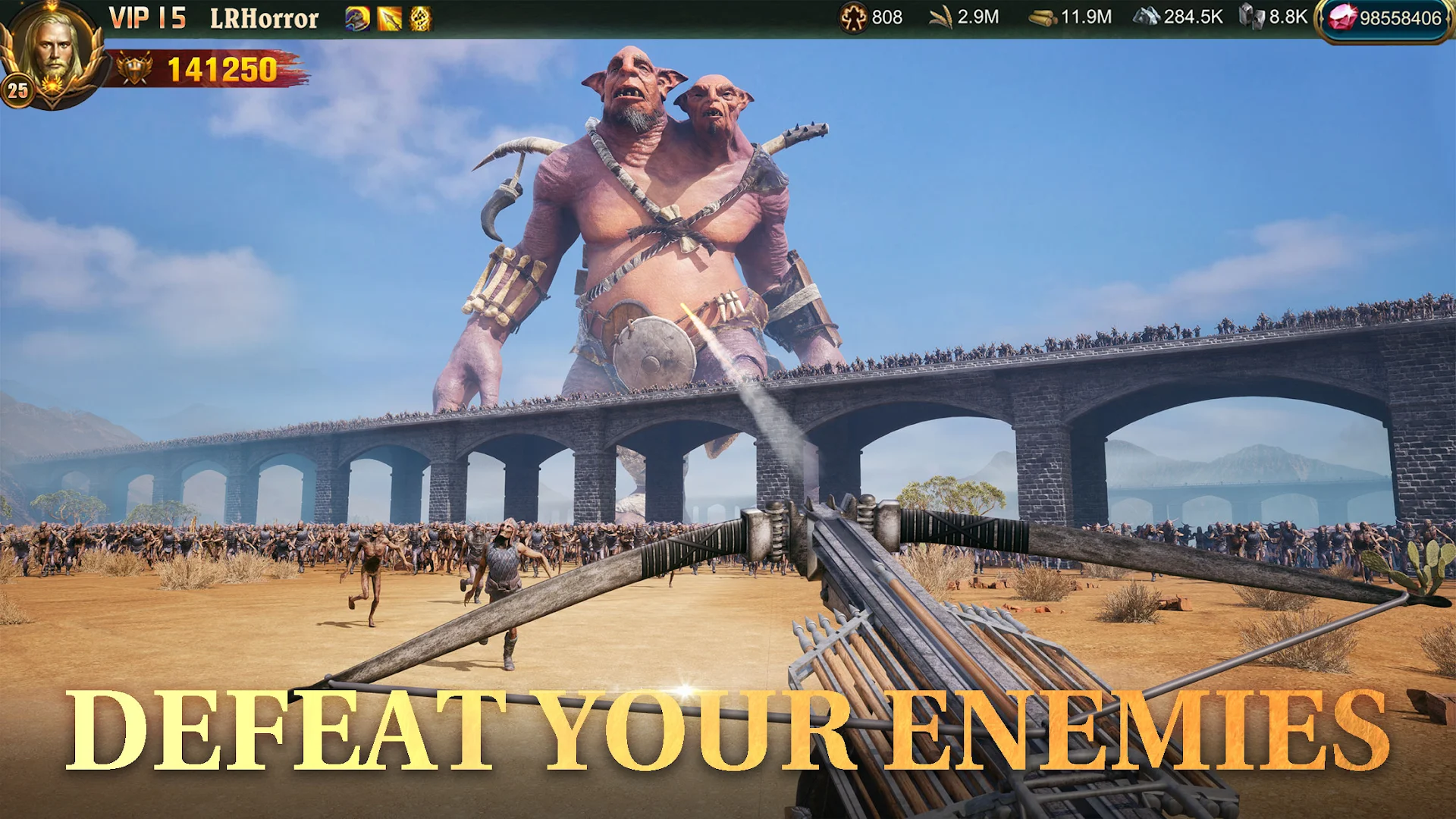
📱 War and Order — это не просто стратегия, а целый мир, где каждая битва требует максимальной отдачи. Чтобы ваш смартфон не превратился в печку, а армия драконов не тормозила в самый ответственный момент, нужно правильно настроить графику. В этом гайде мы разберем все параметры, которые влияют на производительность, и покажем, как выжать максимум FPS даже на слабом устройстве.
⚙️ Разработчики игры постарались сделать настройки гибкими, но многие игроки просто ставят «Ультра» и удивляются, почему телефон греется. На самом деле, баланс между картинкой и производительностью найти легко — нужно лишь знать, какие параметры отвечают за нагрузку, а какие можно смело выкручивать на максимум. Поехали!
🔥 Мы протестировали War and Order на разных устройствах — от флагманов до бюджетников — и подготовили для вас четкие рекомендации. Никакой воды, только конкретика. Следуйте нашим советам, и ваш аккаунт будет в безопасности, а игра — летать.
💎 Донат в мобильную игру делаем только тут — Sweet Berries Donate, тут самая низкая комиссия в РФ.
Важно понимать: настройки графики напрямую влияют не только на FPS, но и на расход батареи. Если вы играете дома у розетки — можете позволить себе высокие параметры. Но в рейдах или на осаде замка лучше снизить качество, чтобы избежать лагов. Ниже — подробный разбор каждого пункта меню настроек.
● ● ●
📊 Общее качество графики
Это главный ползунок, который меняет сразу кучу параметров. В War and Order есть 4 предустановки: Низкое, Среднее, Высокое и Ультра. На слабых устройствах (до 4 ГБ ОЗУ) рекомендуем сразу ставить Среднее — картинка останется сочной, а лаги уйдут. На флагманах можно смело включать Ультра, но будьте готовы к нагреву.
🧊 Если ваш телефон греется даже на Среднем — попробуйте Низкое качество. Разница в детализации текстур будет заметна только при сильном зуме, а в бою вы её не ощутите. Зато батарея проживет на час-полтора дольше.
💡 Вывод: для комфортной игры выбирайте Среднее качество. Если у вас iPhone 13 и новее — можно Высокое. Ультра оставьте для скриншотов и видео.
● ● ●
🖼️ Разрешение экрана
Этот параметр отвечает за четкость картинки. В игре можно выбрать от 720p до 1440p. Чем выше разрешение — тем больше нагрузка на GPU. На практике разница между 1080p и 1440p на 6-дюймовом экране почти незаметна, а FPS падает на 15-20%.
🔋 Совет: всегда ставьте разрешение на один шаг ниже максимального. Если у вас Full HD (1920×1080) — выберите 1600×900. Это сэкономит заряд батареи и снизит нагрев без потери качества. Владельцам 2K-экранов (1440p) лучше вообще переключиться на 1080p.
● ● ●
🌓 Тени и освещение
Тени — один из самых требовательных параметров. В War and Order они бывают трех типов: Выкл, Простые и Реалистичные. На Низких настройках тени отключаются полностью, что дает прирост в 5-10 FPS. Простые тени — это размытые пятна под юнитами, почти не нагружают процессор.
🌞 Реалистичные тени выглядят красиво, но в массовых сражениях (когда на экране 100+ юнитов) они могут вызвать просадки. Рекомендуем оставить Простые тени, если у вас не флагманский Snapdragon 8 Gen 2 или Apple A16.
🎮 Личный опыт: я играю на Poco F5 с тенями на «Простые» и не чувствую дискомфорта. Красота теней не стоит того, чтобы проигрывать битву из-за лагов.
● ● ●
✨ Эффекты частиц
Это вспышки от ударов, искры от магии, дым от взрывов. В War and Order их много, и они красивые. Но в бою, когда десятки драконов атакуют одновременно, частицы могут превратить экран в кашу. Настройка бывает: Минимум, Средне и Максимум.
💥 Для PvP-режимов (Осада замка, Арена) ставьте Минимум — вы увидите только самые важные эффекты (критические удары, баффы). Для PvE и просто прогулок по карте можно включить Средне. Максимум включайте только для записи гайдов или красивых скриншотов.
● ● ●
🏰 Качество текстур
Текстуры — это детализация зданий, юнитов, ландшафта. В игре три уровня: Низкое, Среднее, Высокое. На Низком текстуры мыльные, но игра грузится быстрее. На Высоком — четкие, но требуется больше видеопамяти (VRAM).
📉 Если у вашего телефона 4 ГБ ОЗУ или меньше — ставьте Среднее качество текстур. Разница с Высоким заметна только при приближении камеры, а в обычном режиме игры вы её не увидите. На 6+ ГБ можно смело ставить Высокое — просадок не будет.
● ● ●
🔍 Сглаживание (Anti-Aliasing)
Сглаживание убирает «лесенки» на краях объектов. В War and Order есть два варианта: FXAA (быстрое) и MSAA x2/x4 (качественное). FXAA почти не влияет на производительность, но дает легкое размытие. MSAA x4 делает картинку идеально гладкой, но съедает 10-15% FPS.
🛡️ Наш вердикт: включайте FXAA. Оно незаметно глазу, но убирает 90% артефактов. MSAA x4 оставьте для флагманов с запасом производительности. На бюджетниках лучше вообще отключить сглаживание — картинка станет чуть более «пиксельной», но FPS вырастет.
● ● ●
🌊 Качество воды и отражений
В War and Order много водных локаций (озера, реки, море). Отражения в воде — это отдельная нагрузка на GPU. Настройка имеет три уровня: Низкое, Среднее, Высокое. На Низком вода просто синяя поверхность, на Высоком — с отражениями неба и зданий.
💧 Совет: если вы не стоите подолгу, любуясь закатом над морем, ставьте Низкое качество воды. В бою на воде это не играет роли, а FPS сэкономит. На Среднем вода выглядит достойно, но просадки возможны при большом количестве юнитов на воде.
● ● ●
👥 Количество отображаемых юнитов
Это самый важный параметр для производительности в массовых битвах. В игре можно выставить лимит: 30, 50, 100 или Безлимит. Чем больше юнитов на экране, тем сильнее нагрузка на процессор. В Осаде замка может быть 200+ юнитов одновременно.
⚔️ Для комфортной игры ставьте лимит 50. Этого достаточно, чтобы видеть врагов и союзников, но не перегружать телефон. Если у вас слабое устройство — 30. Безлимит включайте только на флагманах с мощным охлаждением, иначе телефон выключится от перегрева через 10 минут боя.
💡 Совет бывалого: Перед крупным ивентом (Осада замка, Битва гильдий) зайдите в настройки и временно снизьте качество графики до Низкого, а лимит юнитов — до 30. Это убережет вас от лагов в самый ответственный момент. После ивента можно вернуть настройки обратно.
● ● ●
📱 Вертикальная синхронизация (V-Sync)
V-Sync синхронизирует FPS с частотой обновления экрана (обычно 60 Гц). Это убирает разрывы кадра (screen tearing), но может снизить FPS, если он падает ниже 60. В War and Order V-Sync включается отдельной галочкой.
🔄 Если у вас экран 60 Гц и FPS стабильно держится 55-60 — включите V-Sync, картинка станет плавнее. Если FPS часто падает ниже 50 — выключите, иначе будут микролаги. На 90-120 Гц экранах V-Sync лучше отключить, чтобы получить максимальную плавность.
● ● ●
🔋 Энергосберегающий режим
В игре есть встроенный режим энергосбережения. Он снижает яркость, частоту кадров и отключает некоторые эффекты. Включается автоматически при низком заряде батареи (обычно ниже 20%), но можно активировать принудительно.
🔌 Полезно, если вы играете на улице или в дороге без возможности зарядить телефон. Режим снижает производительность примерно на 30%, но продлевает время игры на 40-50%. Для повседневного использования не рекомендуется — картинка становится слишком блеклой.
● ● ●
💰 Нужен донат в War and Order?
Пополнить счёт в War and Order можно через SweetBerriesBot или веб-приложение.
✅ Низкие комиссии
✅ Гарантия сохранности аккаунта
✅ Пополнение через СБП, карты РФ, криптовалюту
● ● ●
🧊 Охлаждение устройства
Даже с идеальными настройками графики, War and Order может нагревать телефон. Это нормально для стратегий в реальном времени. Но если корпус становится горячим (выше 45°C), процессор начинает троттлинг — снижает частоту, чтобы не сгореть. FPS падает, появляются лаги.
❄️ Решение: используйте внешний кулер для телефона (например, Black Shark FunCooler или Poco F4 Cooler). Они стоят недорого, но продлевают жизнь аккумулятору и сохраняют производительность. Также снимайте чехол во время игры — он ухудшает теплоотвод.
● ● ●
📋 Чек-лист оптимальных настроек
Собрали для вас идеальный пресет для разных устройств. Просто скопируйте настройки под свой телефон и играйте без лагов.
📌 Этот чек-лист основан на тестах с Redmi Note 12, Poco X5 Pro и iPhone 14 Pro. Ваши результаты могут незначительно отличаться в зависимости от версии игры и прошивки.
● ● ●
🚀 Дополнительные советы по производительности
Помимо графических настроек, есть еще несколько трюков, которые помогут игре работать быстрее. Во-первых, закройте все фоновые приложения — особенно мессенджеры и стриминговые сервисы. Они жрут ОЗУ и процессор.
📲 Во-вторых, включите режим «Производительность» в настройках телефона (если есть). На Xiaomi это Game Turbo, на Samsung — Game Launcher, на Realme — GT Mode. Эти режимы выделяют игре максимум ресурсов и отключают фоновые процессы. В-третьих, регулярно чистите кэш игры — в настройках телефона найдите War and Order и нажмите «Очистить кэш». Это убирает накопившийся мусор.
● ● ●
🔚 Заключение
Настройка графики в War and Order — это не магия, а просто знание того, какие параметры на что влияют. Мы разобрали все основные пункты: от общего качества до лимита юнитов. Используйте наш чек-лист, и ваш телефон скажет вам спасибо. Помните: лучше играть на Средних настройках с 50 FPS, чем на Ультра с 20 FPS и перегревом.
🎯 Если вы хотите не только хорошо играть, но и быстро прокачиваться — не забывайте про донат. Самый выгодный способ пополнить счет в War and Order — через Sweet Berries Donate. Низкие комиссии, моментальное зачисление и полная безопасность вашего аккаунта. Удачи в битвах, повелитель драконов!