Вступление: почему графика решает всё
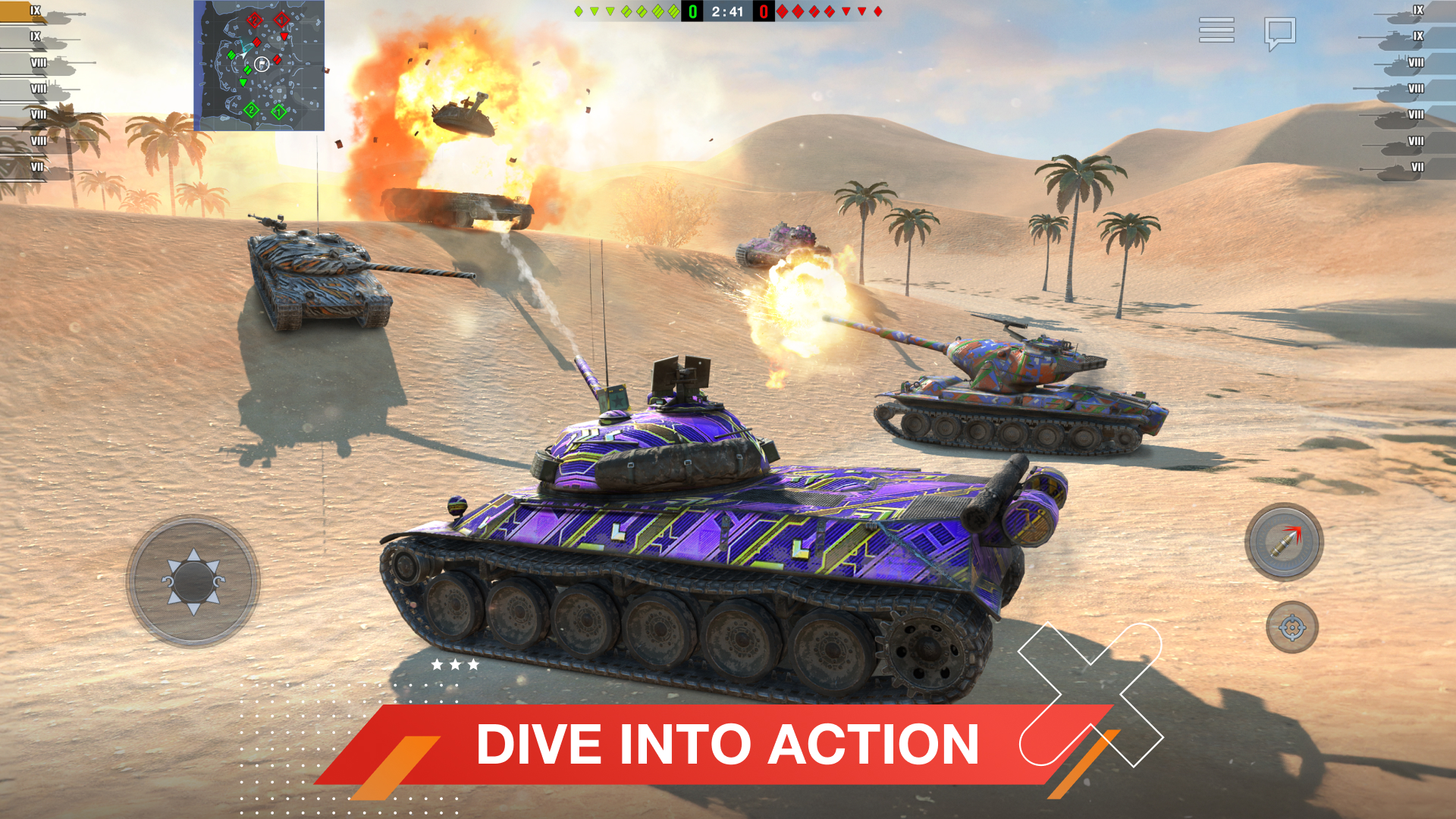
Если твой компьютер или ноутбук не тянет современные битвы в World of Tanks Blitz, не спеши удалять игру. Правильная настройка графики способна превратить слайд-шоу в стабильные 30-60 кадров в секунду. В этом гайде мы разберём каждый ползунок и каждую опцию, чтобы ты получил максимальную производительность без потери видимости врагов. Запомни главное правило: в Blitz важнее FPS, чем красивые тени. Ты должен видеть противника раньше, чем он увидит тебя, а для этого нужна плавная картинка. Мы пройдёмся по всем критическим настройкам, отключим всё лишнее и заставим твой ПК работать на износ ради побед.
Первые шаги: сброс и базовые параметры
Прежде чем менять что-то вручную, зайди в настройки графики и нажми кнопку «Сбросить настройки». Это уберёт случайные изменения, которые могли остаться после обновлений. Затем выбери пресет «Минимальные», но не останавливайся на этом — мы будем улучшать картинку без потери FPS. После сброса обязательно перезапусти клиент игры, чтобы все параметры применились корректно.
Далее открой раздел «Графика» и обрати внимание на пункт «Разрешение экрана». Никогда не ставь его выше, чем физическое разрешение твоего монитора. Для слабых ПК оптимально использовать 1366×768 или 1280×720. Если игра всё ещё тормозит, попробуй 1024×768 — это даст прирост до 20% FPS. Главное — не ставь 800×600, так как интерфейс станет нечитаемым, а враги будут размытыми.
Текстуры и качество моделей: жертвуем красиво
Параметр «Качество текстур» отвечает за чёткость танков, карт и эффектов. На слабых ПК ставь «Низкое» или «Очень низкое». Ты потеряешь детализацию грязи на броне, но получишь +10-15 FPS. Важно: текстуры низкого качества не влияют на видимость врага, так как силуэты остаются чёткими. Если у тебя видеокарта с 512 МБ памяти, это обязательный шаг.
Параметр «Качество моделей» регулирует сглаживание углов у танков. Ставь «Низкое». Это уберёт плавные изгибы башен и корпусов, но зато снизит нагрузку на процессор. Помни: в бою ты смотришь на врага через прицел, а не любуешься его обводами. Для слабых ПК это лучший выбор. Если после этого FPS всё ещё низкий, попробуй отключить «Качество растительности» полностью.
Тени и освещение: главные пожиратели FPS
Тени — это первое, что нужно выключить на слабом ПК. Параметр «Тени» поставь в положение «Выкл». Да, карта станет плоской, но ты получишь +20-30 FPS. Второй вариант — «Низкое», если выкл невозможно (на некоторых картах тени обязательны для определения рельефа). В этом случае тени будут простыми квадратами, но это лучше, чем 15 FPS.
Параметр «Качество освещения» тоже отключай. Он отвечает за блики от солнца и эффекты взрывов. На минималках эти эффекты выглядят как цветные пятна, но их отсутствие даёт стабильный прирост производительности. «Динамическое освещение» — выключи обязательно. Этот параметр съедает ресурсы видеокарты даже на средних настройках. Если хочешь сохранить хоть какой-то свет, оставь только «Глобальное освещение» на минимуме.
Эффекты и частицы: меньше пыли — больше FPS
Параметр «Качество эффектов» регулирует взрывы, дым, искры и пыль из-под гусениц. На слабых ПК ставь «Низкое». В этом режиме взрывы будут выглядеть как оранжевые вспышки без облаков дыма, а гусеничная пыль исчезнет. Это плюс 10-15 FPS в ближнем бою, когда вокруг летят снаряды.
Параметр «Качество частиц» — выключай полностью. Частицы (осколки, листья, искры) создают огромную нагрузку на процессор. В бою они не дают никакого тактического преимущества, только мешают обзору. Если твой ПК совсем старый (Intel HD Graphics 3000), отключи также «Эффекты взрывов» в дополнительных настройках. Это уберёт анимацию уничтожения танков, но сохранит FPS в критические моменты.
Сглаживание и фильтрация: враги чёткости
Параметр «Сглаживание» (Anti-Aliasing) сглаживает неровные края объектов. На слабых ПК ставь «Выкл». Лесенки на броне будут заметны, но это не влияет на прицеливание. Если включить сглаживание даже на минимуме, ты потеряешь 15-20% производительности. Единственное исключение — если у тебя монитор с высоким разрешением (Full HD), тогда попробуй «FXAA» — он требует меньше ресурсов, чем MSAA.
Параметр «Анизотропная фильтрация» отвечает за чёткость текстур под углом. На слабых ПК ставь «Выкл» или «2x». Ты не заметишь разницы, смотря прямо на врага, а нагрузка на видеокарту снизится. Запомни: эти два параметра — главные враги FPS на старых видеокартах от NVIDIA GeForce GT 630 и ниже.
Дальность прорисовки и детализация карты
Параметр «Дальность прорисовки» определяет, на каком расстоянии ты видишь объекты. Ставь «Низкая». Это значит, что здания и деревья за 400 метров будут появляться внезапно, но в ближнем бою (до 300 м) картинка останется полной. Для снайперской стрельбы это не критично — враг всё равно будет виден как силуэт. Если поставить «Средняя», ты получишь +5 FPS, но рискуешь не заметить засаду на дальних дистанциях.
Параметр «Детализация карты» — выключай. Он отвечает за мелкие объекты вроде камней, заборов и бочек. На минималках эти объекты либо исчезают, либо становятся плоскими текстурами. Это не только ускоряет игру, но и упрощает прицеливание: ты не будешь путать врага с мусором на карте. Для слабых ПК это обязательное условие для комфортной игры.
Специальные режимы и оптимизация
В настройках есть пункт «Режим низкой задержки» — включи его. Он снижает задержку между нажатием клавиши и выстрелом, что важно для слабых ПК, где процессор и так перегружен. Также найди «Оптимизация для слабых ПК» (если есть) и активируй. Этот режим автоматически снижает качество шейдеров и пост-эффектов без твоего участия.
Параметр «Вертикальная синхронизация» — выключи обязательно. Она синхронизирует FPS с частотой обновления монитора, но на слабых ПК это вызывает микро-зависания. Если у тебя монитор 60 Гц, а FPS падает до 30, синхронизация сделает картинку дерганой. Лучше пусть будет разрыв кадра, чем постоянные лаги. Дополнительно отключи «Тройную буферизацию» — она бесполезна для Blitz.
Финальная таблица и чек-лист для слабого ПК
Ниже таблица с оптимальными настройками для ПК с 2 ГБ ОЗУ, видеокартой уровня Intel HD Graphics 4000 или NVIDIA GeForce 310M. Следуй ей, чтобы получить стабильные 30-40 FPS в любом бою. Если у тебя ещё слабее железо, снизь разрешение до 1024×768.
| Параметр | Рекомендуемое значение | Прирост FPS |
|---|---|---|
| Разрешение экрана | 1280×720 | +15% |
| Качество текстур | Низкое | +10% |
| Тени | Выкл | +25% |
| Сглаживание | Выкл | +20% |
| Дальность прорисовки | Низкая | +12% |
| Эффекты | Низкое | +8% |
Проверь свой ПК по этому чек-листу перед каждым боем:
- Выключены тени и динамическое освещение
- Сглаживание и анизотропная фильтрация отключены
- Качество текстур и моделей на «Низкое»
- Разрешение экрана не выше 1366×768
И последний совет: после всех настроек перезагрузи клиент и проверь FPS в тренировочном бою. Если всё ещё тормозит, отключи звук в настройках (он тоже грузит процессор) и закрой фоновые программы, такие как браузер или Telegram. Помни: 30 стабильных FPS лучше, чем 60 с рывками. Твой ПК может не показывать красивую картинку, но он обязан давать тебе победы. Удачи в боях!
- Не используй Full HD (1920×1080) на слабых ПК
- Отключай все эффекты частиц и дыма
- Ставь низкую дальность прорисовки для экономии памяти
Если после всех настроек FPS всё ещё ниже 25, попробуй понизить качество шейдеров в файлах игры (потребуется редактирование конфига). Но это уже продвинутый уровень. Для начала хватит описанных выше шагов. Главное — не гонись за графикой, гонись за кадрами. Каждый лишний FPS даёт тебе преимущество в перестрелке. Настраивай игру под себя и становись лучшим танкистом, даже на старом ноутбуке.
🍓 Нужен донат в World of Tanks Blitz?
Пополнить счёт в WOT Blitz можно через SweetBerriesBot или веб-приложение.
🇷🇺 Официальные магазины приложений в России не работают, а у посредников высокие комиссии.
✅ Низкие комиссии — сильно дешевле чем у посредников
✅ Гарантия сохранности вашего аккаунта
✅ Пополнение через СБП, карты РФ, криптовалюту