Система достижений для начинающих. Tower Craft
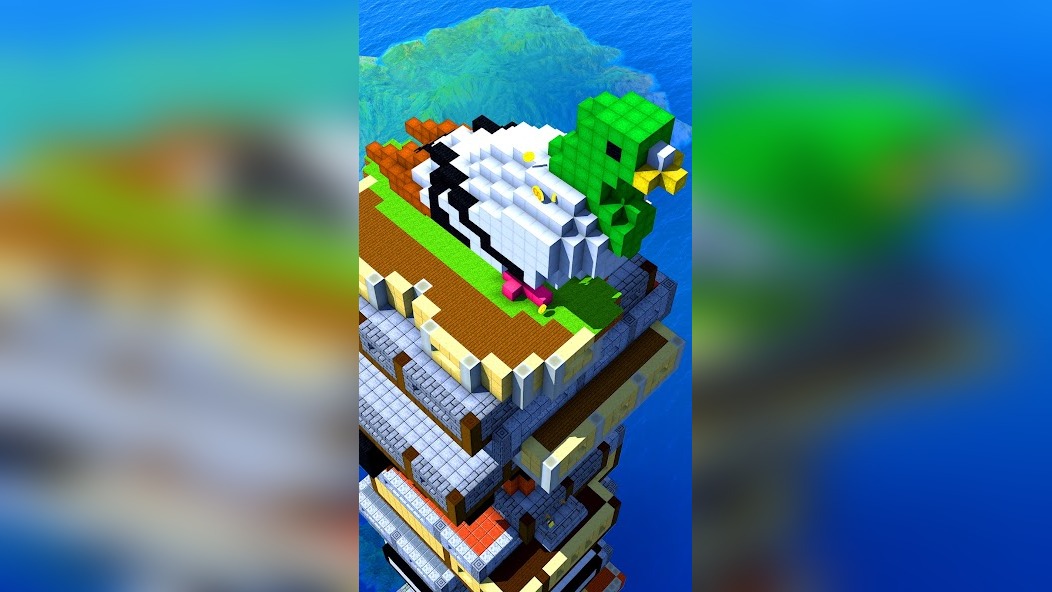
🎮 Привет, будущий магнат небоскрёбов! Если ты только начинаешь свой путь в Tower Craft: Build Skyscraper, то первое, что тебе нужно освоить — это система достижений. Это не просто список галочек для галочки, а твой главный путеводитель по прогрессу, который даёт реальные бонусы, ускоряет стройку и открывает новые возможности. Мы в Sweet Berries Donate обожаем эту игру за её глубину, и сегодня разберём, как новичку не потеряться в достижениях и выжать из них максимум пользы.
🧠 Система достижений в Tower Craft: Build Skyscraper устроена так, чтобы вести тебя от первого этажа до покорения космоса. Каждое выполненное задание — это не просто приятный пинок под зад, а конкретные ресурсы: монеты, ускорители, редкие материалы и даже уникальные скины для твоей башни. Новички часто игнорируют этот раздел, думая, что главное — просто тапать, но на деле именно достижения дают тот самый буст, который превращает скучную стройку в захватывающий квест.
💎 Донат в мобильные игры делаем только тут — Sweet Berries Donate, тут самая низкая комиссия в РФ.
📌 В этом гайде мы пройдёмся по всем ключевым этапам: от первого блока до престижа, разберём, какие достижения дают самый жирный профит, и как не сливать ресурсы впустую. Поехали строить башню мечты!
🔥 Первые шаги: достижения для старта
🏗️ Когда ты только начинаешь, игра буквально заваливает тебя простыми достижениями. «Построить 10 этажей», «Нанять первого рабочего», «Улучшить лифт до 2 уровня» — всё это даётся легко и сразу же приносит монеты. Не пропускай их! Эти начальные бонусы позволяют быстро раскачаться без доната. Совет: сразу после захода в игру загляни в раздел достижений и посмотри, что можно забрать. Часто там висят уже выполненные пункты, которые ты просто не заметил.
⚡ Самое важное на старте — достижение «Первая сотня тапов». Оно открывается буквально за 2 минуты активного нажатия и даёт неплохой приток монет. Комбинируй его с ручным сбором дохода с этажей — так ты быстро накопишь на первый апгрейд лифта. Помни: лифт в Tower Craft — это твой главный двигатель прогресса, чем быстрее он возит жильцов, тем выше пассивный доход.
🏆 Строительные вехи: этажи и блоки
🧱 Система достижений за строительство этажей — это классика. Тут всё просто: чем больше этажей, тем круче награда. Но есть хитрость. Первые 50 этажей строятся быстро, а вот после 100 начинается настоящий гриндинг. Достижения за 50, 100, 150, 200 этажей дают не только монеты, но и ускорители стройки. Используй их с умом — лучше всего активировать ускоритель, когда ты накопил достаточно материалов для рывка на 10-15 этажей за раз.
📦 Отдельная категория — достижения за типы блоков. В игре есть базовые блоки (стекло, бетон, сталь) и редкие (мрамор, титан, неон). За сбор определённого количества каждого типа дают отдельные награды. Новички часто продают редкие блоки за монеты, но это ошибка. Лучше копить их для выполнения достижений — награда за них в разы жирнее, чем выручка от продажи.
💡 Совет: Не строй этажи хаотично. Дождись, пока накопится задание на «Построить 5 этажей за 10 минут» — активируй ускоритель и делай рывок. Так ты получишь награду и за этажи, и за временное достижение.
👷 Прокачка рабочих и лифта
👨🔧 Рабочие в Tower Craft — это твоя армия. Каждый рабочий автоматически строит этажи, пока ты офлайн или занимаешься другими делами. Достижения за найм рабочих (1, 5, 10, 20) дают мощные бусты к скорости стройки. Не трать монеты на косметику в начале — лучше вложи их в найм третьего-четвёртого рабочего. Это окупится за пару часов пассивной игры.
⚙️ Апгрейд лифта — отдельная песня. Достижения за улучшение лифта до 5, 10, 15 уровня дают не только монеты, но и увеличивают скорость перевозки жильцов. А это напрямую влияет на доход с этажей. Комбо: сначала качай лифт до 5 уровня, потом бери достижение за «1000 перевезённых жильцов» — эти два достижения работают в связке и дают отличный стартовый капитал.
🎨 Дизайн и декор: не только для красоты
🖼️ Многие новички думают, что дизайн этажей — это чисто эстетика. Но нет! За установку определённого количества декоративных элементов (фонтаны, деревья, вывески) тоже дают достижения. Они приносят не монеты, а редкие материалы для строительства. Например, за 10 установленных фонтанов ты получишь 5 неоновых блоков, которые нужны для этажей с 150+.
🌆 Отдельное достижение — «Дизайнерский этаж». Если ты украшаешь этаж полностью (все слоты декора заняты), игра засчитывает это как отдельное достижение. Награда — ускоритель на 1 час. Это очень жирно для бесплатного игрока. Совет: не украшай все этажи подряд, делай один идеальный этаж, получай награду, потом сноси декор и строй заново. Да, так можно!
🚀 Локации: от облаков до Марса
☁️ После 50 этажа открывается первая новая локация — Облака. Достижение за вход в неё даёт +10% к доходу со всех этажей. Это пассивный буст, который работает всегда. Дальше — Космос (100+ этажей) и Марс (200+). Каждая новая локация имеет свои достижения за исследование. Они дают не только бонусы к доходу, но и открывают новые типы блоков.
🪐 Самое сложное достижение для новичка — «Покоритель Марса» (построить 5 этажей на Марсе). Требует огромного количества редких материалов. Но награда стоит того: уникальный скин для всей башни, который увеличивает скорость стройки на 15%. Если ты планируешь играть долго, это достижение — твой мастхэв.
🎯 Нужен донат в Tower Craft: Build Skyscraper?
Пополнить счёт в Tower Craft: Build Skyscraper можно через SweetBerriesBot или веб-приложение.
✅ Низкие комиссии — сильно дешевле чем у посредников
✅ Гарантия сохранности вашего аккаунта
✅ Пополнение через СБП, карты РФ, криптовалюту
🔄 Престиж: сброс с выгодой
🔄 Престиж — это механика, которая пугает новичков, но на деле она твой лучший друг. Когда ты достигаешь определённого этажа (обычно 300+), ты можешь сбросить прогресс, получив престиж-очки. Достижения за престиж дают постоянные бонусы, которые не сбрасываются: увеличение скорости стройки на 5%, 10%, 15% и так далее.
📈 Система достижений за престиж устроена так: первый престиж даёт +2% к доходу, второй — +3%, третий — +5%. Чем дальше, тем жирнее бонусы. Но есть нюанс: чтобы получить достижение за престиж, нужно не просто сброситься, а сделать это в определённых условиях. Например, «Престиж с 10 млн монет в кармане» даёт дополнительный бонус. Планируй свой сброс заранее, не делай это на авось.
⚡ Скорость и доход: тапы и офлайн
👆 Достижения за количество тапов — это классика жанра. «1000 тапов», «10000 тапов», «100000 тапов». Они дают монеты и ускорители. Но есть секретное достижение «Тап-мастер» — за 50000 тапов за одну игровую сессию. Оно даёт легендарный ускоритель на 4 часа. Как его взять новичку? Просто включи автокликер на телефоне на ночь (если игра это позволяет) или тапай активно во время просмотра сериала.
💤 Офлайн-доход — твой пассивный заработок. Достижения за сбор офлайн-дохода (100 тысяч, 1 миллион, 10 миллионов) дают множители к будущему офлайн-заработку. Совет: перед выходом из игры обязательно улучши лифт и рабочих до максимума, который можешь себе позволить. Тогда за ночь накапает приличная сумма, и ты быстро выполнишь эти достижения.
🎁 Секретные достижения: как найти
🤫 В Tower Craft есть скрытые достижения, которые не отображаются в общем списке, пока их не выполнишь. Например, «Построить башню высотой ровно 111 этажей» или «Нанять 7 рабочих одновременно». За них дают уникальные ачивки и редкие ресурсы. Как их найти? Метод тыка и форумы. Но есть пара проверенных: попробуй построить ровно 50 этажей из стекла (без других материалов) — получишь достижение «Стеклянный дворец». Или продержись 24 часа без единого тапа (только пассивный доход) — дадут «Ленивый магнат».
🔍 Ещё одно скрытое достижение — «Коллекционер». Нужно собрать по одному блоку каждого типа, существующего в игре. Их около 20 видов. Награда — эксклюзивный скин для лифта в виде золотого слитка. Это чисто фановое достижение, но скин реально красивый и даёт +5% к скорости лифта.
📊 Таблица приоритетов для новичка
💡 Совет: Не гонись за всеми достижениями сразу. Выбери 3-4 приоритетных из таблицы и фокусируйся на них. Как выполнишь — берись за следующие. Так прогресс будет равномерным и без выгорания.
🎯 Финальный рывок: как не бросить игру
🏁 Система достижений в Tower Craft: Build Skyscraper — это не просто список, а твой личный тренер. Она подсказывает, что делать дальше, когда кажется, что прогресс встал. Если ты чувствуешь, что застрял на 150 этаже и не знаешь, куда двигаться — открой раздел достижений. Там точно найдётся задание, которое даст тебе цель и мотивацию.
💪 Помни: каждый апгрейд, каждый новый этаж, каждый нанятый рабочий приближают тебя к большим наградам. Не ленись забирать выполненные достижения — они часто висят незамеченными. И главное: качай лифт и рабочих в первую очередь. Это база, на которой держится вся экономика игры. А если хочешь ускориться без гринда — Sweet Berries Donate всегда рядом с самыми низкими комиссиями и быстрым пополнением. Строй свою башню до небес!