Экономика событий: фарм ивентовых монет и токенов. Last Asylum
🎪 Эпоха чумы и золота: основы ивентовой экономики
🐀 В мире «Last Asylum: Plague» ивентовые монеты и токены являются главным двигателем прогресса вне основного цикла ресурсов. Каждое событие, будь то «Эра возрождения» или «Гонка развития», предлагает уникальную валюту, которая сгорает после завершения ивента.
🦸 Накопленные монеты позволяют обменивать их на редкие чертежи башен (огненная, ледяная, ядовитая, молнии) и фрагменты героев-целителей с уникальными синергиями. Без грамотного фарма вы рискуете остаться без ключевых улучшений убежища, таких как исследовательский центр или алхимическая лаборатория.
🔴 Донат в мобильные игры делаем только тут — Sweet Berries Donate, тут самая низкая комиссия в РФ.
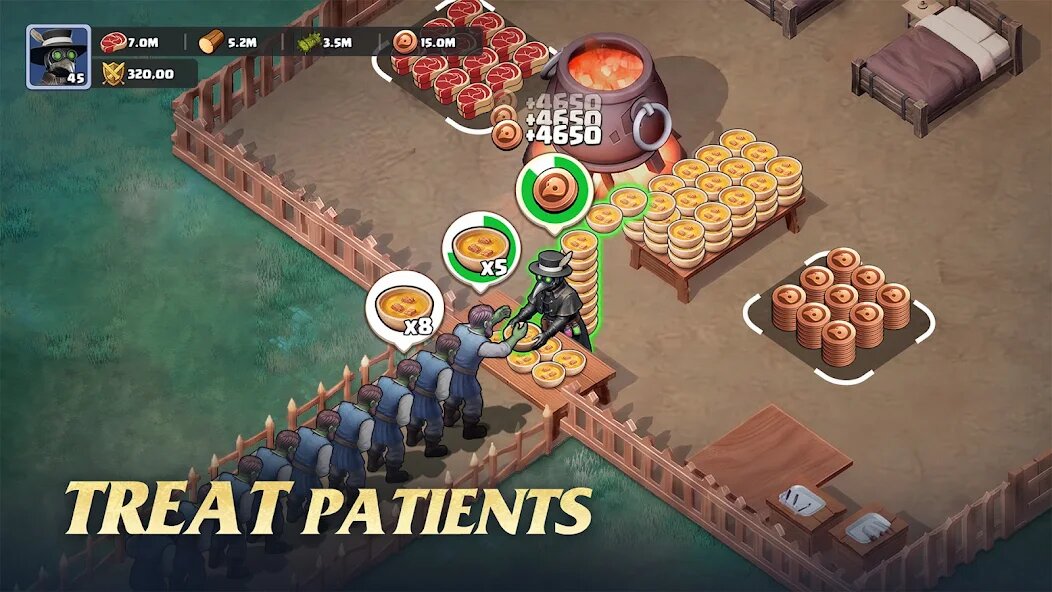
💚 Основной принцип ивентовой экономики — конвертация базовых ресурсов (древесина, травы, еда, камень, золото) в специальные жетоны через выполнение цепочек заданий. Например, в «Эре возрождения» каждое лечение пациента в палатах приносит +5 ивентовых монет, а уничтожение крысиной орды на руинах даёт +15 токенов за волну.
🗼 Важно помнить, что обычные ресурсы не теряют ценности: лесопилка и травница должны работать круглосуточно, чтобы вы могли тратить излишки на ивентовые ускорители. Золото, добытое в кузнице, лучше всего инвестировать в апгрейд башен перед началом события — это удвоит эффективность фарма.
🌿 Ключевая ошибка новичков — игнорирование ежедневных заданий альянса. Захват руин в группе с союзниками даёт бонусный множитель х2 к ивентовым монетам в течение часа.
⚔️ Дипломатия с другими альянсами позволяет обмениваться избыточными ресурсами, например, травы на камень, что критически важно для постройки дополнительных башен молнии. Помните: ивентовая валюта не хранится вечно, поэтому планируйте расход токенов на чертежи для мастерской и фрагменты стрелков с пассивным уроном против крысиного короля.
● ● ●
🦸 Герои и синергии: максимизация фарма
💰 Правильный отряд героев способен увеличить добычу ивентовых монет на 40-60% за счёт синергий классов. Например, связка «целитель + танк» на руинах даёт +3 токена за каждое успешное лечение, а комбинация «боец + стрелок» при защите убежища удваивает монеты с убитых крыс.
🔬 Танки с навыком «Железная кожа» позволяют дольше держать оборону, что напрямую влияет на количество волн в ивенте. Прокачка героев до 5-го уровня открывает пассивные способности, например, «Эхо трав» у целителей, которое добавляет +10% к дропу токенов с каждого пациента.
🏰 Снаряжение героев также влияет на экономику событий. Меч бойца с руной «Крысиная погибель» даёт +20% монет за убийство орды, а посох целителя с руной «Жизненная сила» увеличивает доход от лечения в палатах на 15%.
🛡️ Не забывайте про алхимию: зелье «Ярость чумы» на 30 минут повышает скорость фарма на 25%, но требует редкие травы, которые добываются только в захваченных руинах. Тратьте эти зелья исключительно на финальные этапы «Гонки развития», когда множитель наград достигает х3.
🤝 Синергия героев с башнями — отдельный уровень оптимизации. Ледяная башня в паре с танком замедляет крысиного короля, позволяя стрелкам наносить критический урон, что приносит +50 токенов за каждое добивание.
🎪 Огненная башня с бойцом создаёт зону горения, увеличивающую дроп монет с каждой тушки на 5 единиц. Экспериментируйте в мастерской: улучшение башни молнии до 3-го уровня добавляет цепную реакцию, которая умножает ивентовые монеты за цепочку убийств.
● ● ●
🗼 Башни и оборона: инструменты добычи токенов
📈 Каждая башня в убежище не только защищает, но и генерирует ивентовую валюту при правильном размещении. Огненная башня на пути крысиной орды даёт +2 токена за каждого сожжённого врага, а ледяная башня в зоне замедления увеличивает время фарма на 3 секунды, что критично для сбора монет с добиваний.
🔨 Ядовитая башня лучший выбор для «Эры возрождения»: её постепенный урон позволяет целителям успевать лечить пациентов, за что начисляются дополнительные ивентовые монеты. Башня молнии, установленная рядом с руинами, даёт шанс 10% на выпадение редкого токена «Искра чумы», который обменивается на чертежи эпического снаряжения.
🪵 Стратегия размещения башен зависит от типа ивента. В «Гонке развития» ставьте огненные и ядовитые башни плотным кольцом вокруг палат — это создаст «зону смерти», где каждая крыса приносит +4 монеты.
🍞 Для защиты складов с травами и едой используйте ледяные башни с замедлением: они дают время бойцам и стрелкам собрать все токены с первой волны. Помните, что башни молнии требуют много камня и золота для апгрейда, поэтому перед ивентом накопите 2000 единиц каждого ресурса в кузнице.
🪙 Апгрейд башен в мастерской до 4-го уровня открывает уникальные способности. Например, огненная башня «Адское пламя» сжигает 3% здоровья крысиного короля за удар, что приносит +100 токенов за каждую фазу босса.
🔥 Ледяная башня «Вечная мерзлота» увеличивает длительность замедления на 50%, позволяя стрелкам нанести на 30% больше урона, а значит, собрать больше монет с добиваний. Не забывайте про алхимию: зелье «Ускорение башен» на час повышает скорость атаки всех башен на 20%, что напрямую увеличивает дроп ивентовых монет с каждой волны.
● ● ●
🌿 Ресурсы и здания: подготовка к ивенту
❄️ За две недели до старта крупного ивента, такого как «Эра возрождения», необходимо перестроить экономику убежища. Лесопилка и травница должны работать на максимуме: 500 единиц древесины и 300 трав в час — минимальный запас для крафта ивентовых ускорителей.
🏚️ Камень и золото копите в кузнице: для апгрейда башен до 3-го уровня потребуется 1500 камня и 800 золота. Еда — критический ресурс, так как лечение пациентов в палатах тратит 10 единиц еды за процедуру, а каждая процедура даёт +7 ивентовых монет.
🐀 Исследовательский центр должен быть прокачан до 4-го уровня, чтобы открыть технологию «Экономика чумы», которая увеличивает дроп токенов с руин на 20%. Склады для трав и еды расширяйте до 2000 единиц вместимости — это позволит не отвлекаться на сбор ресурсов во время ивента.
🦸 Мастерская, алхимическая лаборатория и кузница должны быть улучшены до 3-го уровня, чтобы крафтить редкие зелья и снаряжение для героев. Помните: без подготовленной базы вы будете тратить золото на покупку ресурсов у альянса, что снижает общую прибыль.
💚 Оптимальный график подготовки: за 7 дней до ивента переключите всех рабочих на добычу камня и золота в кузнице, за 3 дня — на травы для алхимии. Палаты для пациентов должны быть пустыми перед началом события: заполните их за час до старта, чтобы сразу получать монеты за лечение.
🗼 Не забывайте про альянс: договоритесь о совместном захвате руин за 2 дня до ивента, чтобы активировать бонусный множитель на дроп токенов.
● ● ●
🤝 Альянс и руины: коллективный фарм
🌿 Захват руин с альянсом — самый быстрый способ добычи ивентовых токенов, особенно в «Гонке развития». Каждая руина даёт от 50 до 200 монет в зависимости от уровня сложности, а если ваш альянс контролирует три руины одновременно, активируется бонус «Чумное братство»: +30% к дропу токенов со всех источников на 4 часа.
⚔️ Дипломатия с соседними альянсами позволяет обмениваться руинами для поддержания бонуса: например, уступить одну руину в обмен на доступ к их исследовательскому центру с технологией «Ускорение фарма».
💰 PvP-сражения на руинах также приносят ивентовые монеты, но с риском потерять героев. За победу над другим игроком вы получаете +40 токенов и +10% к дропу с крысиных орд на 30 минут.
🔬 Однако проигрыш отнимает 20 монет и понижает боевой дух отряда на 15%, что снижает эффективность лечения в палатах. Используйте танков с навыком «Отступление» и целителей с зельем «Живая вода»: это минимизирует потери и сохранит токены.
🏰 Крысиный король — босс-рейд, который появляется раз в 3 дня и даёт до 500 ивентовых монет за участие. Для максимального фарма соберите отряд из 5 бойцов с башнями молнии и ледяными башнями: замедление позволяет нанести на 40% больше урона, а значит, получить больше токенов за каждую фазу босса.
🛡️ Помните, что за последний удар по королю даётся +100 монет, поэтому используйте стрелков с навыком «Смертельный выстрел» для добивания.
💡 Не тратьте травы на массовое лечение — создайте 2-3 полностью прокачанных целителя вместо 10 слабых.
🎯 💰 Нужен донат в Last Asylum?
Пополнить счёт в Last Asylum можно через SweetBerriesBot или веб-приложение.
✅ Низкие комиссии — сильно дешевле чем у посредников
✅ Гарантия сохранности вашего аккаунта
✅ Пополнение через СБП, карты РФ, криптовалюту
● ● ●
🎪 Таблица ивентовой эффективности
🤝 Таблица показывает, что для каждого ивента требуется своя комбинация героев и башен. Например, в «Эре возрождения» фокус на целителях и ядовитых башнях, так как основной доход идёт от лечения пациентов, а не от убийств.
🎪 В «Гонке развития» бойцы и башни молнии приносят больше токенов за счёт массового уничтожения орд. Для крысиного короля критичны стрелки и ледяные башни, чтобы успеть нанести максимальный урон до его ухода.
● ● ●
🌿 Оптимизация времени и ресурсов
📈 Эффективный фарм ивентовых монет требует точного тайминга. В первые 2 часа «Эры возрождения» множитель наград составляет х1,5, поэтому используйте зелье «Ускорение лечения» из алхимической лаборатории, чтобы удвоить количество пациентов в палатах.
🔨 Каждые 4 часа сбрасывайте задания альянса на захват руин: это даёт +50 токенов и активирует бонус к дропу с башен. Не забывайте про ежедневные подарки от исследовательского центра: они содержат 30-50 ивентовых монет бесплатно.
🪵 Распределение ресурсов между зданиями критично. В «Гонке развития» тратьте 70% древесины и камня на апгрейд башен молнии, а 30% — на ремонт палат после атак крысиного короля.
🍞 Золото из кузницы лучше всего конвертировать в зелья «Ярость чумы» для финальных 3 часов ивента, когда множитель достигает х3. Травы и еду не экономьте: лечение каждого пациента в палатах окупается +7 монетами, а затраты в 10 еды — это чистая прибыль.
🪙 Последний совет: за 30 минут до окончания ивента используйте все накопленные зелья ускорения и отправьте героев на руины с самым высоким уровнем сложности. Даже если вы проиграете бой, вы получите 50% монет за участие, что лучше, чем ничего.
🔥 Помните, что неиспользованные ивентовые монеты сгорают, поэтому тратьте их на чертежи башен молнии и фрагменты стрелков до последней секунды.