Эндгейм-контент: что ждёт после 100-го этажа. Tower Craft
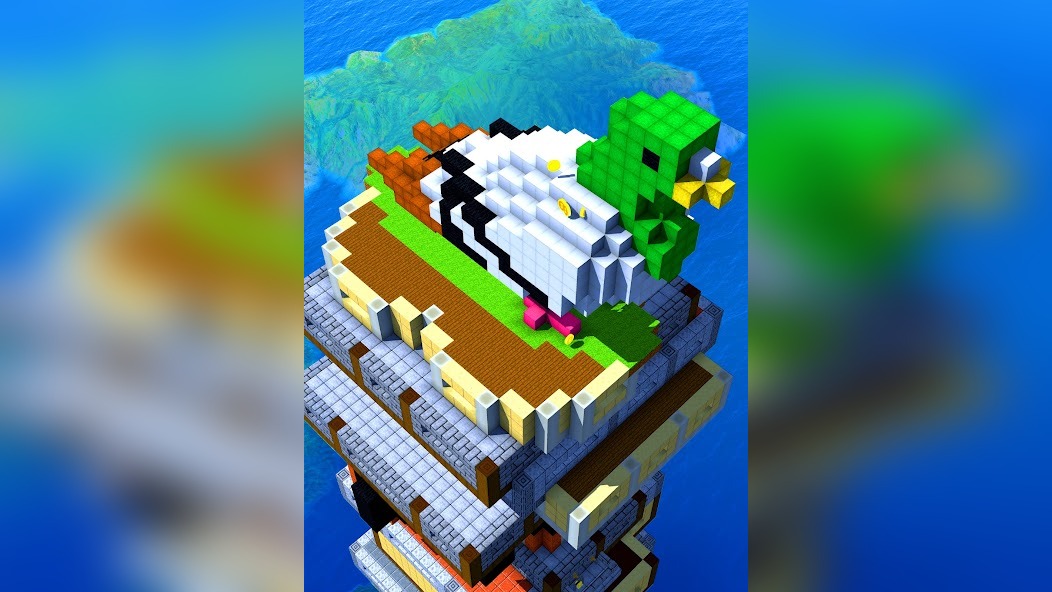
🏗️ Друзья, вы прошли 100 этажей в Tower Craft: Build Skyscraper. Позади сотни тысяч тапов, десятки апгрейдов крана и бессонные ночи в погоне за идеальным небоскрёбом. Но что делать, когда базовая механика перестаёт удивлять? Разработчики приготовили для настоящих строителей настоящий эндгейм, который переворачивает привычную игру с ног на голову. После сотого этажа открывается не просто новый уровень — начинается совершенно другая вселенная, где каждый ваш тап имеет вес золота, а стратегия становится важнее скорости.
🌆 Эндгейм-контент в Tower Craft: Build Skyscraper — это не про бесконечное наращивание высоты. Это про смену парадигмы. Вы перестаёте быть просто строителем и превращаетесь в архитектора реальности. Здесь блоки ведут себя иначе, рабочие требуют особого подхода, а сам процесс стройки напоминает скорее космическую инженерию, чем возведение обычного здания. Давайте разберёмся, что конкретно ждёт вас за заветной сотней этажей и как подготовиться к этому вызову.
💎 Донат в мобильные игры делаем только тут — Sweet Berries Donate, тут самая низкая комиссия в РФ.
🧱 Когда вы преодолеваете отметку в 100 этажей, игра включает режим «Бесконечная башня». Это значит, что привычные ограничения по высоте исчезают, но вместе с ними уходят и старые правила. Теперь каждый новый этаж требует не просто больше блоков, а совершенно иного подхода к их комбинированию. Появляются редкие ресурсы, которые выпадают только с определённой высоты, и ваша задача — не просто строить, а оптимизировать каждый сантиметр конструкции.
🔥 Новая механика: гравитационные блоки и антигравитация
🪐 После 100-го этажа вы сталкиваетесь с первым серьёзным изменением — гравитационными блоками. Это особые элементы, которые ведут себя иначе, чем обычные кирпичи. Они могут притягиваться друг к другу, создавая устойчивые конструкции, или отталкиваться, если вы используете антигравитационные модули. Теперь недостаточно просто тапать по экрану — нужно думать о физике вашего небоскрёба.
⚡ Антигравитационные блоки открываются через специальные исследования в лаборатории, которая становится доступна после 95-го этажа. Чтобы активировать их на практике, вам потребуется собрать 50 редких кристаллов, которые выпадают из сундуков на высоте 100+. Эти блоки позволяют создавать парящие этажи, которые не требуют опоры снизу. Это революция в строительстве: вы можете возводить башню в любом направлении, даже вбок или вниз.
🌀 Самое интересное — комбинация гравитационных и антигравитационных блоков. Если правильно их чередовать, можно создавать целые секции, которые буквально висят в воздухе. Это не только красиво, но и выгодно: такие конструкции дают бонус к доходу от аренды на 40%. Но будьте осторожны — неправильное сочетание может обрушить часть башни, и тогда придётся перестраивать всё заново.
🔥 Престиж и перерождение: система Prestige 2.0
🔄 Когда вы достигаете 100-го этажа, у вас появляется возможность совершить престиж. Но это не тот престиж, к которому вы привыкли на ранних уровнях. Престиж 2.0 — это полный сброс прогресса с сохранением ключевых улучшений. Вы теряете все этажи, но получаете очки престижа, которые можно потратить на уникальные перки: увеличение скорости крана на 200%, удвоение дохода от каждого блока или возможность нанимать легендарных рабочих.
💎 Очки престижа после 100-го этажа начисляются по новой формуле. Чем выше вы забрались после сотни, тем больше очков получите. Например, за 105-й этаж дают 10 очков, за 110-й — 25, а за 120-й — уже 100. Это стимулирует не просто проходить этажи, а бить рекорды. Максимальное количество очков, которое можно накопить за один забег — 5000. Этого хватит, чтобы открыть все топовые перки.
🏆 Система престижа также включает «Наследие архитектора». Это пассивные бонусы, которые остаются с вами навсегда. Например, после первого престижа вы получаете +10% к скорости всех рабочих. После третьего — +25% к доходу от рекламы. После пятого — возможность строить сразу два этажа одновременно. Чем больше престижей, тем сильнее становится ваша база, и тем быстрее вы проходите начальные этажи в следующих забегах.
🔥 Легендарные рабочие: кто они и как их получить
👷 После 100-го этажа обычные рабочие перестают справляться с нагрузкой. Им на смену приходят легендарные специалисты. Это не просто скины — у каждого легендарного рабочего есть уникальные способности. Например, «Бетонщик Боб» увеличивает прочность блоков на 50%, а «Архитектор Анна» сокращает время строительства каждого этажа на 30 секунд.
🔧 Чтобы получить легендарного рабочего, нужно выполнить специальное задание. Обычно это цепочка из 5-7 этапов: собрать 100 редких блоков, построить 10 этажей без ошибок, накопить 1 миллион монет за час. После выполнения задания вы получаете не просто рабочего, а его личную карточку с уникальными характеристиками. Всего в игре 12 легендарных рабочих, и каждого можно улучшить до 10-го уровня.
📈 Прокачка легендарных рабочих требует особых ресурсов — «золотых касок». Они выпадают из боссов на 105, 110, 115 и 120 этажах. Также их можно купить за донат, но мы рекомендуем фармить их в игре, так как это даёт больше опыта. На 10-м уровне легендарный рабочий даёт +150% к скорости строительства и +200% к доходу от этажа, который он курирует.
🔥 Космическая стройка: от облаков до Марса
🌌 После 100-го этажа игра меняет локации. Первая остановка — «Облачный город». Здесь блоки сделаны из облачной пыли, они легче, но менее прочные. Зато каждый этаж в облаках даёт +50% к доходу от рекламы. Чтобы строить здесь, нужно специальное разрешение, которое даётся после преодоления 105-го этажа.
🚀 Следующая локация — «Орбитальная станция». Она открывается на 120-м этаже. Здесь нет гравитации, поэтому блоки нужно закреплять магнитными замками. Если не поставить замок, этаж может улететь в открытый космос. Зато доход от орбитальных этажей в 3 раза выше, чем от земных. Плюс здесь появляются новые ресурсы: «космическая пыль» и «солнечные панели».
🔴 Финальная локация эндгейма — «Марсианская база». Она доступна после 150-го этажа. Здесь стройка идёт в условиях пониженной гравитации и песчаных бурь. Бури могут разрушать незащищённые этажи, поэтому приходится ставить защитные купола. Но награда стоит того: каждый этаж на Марсе приносит 10 000 монет в минуту, а редкие марсианские блоки можно продавать за донат-валюту.
💡 Совет: Не спешите делать престиж сразу после 100-го этажа. Сначала соберите как можно больше редких блоков и прокачайте легендарных рабочих до 5-го уровня. Это даст вам огромное преимущество в следующем забеге и сократит время прохождения начальных этажей в 2-3 раза.
🔥 Новые типы блоков: от стекла до нанобетона
🪟 После 100-го этажа в игре появляются блоки, которые кардинально меняют геймплей. Первый — «умное стекло». Оно пропускает свет, но не пропускает тепло. Если построить этаж из умного стекла, доход от аренды увеличивается на 20%, потому что арендаторы экономят на кондиционерах. Но такое стекло очень хрупкое — его нужно укреплять металлическими балками.
🧱 Второй тип — «нанобетон». Это блоки, которые самовосстанавливаются. Если на этаже из нанобетона произошла авария, он восстанавливается за 5 минут без вашего участия. Нанобетон незаменим на Марсе, где песчаные бури постоянно повреждают конструкцию. Но стоит он дорого: 5000 монет за один блок против 500 за обычный.
💎 Третий тип — «энергетические блоки». Они генерируют электричество для всей башни. Если поставить 10 таких блоков подряд, можно отключить платные генераторы и экономить 1000 монет в минуту. Энергоблоки особенно полезны на орбитальной станции, где электричество нужно для работы магнитных замков.
🔥 Боссы этажей: кто охраняет высоту
🐉 На 105, 110, 115 и 120 этажах вас ждут боссы. Это не просто сложные уровни, а настоящие испытания. Первый босс — «Кран-убийца». Это гигантский механизм, который сбрасывает блоки на вашу стройку. Чтобы победить, нужно уклоняться от падающих блоков и одновременно строить этаж. Время на прохождение — 2 минуты. Награда: 100 золотых касок и редкий чертёж.
👾 Второй босс — «Призрачный архитектор». Он появляется на 110-м этаже и начинает перестраивать вашу башню в случайном порядке. Ваша задача — за 3 минуты восстановить правильную последовательность блоков. Если ошибиться, босс разрушает 5 этажей. Награда: 200 золотых касок и легендарный рабочий «Призрачный строитель».
🤖 Третий босс — «Марсианский червь». Он атакует на 115-м этаже и пробивает дыры в вашей башне. Нужно быстро заделывать их блоками, иначе этаж рухнет. Бой длится 4 минуты. Награда: 500 золотых касок и доступ к марсианским блокам. Четвёртый босс — «Космический шторм» на 120-м этаже — это финальное испытание, после которого открывается орбитальная станция.
🔥 Экономика эндгейма: как зарабатывать миллионы
💰 После 100-го этажа обычные монеты перестают быть главной валютой. В игру входят «кристаллы престижа» и «золотые каски». Кристаллы престижа нужны для покупки перков, а золотые каски — для прокачки легендарных рабочих. Зарабатывать их можно только на высоких этажах: чем выше этаж, тем больше кристаллов выпадает из сундуков.
📊 Доход от этажей после 100-го этажа растёт экспоненциально. Если на 50-м этаже вы получали 100 монет в минуту, то на 110-м — уже 50 000. Но и расходы растут: каждый новый этаж требует в 2 раза больше ресурсов, чем предыдущий. Поэтому важно балансировать между скоростью строительства и накоплением ресурсов.
🔄 Самая выгодная стратегия в эндгейме — комбинировать доход от аренды с донатом. Но если вы не хотите тратить реальные деньги, фокусируйтесь на престиже. Каждый престиж увеличивает базовый доход на 15%. После 5 престижей вы будете зарабатывать в 2 раза больше, чем без них. А после 10 — в 4 раза.
🎯 Нужен донат в Tower Craft: Build Skyscraper?
Пополнить счёт в Tower Craft: Build Skyscraper можно через SweetBerriesBot или веб-приложение.
✅ Низкие комиссии — сильно дешевле чем у посредников
✅ Гарантия сохранности вашего аккаунта
✅ Пополнение через СБП, карты РФ, криптовалюту
🔥 Дизайн этажей: эстетика и функциональность
🎨 После 100-го этажа дизайн перестаёт быть просто косметикой. Каждый стиль этажа даёт конкретные бонусы. Например, «Киберпанк» увеличивает скорость строительства на 10%, «Классика» даёт +15% к доходу, а «Футуризм» снижает стоимость блоков на 20%. Выбирайте стиль под свою стратегию.
🖌️ Чтобы открыть новый стиль, нужно собрать 50 чертежей. Чертежи выпадают из сундуков на высоких этажах или покупаются за кристаллы престижа. Всего в игре 8 стилей, и каждый можно улучшить до 5-го уровня. На 5-м уровне стиль даёт двойной бонус. Например, «Киберпанк» 5-го уровня даёт +20% к скорости и +10% к доходу.
🏛️ Также после 100-го этажа появляются «тематические этажи». Это специальные уровни, посвящённые разным городам мира: Нью-Йорк, Токио, Дубай. Построив такой этаж, вы получаете уникальный бонус на 24 часа. Например, этаж «Токио» даёт +30% к доходу от рекламы, а «Дубай» — +25% к скорости всех рабочих.
🔥 Секретные механики: что скрывают разработчики
🤫 В эндгейме Tower Craft: Build Skyscraper есть несколько секретных механик, о которых знают только самые опытные игроки. Первая — «Скрытый этаж». Если на 100-м этаже построить башню из ровно 1000 блоков, откроется секретный 101-й этаж, который даёт 100 000 монет единоразово. Это можно сделать только один раз за забег.
🗝️ Вторая механика — «Код архитектора». В игре есть скрытые коды, которые вводятся в специальном меню. Они дают временные бонусы: удвоение дохода на час, бесплатный легендарный рабочий или 500 золотых касок. Коды публикуются в официальных соцсетях игры раз в месяц. Мы рекомендуем подписаться на сообщество, чтобы не пропустить.
🧩 Третья механика — «Комбо-строительство». Если построить 10 этажей подряд без единой ошибки, активируется режим «Идеальный строитель». В этом режиме каждый следующий этаж даёт в 2 раза больше опыта и монет. Комбо сбрасывается, если вы допускаете ошибку или выходите из игры. Лучшее время для комбо — ночью, когда вас никто не отвлекает.
🚀 Эндгейм в Tower Craft: Build Skyscraper — это не просто продолжение игры, а совершенно новый опыт. Здесь вы перестаёте быть просто тапёром и становитесь настоящим стратегом. Гравитационные блоки, легендарные рабочие, космические локации и боссы — всё это ждёт вас после 100-го этажа. Готовы ли вы принять вызов? Стройте, престижируйте и покоряйте новые высоты вместе с Sweet Berries Donate.