Быстрый престиж: спидран-стратегия. Tower Craft
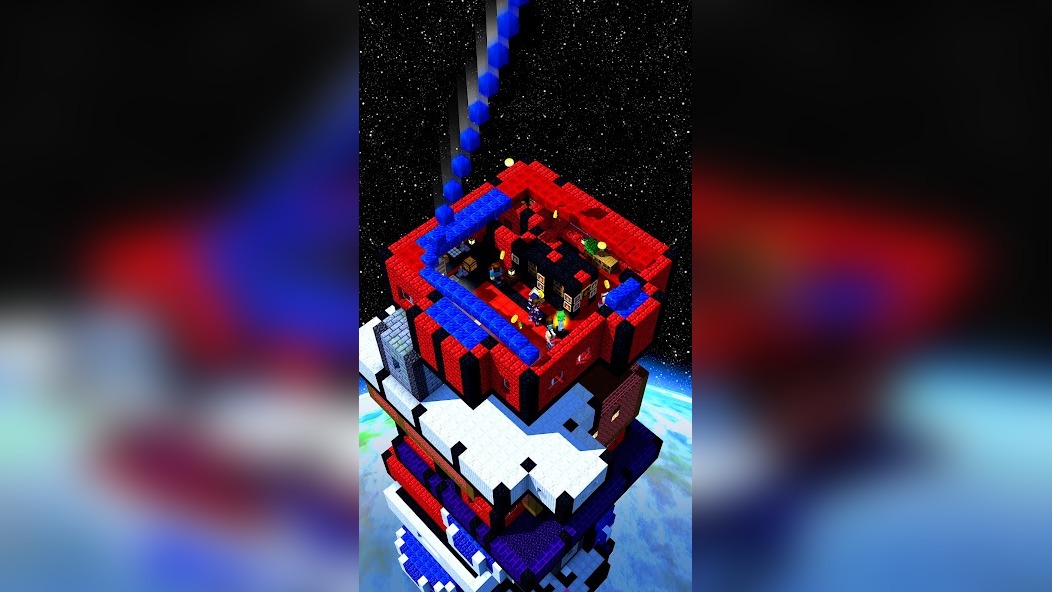
🚀 Привет, строитель! Если ты читаешь этот пост, значит, тебе надоело ждать, пока башня дорастёт до облаков по 2 часа, а престиж кажется чем-то из области фантастики. Мы в Sweet Berries Donate обожаем скорость, поэтому сегодня разбираем спидран-стратегию в Tower Craft: Build Skyscraper. Никакой воды — только жёсткий план, как пролететь через 50 этажей за 20 минут и забрать престиж раньше, чем твой сосед успеет построить первый лифт.
🎯 В этой игре всё решает не количество тапов, а их порядок. Многие новички тупо долбят по экрану, покупая самые дешёвые блоки и надеясь на чудо. Но спидран — это математика. Ты должен знать, когда копить на бетон, когда вкладываться в рабочих, а когда — просто сбросить всё и начать заново. Мы собрали 10 реальных механик, которые превратят твою стройку в реактивный самолёт.
💎 Донат в мобильные игры делаем только тут — Sweet Berries Donate, тут самая низкая комиссия в РФ.
⚡ Третий вводный абзац нужен, чтобы ты понял главное: престиж в Tower Craft — это не просто сброс прогресса, а возможность получить перманентные бонусы. Каждый раз, когда ты проходишь круг, твоя база становится сильнее. Но если ты идёшь медленно, то теряешь время. Спидран-стратегия учит тебя жертвовать красивым дизайном ради скорости, а ещё — правильно выбирать момент для престижа. Поехали!
🔥 Фаза 1: Первые 10 этажей — тап-безумие
👆 Первые 10 этажей — это разминка. Твоя цель — не строить красиво, а максимально быстро набить деньги на старте. Игнорируй все украшения и лишние блоки. Твой лучший друг — это самый дешёвый деревянный блок, который можно ставить пачками. Тапай по экрану как сумасшедший, но помни: каждые 5 тапов — это 1 блок. Не жди, пока анимация закончится — тапай сразу в следующую точку.
🛠️ На 3-м этаже обязательно купи первого рабочего. Он будет автоматически ставить блоки, пока ты тапаешь. Это удваивает твою скорость. На 5-м этаже — второй рабочий. Не покупай дорогих рабочих на старте, только базовых. Их скорость низкая, но они работают бесплатно. Твоя задача — за 2 минуты пробить 10 этажей и открыть бетонные блоки. Если ты видишь, что этаж строится дольше 10 секунд — ты что-то делаешь не так.
💡 Важный лайфхак: не собирай монеты с этажей вручную, если они не мешают строительству. Рабочие сами подберут всё, что упадёт. Твои пальцы должны быть заняты только тапами по новым блокам. Экономия времени на старте даст тебе +30% к общему темпу.
🔥 Фаза 2: Бетонная лихорадка (11-25 этажи)
🧱 Как только открылись бетонные блоки — переключайся на них. Дерево больше не используй, даже если оно дешевле. Бетон даёт в 3 раза больше очков опыта и дохода за этаж. Но есть нюанс: бетонные блоки ставятся медленнее. Поэтому тебе нужно срочно апгрейдить скорость строительства. Купи апгрейд «Быстрая кладка» в магазине навыков — это сократит время установки каждого блока на 15%.
👷♂️ На 15-м этаже найми третьего рабочего. Теперь у тебя три автоматические руки. Но не расслабляйся: на этом этапе начинается первая проверка на прочность. Если ты чувствуешь, что этажи идут туго — значит, ты мало тапаешь. Включай музыку, настраивай ритм и долби по экрану как отбойный молоток. Каждый пропущенный тап — это потерянные секунды.
📊 Контрольная точка: к 20-му этажу у тебя должно быть минимум 4 рабочих и апгрейд скорости на 2 уровне. Если нет — перезапускай забег. Спидран не прощает ошибок. Твоя цель — пройти 25 этажей за 5 минут. Это реально, если не отвлекаться на анимации и не смотреть на рекламу за бонусы. Реклама — враг скорости.
🔥 Фаза 3: Стекло и стиль (26-40 этажи)
🔮 На 26-м этаже открываются стеклянные блоки. Они выглядят круто, но в спидран-стратегии их роль — не красота, а доход. Стеклянные блоки дают +50% к доходу с этажа, если ставить их в правильном порядке. Секрет: чередуй стекло с бетоном. Один стеклянный блок, два бетонных, снова стекло. Это активирует скрытый бонус «Модерн», который увеличивает доход этажа на 20%.
🏗️ На 30-м этаже обязательно купи апгрейд «Автоматический сбор». Теперь рабочие будут не только строить, но и собирать монеты. Это освободит тебе руки для тапов. Также на этом этапе нужно апгрейдить рабочих до 2-го уровня. Каждый апгрейд увеличивает их скорость на 25%. Три рабочих 2-го уровня работают быстрее, чем пять рабочих 1-го уровня.
🎯 Важный момент: с 30 по 40 этажи ты должен начать копить на престиж. Не трать все деньги на блоки — оставляй хотя бы 20% от дохода. Престиж откроется на 50-м этаже, но подготовка начинается сейчас. Если ты будешь тратить всё подчистую, то на 45-м этаже упрёшься в потолок и потеряешь темп.
💡 Совет: Если на 35-м этаже у тебя меньше 5000 монет в минуту дохода — перезапускай забег. Лучше потерять 5 минут, чем мучиться ещё 15.
🔥 Фаза 4: Металлический рывок (41-50 этажи)
⚙️ Металлические блоки открываются на 41-м этаже. Это финальный материал для первого престижа. Они дорогие, но дают колоссальный доход. Твоя задача — построить из металла хотя бы 5 этажей, чтобы накопить достаточно опыта для престижа. Не пытайся строить все 10 этажей из металла — это слишком дорого. Чередуй: 2 металла, 3 бетона, 2 металла.
🚀 На 45-м этаже активируй все доступные ускорители. Если у тебя есть бустеры из ежедневных наград — используй их сейчас. 2x доход на 5 минут может сократить путь к престижу на 3-4 минуты. Также не забудь апгрейдить рабочих до 3-го уровня. Они будут ставить блоки с бешеной скоростью.
🏁 50-й этаж — это финишная прямая. Как только ты его построил, сразу нажимай кнопку престижа. Не жди, не собирай монеты, не смотри на статистику. Престиж сбросит всё, но даст тебе перманентные бонусы: +10% к доходу, +5% к скорости строительства и +1 к лимиту рабочих. Чем быстрее ты нажмёшь, тем быстрее начнёшь новый забег с усилением.
🔥 Фаза 5: После престижа — второй круг (1-20 этажи)
🔄 После престижа ты начинаешь с нуля, но с бонусами. Первые 20 этажей второго круга должны быть пройдены ещё быстрее, чем в первый раз. Теперь у тебя есть +1 рабочий с самого начала. Используй это: сразу покупай 2 рабочих и тапай как сумасшедший. Деревянные блоки на старте теперь можно пропустить — сразу переходи на бетон, как только он откроется.
📈 Важный нюанс: во втором круге не покупай апгрейды, которые ты уже купил в первом. Они сбросились, но их эффект остался в перманентных бонусах. Сосредоточься на новых апгрейдах, которые открываются только после престижа. Например, «Двойной доход с первых 10 этажей» — это имба для спидрана.
🎯 Цель второго круга — пройти 20 этажей за 3 минуты. Если ты укладываешься — ты в топе. Если нет — тренируй тап-скорость. Кстати, многие профи используют два пальца одновременно: один тапает по блокам, второй — по кнопкам апгрейда. Это увеличивает скорость на 40%.
🔥 Фаза 6: Облачная стройка (21-35 этажи, 2-й круг)
☁️ На 21-м этаже второго круга открывается локация «Облака». Это не просто смена фона — здесь работают другие механики. В облаках блоки ставятся на 20% быстрее, но доход с этажей на 10% ниже. Спидран-стратегия использует это: ты должен максимально быстро пролететь эти этажи, не задерживаясь на сборе монет.
💨 Секрет облачной локации: здесь лучше всего работают стеклянные блоки. Они дают бонус к скорости строительства, если ставить их рядом. Строй этажи полностью из стекла — это быстрее, чем бетон, и дешевле, чем металл. На 30-м этаже купи апгрейд «Облачный сбор», который увеличивает доход с воздушных этажей на 30%.
🌪️ Не забудь про ветер! В облачной локации есть случайные события — порывы ветра, которые могут сдуть твои блоки. Чтобы этого избежать, ставь блоки плотнее. Не оставляй пустот между ними. Если ветер сдует блок — ты потеряешь 5 секунд на его восстановление. В спидран-режиме это катастрофа.
🔥 Фаза 7: Космический рывок (36-50 этажи, 2-й круг)
🌌 На 36-м этаже второго круга ты попадаешь в космос. Это самая сложная локация для спидрана, потому что здесь блоки ставятся медленнее на 15%, а доход выше на 50%. Твоя задача — не провалиться в долгой стройке. Используй металлические блоки с самого начала космоса, но не забывай про рабочих.
🛸 В космосе есть уникальная механика — гравитация. Если ты ставишь блоки слишком высоко, они падают вниз и ломаются. Чтобы избежать этого, строй этажи ровными рядами, без выступов. Каждый сломанный блок — это минута потерянного времени. Лучше строить медленнее, но аккуратно, чем быстро и криво.
🚀 Финальный рывок: на 45-м этаже космоса используй все бустеры, которые у тебя есть. Если у тебя нет бустеров — тапай с максимальной скоростью. 50-й этаж второго круга даёт двойной опыт за престиж. Это значит, что после второго престижа ты получишь +20% к доходу и +10% к скорости. С каждым кругом ты становишься сильнее.
🎯 Нужен донат в Tower Craft: Build Skyscraper?
Пополнить счёт в Tower Craft: Build Skyscraper можно через SweetBerriesBot или веб-приложение.
✅ Низкие комиссии — сильно дешевле чем у посредников
✅ Гарантия сохранности вашего аккаунта
✅ Пополнение через СБП, карты РФ, криптовалюту
🔥 Фаза 8: Марсианский вызов (3-й круг и далее)
🔴 После второго престижа открывается Марс. Это локация для хардкорных спидраннеров. Здесь блоки стоят в 2 раза дороже, но доход в 3 раза выше. Твоя стратегия меняется: теперь ты не можешь просто тапать, нужно думать. На Марсе лучше всего работают металлические блоки с вкраплениями стекла. Строй этажи медленно, но каждый этаж должен приносить максимум.
🧠 Секрет Марса: здесь есть инопланетные артефакты, которые выпадают случайно. Они дают временные бонусы: 5x доход на 30 секунд или мгновенное завершение этажа. В спидран-режиме ты должен собирать все артефакты, даже если они отвлекают. Один артефакт может сэкономить тебе 2 минуты.
🏆 На Марсе престиж открывается не на 50-м, а на 60-м этаже. Это значит, что забег длится дольше, но и бонусы за престиж в 2 раза выше. Если ты хочешь стать топ-игроком, тебе нужно освоить Марс. Тренируйся на первых двух кругах, пока не доведешь время до идеала, а потом переходи на красную планету.
🔥 Фаза 9: Оптимизация тапов и апгрейдов
👆 Твой тап — это твой главный инструмент. Средняя скорость тапа у новичка — 3-4 тапа в секунду. У профи — 7-8. Чтобы увеличить скорость, используй технику «вибрация пальца»: не нажимай на экран, а вибрируй пальцем с минимальной амплитудой. Это снижает усталость и увеличивает частоту. Также можно использовать стилус — он даёт +1-2 тапа в секунду.
📊 Апгрейды нужно покупать в строгом порядке: сначала скорость строительства, потом доход, потом рабочие. Дизайн и украшения — только после престижа, когда у тебя есть лишние деньги. В спидран-режиме красота не важна. Важна только скорость. Если ты видишь апгрейд, который стоит 1000 монет и даёт +5% к скорости, а другой стоит 2000 и даёт +10% — бери первый. Дешёвые апгрейды окупаются быстрее.
🎯 Контрольная точка: после каждого престижа проверяй, какие апгрейды стали доступны. Иногда после престижа открываются уникальные навыки, которые работают только в следующем круге. Например, «Наследие строителя» — +1 рабочий на старте. Это имба для спидрана. Не пропусти такие апгрейды.
🔥 Фаза 10: Психология спидраннера
🧠 Спидран — это не только механика, но и психология. Ты должен быть готов к тому, что 9 из 10 забегов будут неудачными. Не расстраивайся, если на 45-м этаже ты ошибся и потерял минуту. Анализируй ошибки и пробуй снова. Каждый неудачный забег делает тебя сильнее.
🎵 Музыка — твой друг. Включай ритмичную музыку с темпом 140-160 BPM. Это синхронизирует твои тапы с ритмом. Многие профи используют метроном, чтобы не сбиваться. 120 ударов в минуту — идеальный темп для строительства. Если ты чувствуешь, что устал — сделай перерыв на 5 минут. Лучше отдохнуть, чем испортить забег.
💪 И главное: не забывай, что Tower Craft: Build Skyscraper — это игра. Получай удовольствие от процесса. Спидран — это вызов самому себе. Ты соревнуешься не с другими игроками, а со своими прошлыми рекордами. Каждый новый престиж — это победа. А если тебе нужна помощь с донатом или бустерами — Sweet Berries Donate всегда рядом. Удачи, строитель! Пусть твоя башня растёт быстрее ветра!