Сбор трав в руинах: безопасные маршруты для фарма. Last Asylum
🌿 ️ Сбор трав в руинах: безопасные маршруты для фарма
🐀 Для успешного сбора трав в руинах необходимо понимать карту локаций и уровень угрозы крысиных орд. На начальных этапах игры «Last Asylum: Plague» безопасными считаются руины первого круга, где встречаются только обычные грызуны с уровнем силы до 15.
🦸 Здесь растут полынь и крапива, необходимые для базовых настоев в травнице. Рекомендуется отправлять героя-целителя с навыком «Чутьё травника» третьего уровня, так как он увеличивает выход ресурсов на 20 процентов.
🔴 Донат в мобильные игры делаем только тут — Sweet Berries Donate, тут самая низкая комиссия в РФ.
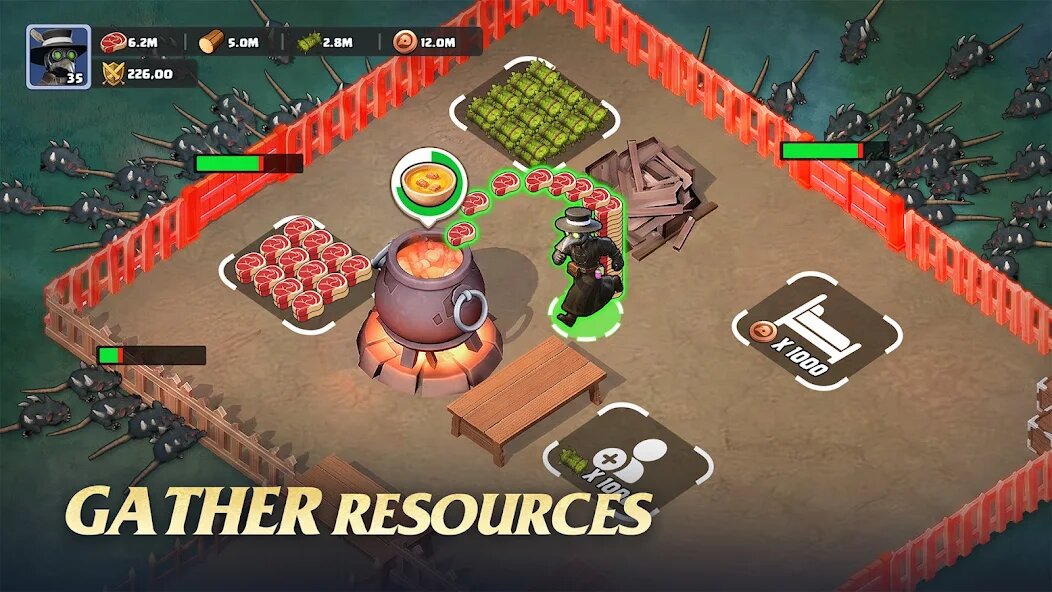
🌿 Основная опасность — засады крыс в зарослях бурьяна, которые активируются при сборе редких растений. Чтобы избежать потерь, всегда берите с собой одного танка с броней не менее 50 единиц и двух стрелков с башнями молний.
🐀 Маршрут следует прокладывать через центральную площадь руин, где расположены три точки возрождения лечебных трав. Избегайте зон с чёрными пятнами на карте — там обитают заражённые крысы-мутанты с ядовитыми укусами.
● ● ●
⛏️ ️ Выбор героев для безопасного сбора
🌿 Оптимальный отряд для фарма трав состоит из целителя, танка и бойца с навыком «Быстрый сбор». Целитель с пассивной способностью «Аура очищения» снижает урон от ядовитых растений на 30 процентов, что критично в руинах второго круга.
🛡️ Танк должен иметь экипировку с защитой от укусов, например, комплект «Стальная кожа» шестого уровня, который поглощает до 120 единиц урона за бой.
🐀 Боец с умением «Травяной нож» ускоряет сбор на 40 процентов, позволяя обходить опасные участки до появления орды. Для маршрутов с высокой концентрацией руин третьего круга рекомендуется добавлять стрелка с башней льда, замедляющей врагов.
🛡️ Помните, что синергия героев даёт бонус к скорости передвижения: например, целитель и танк вместе увеличивают манёвренность на 15 процентов.
● ● ●
🚚 ️ Безопасные маршруты по зонам руин
🧪 В руинах первого круга безопасный маршрут проходит через три ключевые точки: разбитый храм, старый колодец и заброшенную кузницу. Здесь растут полынь, крапива и редкая золотая ромашка, необходимая для алхимии.
❄️ Время сбора — не более 5 минут, после чего появляется крысиная орда из 25 особей. Чтобы избежать боя, используйте укрытие за руинами стены, где враги теряют след на 10 секунд.
🚚 Для руин второго круга выбирайте маршрут вдоль высохшего русла реки, где растёт валериана и корень жизни. Здесь опасность представляют заражённые крысы с уровнем 30, но их можно обойти, если двигаться по камням.
🐀 Ключевое правило — не задерживаться на открытых участках дольше 3 минут, иначе активируется ловушка с ядовитым газом. Используйте башню огня для отпугивания грызунов на расстоянии до 15 метров.
● ● ●
🛡️ ️ Использование башен для защиты
🏰 Башни играют ключевую роль в безопасном сборе трав, так как они создают зону контроля вокруг маршрута. Ледяная башня второго уровня замедляет врагов на 50 процентов в радиусе 10 метров, что даёт время на сбор без прерывания.
👾 Огненная башня четвёртого уровня наносит 80 единиц урона в секунду, уничтожая крысиные орды до 15 особей за подход.
🏰 Ядовитая башня эффективна против заражённых мутантов, так как их иммунитет к огню составляет 40 процентов. Устанавливайте башню молний на возвышенностях, чтобы поражать врагов на дистанции до 25 метров.
🏰 Для маршрутов в руинах третьего круга рекомендуется комбинация из ледяной и огненной башен, которая создаёт зону безопасности на 30 секунд. Помните, что башни требуют энергии, которую дают генераторы из кузницы.
● ● ●
🌿 ️ Ресурсы и их применение в травнице
🦸 Собранные травы используются в травнице для создания лечебных настоев, антидотов и усиливающих эликсиров. Полынь и крапива перерабатываются в базовый набор «Зелёная сила», который восстанавливает 200 единиц здоровья героям.
🧪 Золотая ромашка и корень жизни требуются для алхимии, где создаются зелья ускорения сбора на 25 процентов на 10 минут.
🌿 Важно учитывать, что травница третьего уровня открывает рецепты для эликсиров, повышающих защиту от ядов на 50 процентов. Редкие травы, такие как «Кровь земли», растут только в руинах четвёртого круга, но их сбор требует отряда из пяти героев с броней не ниже 100 единиц.
🐀 Для производства антидота против крысиного яда нужно 10 единиц валерианы и 5 единиц корня жизни, что окупается при рейде на Крысиного короля.
● ● ●
🤝 Альянсовая поддержка и дипломатия
🌿 Сбор трав в руинах значительно упрощается при поддержке альянса, так как союзники могут прикрывать фланги от PvP-атак. В режиме «Захват руин» альянс выделяет охрану из двух танков и одного стрелка, что снижает риск потери героев на 60 процентов.
🚚 Дипломатия с соседними альянсами позволяет арендовать башни для временной защиты маршрута за 500 золота в час.
⛏️ Для безопасного фарма в спорных зонах заключайте договор о ненападении на 24 часа, что стоит 200 единиц древесины. В ивенте «Эра возрождения» альянсовые бонусы увеличивают выход трав на 30 процентов, если собрано более 50 единиц за день.
❄️ Используйте исследовательский центр убежища для изучения навыка «Торговля травами», который снижает стоимость аренды башен на 20 процентов.
● ● ●
🎪 Ивенты и гонка развития
⛏️ В ивенте «Гонка развития» сбор трав в руинах приносит двойные очки прогресса, что ускоряет прокачку травницы до четвёртого уровня. За 100 собранных единиц полыни вы получаете редкий рецепт «Эликсир скорости», который увеличивает манёвренность героев на 40 процентов на 15 минут.
⛏️ В «Эре возрождения» руины обновляются каждые 6 часов, добавляя точки с редкими травами, такими как «Серебряный мох».
🚚 Для максимальной эффективности в ивентах планируйте маршруты с учётом времени появления орд — обычно это 10 минут после начала сбора. Используйте золото для мгновенного восстановления энергии башен, что обойдётся в 50 единиц за каждую активацию.
⛏️ Помните, что в «Гонке развития» первые 10 участников альянса получают бонус к сбору в 50 процентов, поэтому координируйте действия через чат убежища.
💡 Не стройте все производственные цепочки сразу — сначала лесопилка и травница, потом кузница и алхимия.
💳 Нужен донат в Last Asylum?
💳 Пополнить счёт в Last Asylum можно через SweetBerriesBot или веб-приложение.
✅ Низкие комиссии — сильно дешевле чем у посредников
✅ Гарантия сохранности вашего аккаунта
✅ Пополнение через СБП, карты РФ, криптовалюту
● ● ●
📦 Производство и склады для трав
⛏️ После сбора травы необходимо хранить на складах убежища, где каждый уровень склада увеличивает вместимость на 200 единиц. Лесопилка и кузница не влияют на травы, но травница четвёртого уровня позволяет перерабатывать до 50 единиц сырья в час.
🧪 Для алхимии требуется камень для построек, поэтому собирайте его в руинах параллельно с травами, используя маршруты с двойной добычей.
🧪 Производство антидотов и эликсиров требует золота, которое добывается в PvP-сражениях или через налоги альянса. Убедитесь, что исследовательский центр изучил технологию «Ускоренная сушка», сокращающую время переработки на 30 процентов.
📦 Склады для трав должны быть защищены башнями молний, так как крысиные орды могут атаковать убежище во время вашего отсутствия в руинах.
● ● ●