Настройки графики. Call of Duty Mobile
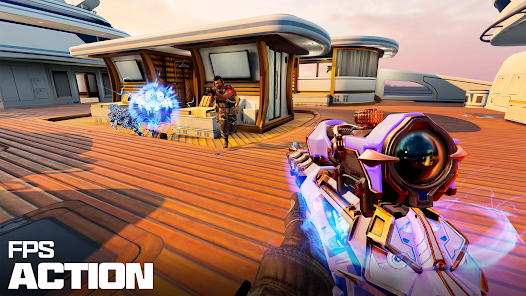
💪 Настройки графики в Call of Duty Mobile — это не просто вопрос эстетики, а фундаментальный фактор, определяющий вашу конкурентоспособность в каждом матче. От того, как вы выставите параметры рендеринга, зависит частота кадров, время отклика и даже возможность разглядеть врага в густой траве или за дымовой завесой. В этом гайде мы разберём все нюансы графических настроек, чтобы вы могли выжать максимум из своего устройства, будь то флагманский смартфон или бюджетный планшет.
⚙️ Разработчики Call of Duty Mobile предлагают широкий спектр опций: от базового уровня качества текстур до продвинутых функций вроде сглаживания и теней реального времени. Однако не все эти параметры одинаково полезны для геймплея. Например, высокие настройки теней могут красиво отбрасывать свет на карте, но при этом сильно нагружают процессор и снижают FPS, что критично в перестрелках. Мы поможем вам найти идеальный баланс между картинкой и производительностью.
💎 Донат в мобильные игры делаем только тут — Sweet Berries Donate, тут самая низкая комиссия в РФ.
🌟 Механика игры в Call of Duty Mobile построена на динамичных перестрелках, где каждая миллисекунда на счету. В отличие от медленных тактических шутеров, здесь важно мгновенно реагировать на появление противника, точно вести прицел и использовать укрытия. Графика напрямую влияет на это: низкий FPS приводит к рывкам изображения, а размытые текстуры мешают идентифицировать врага на дальних дистанциях. Поэтому настройки графики — это ваш инструмент для повышения скилла, а не просто декорация.
📊 Базовые настройки: качество графики и частота кадров
🖥️ Первое, что вы видите в меню настроек — это ползунок «Качество графики». Он предлагает три основных пресета: «Низкое», «Среднее» и «Высокое», а также «Очень высокое» на мощных устройствах. Выбор пресета автоматически меняет все подпараметры: разрешение текстур, качество шейдеров, дальность прорисовки и эффекты. Для соревновательной игры настоятельно рекомендуется выбирать «Среднее» или «Низкое», так как это минимизирует визуальный шум и повышает FPS.
⚡ Частота кадров (FPS) — самый важный параметр для геймплея. В Call of Duty Mobile доступны режимы: «Низкий» (30 FPS), «Средний» (45 FPS), «Высокий» (60 FPS) и «Очень высокий» (90 или 120 FPS в зависимости от экрана). Чем выше FPS, тем плавнее движение и быстрее отклик прицела. Если ваше устройство поддерживает 60 FPS и выше, обязательно выставляйте максимальное значение, даже если ради этого придётся снизить качество графики до минимума.
🔥 Важно помнить, что настройки FPS тесно связаны с температурой устройства. Игра на 120 FPS в течение часа может привести к перегреву и троттлингу, когда частота кадров резко падает. Рекомендуем использовать режим 60 FPS как золотую середину: он обеспечивает плавность без риска перегрева. На бюджетных устройствах лучше остановиться на 45 FPS, чтобы избежать лагов в ключевые моменты боя.
🎨 Разрешение и сглаживание: чёткость или производительность
🔍 Разрешение рендеринга определяет, насколько детализированной будет картинка. В настройках вы можете выбрать «Низкое», «Среднее» или «Высокое» разрешение. Высокое разрешение даёт чёткие текстуры, но сильно нагружает GPU. Для соревновательной игры лучше ставить «Среднее»: оно сохраняет приемлемую чёткость, но не снижает FPS. На слабых устройствах «Низкое» разрешение может сделать картинку мыльной, зато игра будет работать стабильно.
🌀 Сглаживание (Anti-aliasing) сглаживает ступенчатые края объектов, делая картинку более гладкой. В Call of Duty Mobile доступны варианты: «Выкл», «FXAA» и «MSAA». FXAA — лёгкий метод, который почти не влияет на производительность, но может размывать мелкие детали. MSAA — более качественный, но ресурсоёмкий. Для мультиплеера лучше отключить сглаживание полностью или использовать FXAA: разница в картинке минимальна, а прирост FPS ощутим.
🛡️ Отдельного внимания заслуживает параметр «Качество теней». Тени в игре бывают статическими и динамическими. Динамические тени красиво отбрасываются от игроков и объектов, но они сильно грузят процессор. Настоятельно рекомендуем отключить тени или поставить «Низкое» качество. В перестрелках вы не смотрите на тени, а лишняя нагрузка на железо может стоить вам фрага. Исключение — режим «Battle Royale», где тени помогают заметить затаившегося врага.
🌄 Дальность прорисовки и эффекты: видимость врага
👁️ Дальность прорисовки (View Distance) определяет, на каком расстоянии появляются объекты — здания, деревья, враги. В Call of Duty Mobile этот параметр особенно важен на больших картах вроде «Crossfire» или «Standoff». Высокая дальность прорисовки позволяет видеть снайперов на другом конце карты, но снижает FPS. Оптимальный вариант — «Средняя» дальность: она даёт достаточный обзор без потери производительности.
💥 Эффекты частиц (Particle Effects) отвечают за визуализацию взрывов, дыма, огня и пыли. В бою эти эффекты могут мешать обзору, особенно при использовании гранат или дымовых шашек. Рекомендуется установить «Низкий» уровень эффектов: это не только повысит FPS, но и сделает дым менее плотным, что позволит видеть силуэты врагов сквозь него. На высоких настройках дым становится непроглядным, что даёт преимущество противнику.
🌫️ Параметр «Качество воды» и «Качество растительности» влияет на детализацию травы, кустов и водных поверхностей. В мультиплеере эти элементы редко играют роль, но в режиме «Battle Royale» высокая трава может скрывать врага, а её низкая детализация — наоборот, демаскировать его. Для соревновательной игры лучше ставить «Низкое» качество растительности: трава становится менее пышной, и вы легче заметите лежащего противника.
📌 Продвинутые настройки: Bloom, Depth of Field и Motion Blur
✨ Эффект Bloom (свечение) добавляет ярким объектам ореол, делая картинку более кинематографичной. Однако в динамичном шутере этот эффект только вредит: он может ослеплять при взгляде на солнце или яркие источники света. Отключайте Bloom сразу — это не даёт никакого игрового преимущества, а только снижает FPS и утомляет глаза. В соревновательных настройках Bloom должен быть выключен.
📷 Depth of Field (глубина резкости) имитирует размытие фона при фокусировке на объекте. В Call of Duty Mobile этот эффект включается при прицеливании или в меню. Он абсолютно бесполезен в бою и только создаёт визуальный шум. Более того, размытый фон может скрыть врага, который находится чуть дальше точки фокуса. Выключайте Depth of Field — это стандарт для всех профессиональных игроков.
🏃 Motion Blur (размытие в движении) создаёт эффект смазывания при быстром повороте камеры. В шутерах этот параметр считается вредным: он мешает отслеживать цель во время резких движений и снижает точность стрельбы. Многие киберспортсмены отключают Motion Blur, чтобы изображение оставалось чётким даже при максимальной чувствительности. Наш совет: выключите его и привыкайте к резкой картинке.
📋 Эта таблица суммирует ключевые настройки для соревновательной игры. Придерживаясь этих рекомендаций, вы сможете добиться стабильных 60 FPS даже на устройствах среднего сегмента. Помните, что каждая лишняя деталь — это потенциальный лаг в самый ответственный момент.
💡 Совет: В режиме «Battle Royale» на карте «Farm» используйте низкое качество растительности. Это позволит вам видеть врагов, залёгших в высокой траве, на 20-30 метров дальше, чем при стандартных настройках.
🔧 Настройки интерфейса и HUD: кастомизация под себя
🖱️ Интерфейс (HUD) в Call of Duty Mobile можно полностью кастомизировать: перемещать кнопки, менять их размер и прозрачность. Для комфортной игры рекомендуем расположить кнопки стрельбы, прицеливания и прыжка так, чтобы они не перекрывали обзор. Многие профессионалы уменьшают прозрачность кнопок до 50-70%, чтобы видеть больше пространства на экране. Особенно это важно на планшетах с большим дисплеем.
📏 Размер кнопок также имеет значение. Слишком маленькие кнопки сложно нажимать в пылу боя, а слишком большие — перекрывают важные элементы карты. Оптимальный размер — 80-90% от максимального. Кнопку «Огонь» лучше сделать чуть больше остальных, а кнопку «Присесть» — меньше, чтобы случайно не нажать. Не забудьте настроить расположение джойстика движения: он должен находиться в зоне комфортного доступа большого пальца.
📊 Отдельная настройка — это индикаторы здоровья, боеприпасов и мини-карты. Мини-карту лучше увеличить до максимума и расположить в верхнем левом углу, где она меньше всего мешает. Индикатор здоровья можно сделать полупрозрачным, чтобы он не отвлекал. Также советуем включить отображение количества патронов в магазине крупным шрифтом — это поможет контролировать перезарядку в бою.
🎯 Чувствительность и управление: связь с графикой
🔄 Чувствительность (Sensitivity) напрямую зависит от частоты кадров. Чем выше FPS, тем более плавным становится движение прицела, и вы можете использовать более высокие значения чувствительности. При 30 FPS высокая чувствительность приведёт к рывкам, а при 60 FPS — к плавному повороту. Рекомендуем настраивать чувствительность после того, как вы выставили графику: сначала добейтесь стабильного FPS, затем подгоняйте сенсу.
🎮 Для разных режимов стрельбы (от бедра, через прицел, снайперский прицел) в игре предусмотрены отдельные ползунки. Стандартная практика — выставлять чувствительность от бедра на 60-80 единиц, а через прицел — на 40-60. Снайперскую чувствительность лучше сделать низкой (20-30), чтобы не сбивать прицел при резких движениях. Помните, что настройки чувствительности индивидуальны, и их нужно подгонять под свой стиль игры.
⚔️ Не забывайте про настройки гироскопа. Гироскоп позволяет управлять прицелом наклоном смартфона. Это даёт огромное преимущество в точности, особенно на близких дистанциях. Включите гироскоп в режиме «Прицеливание» и выставьте чувствительность 30-50. Гироскоп работает тем эффективнее, чем выше FPS, поэтому для его использования критически важны стабильные 60 кадров в секунду.
🎯 Нужен донат в Call of Duty Mobile?
Пополнить счёт в Call of Duty Mobile можно через SweetBerriesBot или веб-приложение.
✅ Низкие комиссии — сильно дешевле чем у посредников
✅ Гарантия сохранности вашего аккаунта
✅ Пополнение через СБП, карты РФ, криптовалюту
🛠️ После настройки графики и управления важно протестировать конфигурацию в реальном бою. Зайдите в тренировочный режим или сыграйте пару матчей против ботов, чтобы оценить плавность картинки и удобство управления. Если вы замечаете микролаги или рывки, вернитесь к настройкам и снизьте качество графики ещё на один уровень. Стабильность важнее красивой картинки.
📱 Настройки для разных устройств: от флагманов до бюджетников
📲 На флагманских устройствах (iPhone 15 Pro, Samsung Galaxy S24, Xiaomi 14) можно смело выставлять «Высокое» качество графики и 120 FPS, но с отключением Bloom и Motion Blur. Такие процессоры, как Snapdragon 8 Gen 3 или A17 Pro, справляются с нагрузкой, но всё равно могут греться. Рекомендуем использовать режим 90 FPS как компромисс между плавностью и температурой. Включите сглаживание FXAA для чистоты картинки.
🎯 На устройствах среднего сегмента (Snapdragon 7xx, MediaTek Dimensity 7xxx, iPhone 13) оптимальный выбор — «Среднее» качество графики и 60 FPS. Отключите тени, эффекты частиц и сглаживание. Дальность прорисовки поставьте на «Среднюю». Это даст стабильные 55-60 FPS в большинстве режимов. Если игра начинает лагать на картах с большим количеством объектов (например, «Armory»), снизьте качество текстур до «Низкого».
📱 На бюджетных устройствах (Snapdragon 4xx, MediaTek Helio Gxx, iPhone SE) придётся пожертвовать картинкой ради игры. Выставляйте «Низкое» качество графики и 45 FPS. Отключите все эффекты, тени, сглаживание и дальность прорисовки на минимум. Разрешение рендеринга поставьте «Низкое». Это может сделать картинку размытой, но игра будет работать без фризов. Главное — стабильный FPS, а не красивая трава.
🌐 Влияние графики на режимы игры: Multiplayer vs Battle Royale
⚔️ В режиме «Multiplayer» (5 на 5) важна максимальная производительность, так как карты компактны, а перестрелки происходят каждые несколько секунд. Здесь критичны высокий FPS и минимальная задержка ввода. Рекомендуем выставлять самые низкие настройки графики, отключать все визуальные эффекты и фокусироваться на частоте кадров. Даже небольшие просадки FPS в мультиплеере могут стоить вам раунда.
🌍 В режиме «Battle Royale» (100 игроков) ситуация иная. Здесь большие открытые пространства, и важна дальность прорисовки, чтобы заметить врага на горизонте. Настройки графики можно немного повысить: включить «Среднюю» дальность прорисовки и «Низкое» качество растительности. Тени в BR могут быть полезны для обнаружения противника, но их лучше оставить на «Низком» уровне, чтобы не потерять FPS.
🧟 В режиме «Zombies» (PvE) графика может быть более высокой, так как противники — это не игроки, а ИИ-монстры. Здесь можно позволить себе включить эффекты частиц и даже Bloom, если устройство справляется. Однако помните, что в кооперативе важна командная работа, а не картинка. Стабильный FPS всё равно остаётся приоритетом, особенно при большом скоплении зомби на экране.
🎬 Заключение: как найти идеальные настройки
🏁 Идеальные настройки графики в Call of Duty Mobile — это те, которые обеспечивают стабильные 60 FPS на вашем устройстве при максимально возможном качестве, не вызывая перегрева. Начните с пресета «Среднее» и 60 FPS, затем постепенно отключайте эффекты (Bloom, Motion Blur, тени), пока не добьётесь стабильной работы. Если FPS всё ещё падает ниже 50, снижайте качество графики до «Низкого».
📈 Не забывайте регулярно проверять обновления игры и драйверов вашего устройства. Разработчики часто оптимизируют графику под новые процессоры, и после обновления вы можете позволить себе более высокие настройки. Также следите за температурой смартфона: если он нагревается выше 45 градусов, снизьте FPS до 45 или используйте режим «Среднее» качество. Перегрев ведёт к троттлингу и лагам.
💎 Помните, что настройки графики — это лишь часть успеха. Важны также тренировка аима, знание карт и командная работа. Но правильная графика даёт вам техническое преимущество, которое может стать решающим в равном бою. Экспериментируйте, тестируйте и находите свой идеальный баланс. Удачи на полях сражений Call of Duty Mobile!