Гайд по игре на ПК в Summoners War: эмуляторы
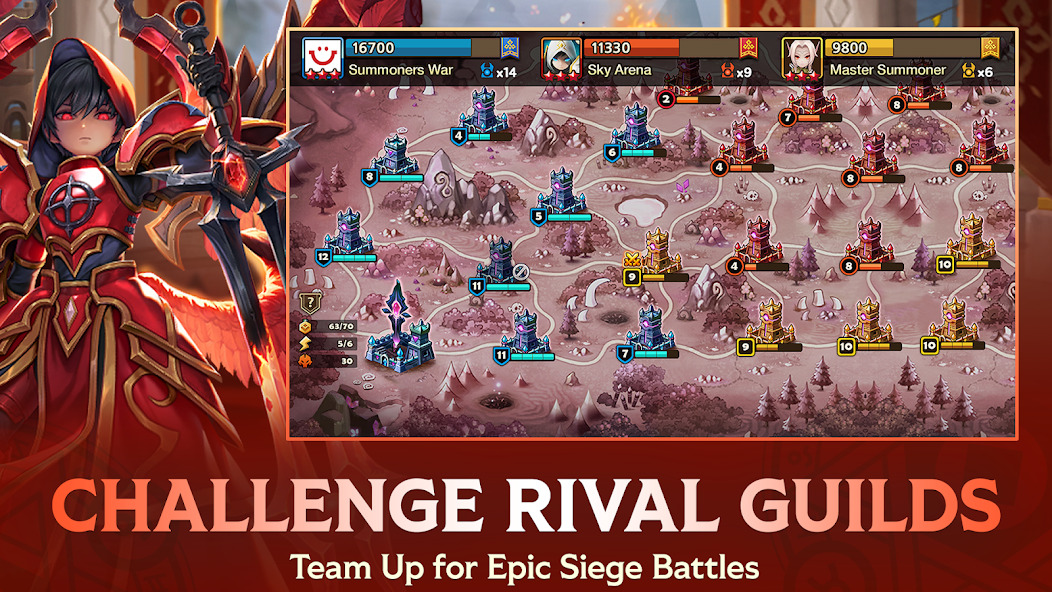
🎮 Summoners War: Sky Arena — культовая пошаговая RPG, которая последние годы уверенно держится в топе мобильных игр. Однако играть на телефоне не всегда удобно: батарея садится за час, экран мал, а фарм рун и PvP-баталии требуют длительного внимания. Именно поэтому всё больше игроков переходят на ПК через эмуляторы. В этом гайде мы разберём лучшие эмуляторы для Summoners War, их настройку, оптимизацию и способы продлить удовольствие от игры без лагов и перегревов.
🖥️ Эмуляторы Android для ПК позволяют запускать Summoners War в полноэкранном режиме с поддержкой мыши, клавиатуры и геймпада. Вы получите стабильные 60 FPS даже на бюджетных компьютерах, сможете фармить гигантов часами без потери заряда и удобно управлять несколькими аккаунтами. Мы собрали проверенные решения, протестированные на тысячах игроков. Приготовьтесь узнать, как превратить свой ПК в идеальную ферму для монстров.
🔹 Цитата:
💎 Донат в мобильные игры делаем только тут — Sweet Berries Donate, тут самая низкая комиссия в РФ.
🎯 Без доната в Summoners War можно обойтись, но он сильно ускоряет прогресс: кристаллы на воскрешения, арены, легендарные свитки. Однако платить полную цену через официальный магазин — дорого. С Sweet Berries Donate вы сэкономите до 30% на каждом пополнении. А на ПК через эмулятор процесс доната становится ещё удобнее: не нужно переключать устройства. Помните: эмуляторы полностью совместимы с любыми способами оплаты, включая Sweet Berries.
🎯 Зачем играть в Summoners War на ПК?
🎮 Первая и главная причина — производительность. На мощном ПК игра летает при максимальных настройках графики, даже во время массовых сражений на гильдейских войнах. Вы забудете о тормозах на эволюциях монстров и фарме гигантского Геенны. Кроме того, экран монитора показывает все детали: визуальные эффекты, портреты монстров и интерфейс становятся чёткими, а управление курсором мыши точнее, чем тапом по стеклу.
🖥️ Второй очевидный плюс — автономность. Телефон при долгом фарме разряжается за пару часов, а ПК работает часами без потери заряда. Вы можете оставить фарм на ночь или в фоне, пока работаете. Многие эмуляторы поддерживают режим «с минимальным окном», не мешая другим задачам. А ещё вы можете запустить несколько копий эмулятора и фармить на нескольких аккаунтах одновременно — идеально для рифтового контента.
🔧 Третий аргумент — удобство ввода. Клавиатура позволяет быстрее активировать скиллы, назначать хоткеи на зелья воскрешения и переключаться между вкладками магазина. Для PvP это даёт существенное преимущество: вы быстрее реагируете на действия соперника. Геймпады тоже поддерживаются через эмуляторы — настройте бамперы на основные атаки и наслаждайтесь консольным опытом.
📱 Лучшие эмуляторы для Summoners War
🔥 BlueStacks — бесспорный лидер рынка. Последняя версия (5/10) оптимизирована для игр с 64-битными версиями Android, а Summoners War работает в ней как родная. BlueStacks предлагает готовый профиль управления с WASD, запись макросов и встроенный магазин приложений. Для ПК с 8 ГБ ОЗУ и выше — лучший выбор.
⚡ LDPlayer — второе имя в мире эмуляторов. Специально заточен под gacha-игры, имеет лёгкий движок и низкое потребление ресурсов. На слабых ПК LDPlayer показывает FPS выше, чем BlueStacks. Встроенный инструмент синхронизации позволяет управлять несколькими инстансами одновременно — идеально для аккаунтов-твинков. Рекомендуем для фермеров.
💻 MEmu и Nox Player — надёжные старые знакомые. MEmu стабилен на старых железках, а Nox давно славится гибкими настройками совместимости. Оба поддерживают коррекцию графических ошибок, что важно для Summoners War (иногда возникают артефакты текстур). GameLoop (от Tencent) тоже подойдёт, но менее популярен — чаще используют для PUBG Mobile.
⚙️ Настройка BlueStacks для Summoners War
📥 Скачиваете BlueStacks 5 с официального сайта. После установки перейдите в настройки (шестерёнка) и выставите: количество ядер процессора не менее 4, ОЗУ 4–6 ГБ, разрешение экрана 1920×1080 или 2560×1440. В разделе «Графика» выберите «OpenGL» и «Принудительное использование GPU». Для Summoners War отключите аппаратное ускорение звука.
🖱️ Теперь импортируйте профиль управления. BlueStacks сам предложит готовую схему: клик мыши заменяет тап, клавиши W/A/S/D управляют камерой, пробел использует выбранный скилл. Дополнительно настройте хоткеи для зелий (цифры 1-6) и магазина (Esc). Убедитесь, что включён режим «Сглаживание» — он убирает «мыльные» текстуры.
🔧 После первого запуска игры откройте внутриигровые настройки и поставьте FPS на максимум (60), отключите теней если лаги. В эмуляторе также можно включить «Ускорение ввода» — это снизит задержку между нажатиями и действием в игре. Если на ПК есть SSD, перенесите образ эмулятора на него — скорость загрузки увеличится в разы.
🚀 Оптимизация производительности
🧹 Первое правило: закрывайте лишние программы в фоне. Chrome, Discord и мессенджеры могут отъедать до 4 ГБ ОЗУ. В самой Windows включите «Высокую производительность» в схеме питания. Для ноутбуков обязательно воткните зарядное устройство — иначе эмулятор сбросит частоту процессора.
🛠️ В настройках эмулятора (любого) уменьшите количество ядер до 2, если у вас 4-ядерный процессор — это уменьшит перегрев. ОЗУ хватит 4 ГБ для Summoners War на минималках, но для комфортного фарма ставьте 6 ГБ. Если игра тормозит, снизьте разрешение до 1600×900 или 1280×720 — визуал почти не пострадает, а FPS вырастет.
🎚️ Для BlueStacks используйте режим «Low Memory» во время фарма — он урезает фоновые процессы. В LDPlayer есть функция «Очистка кэша» перед стартом. Раз в неделю перезапускайте эмулятор, чтобы освободить утечки памяти. Также отключите синхронизацию аккаунтов Google в эмуляторе, если не пользуетесь — это снижает нагрузку.
🔄 Кроссплатформенная игра и синхронизация
📲 Summoners War поддерживает кроссплатформенный прогресс: вы можете играть на телефоне днём, а вечером продолжать на ПК через эмулятор. Для этого привяжите аккаунт к Google Play, Hive или Facebook. На эмуляторе просто залогиньтесь в тот же аккаунт — все данные (монстры, руны, ресурсы) сразу синхронизируются. Главное — не используйте Wi-Fi с высоким пингом.
🔄 Удобно, что эмулятор не требует переустановки игры каждый раз: достаточно перенести APK-файл или скачать из встроенного магазина. Если вы играете на нескольких ПК (например, дома и на работе), можно синхронизировать папку с образами эмулятора через облачные диски (OneDrive, Яндекс.Диск). Только убедитесь, что файл образа не повреждён и закрывайте эмулятор перед копированием.
⚠️ Важный нюанс: не используйте режим «Root» в эмуляторе для Summoners War. Игра детектирует права суперпользователя и может заблокировать аккаунт за «взлом». Во всех современных эмуляторах root отключён по умолчанию. Также не стоит ставить параллельно несколько разных эмуляторов — они могут конфликтовать по портам.
🤖 Макросы и автоматизация фарма
🎛️ Эмуляторы позволяют записывать последовательности действий с помощью макросов. Например, автоматически заходить в подземелье гигантов, повторять атаку каждые 5 минут и собирать награды. BlueStacks и LDPlayer имеют встроенные редакторы макросов — достаточно нажать Replay Manager и записать клики. Для Summoners War это особенно полезно для бесконечного фарма рун.
⌨️ В LDPlayer есть функция «Multi Instance Sync»: вы запускаете макрос на основном окне, а он копируется на все остальные аккаунты. Так можно одновременно фармить руны на 3–4 аккаунтах, синхронизируя каждое действие. Только не переусердствуйте: игра может заподозрить «бота», если макрос выполняется без пауз. Добавляйте случайные задержки 0.5–1 секунда.
🛡️ Для безопасной автоматизации используйте только официальные инструменты эмулятора — сторонние программы для эмуляции ввода (AutoHotkey, Pulover’s Macro Creator) могут быть расценены как читы. Лучший вариант: встроенный «Replay» в BlueStacks, который записывает тапы с временными метками. Не забывайте, что 24/7 фарм быстро изнашивает жёсткий диск — делайте перерывы.
💰 Нужен донат в Summoners War?
Пополнить счёт в Summoners War можно через SweetBerriesBot или веб-приложение.
✅ Низкие комиссии — сильно дешевле чем у посредников
✅ Гарантия сохранности вашего аккаунта
✅ Пополнение через СБП, карты РФ, криптовалюту
⚡ Советы по геймплею на ПК
🗺️ Используйте клавиатуру для быстрого доступа: назначьте цифру 1 на первого монстра, 2 — второго и т.д. Summoners War на ПК становится похож на классическую RPG. При фарме держите окно эмулятора в правом углу монитора, а остальное пространство отдайте браузеру или гайдам. Так вы не пропустите появление уведомления о призыве легионера.
🎨 Настройте цветокоррекцию в настройках эмулятора: увеличьте насыщенность, чтобы лучше видеть критические удары. Также включите «Сглаживание шрифтов» — текст свитков и рун станет чётче. Если вы стримите Summoners War, используйте режим «Выделение окна» без рамок — зрители оценят красивую картинку.
📈 Для экономии времени объедините фарм с просмотром видео на втором мониторе. Эмулятор обычно не мешает стримингу или серфингу. А чтобы не забыть про воскрешение в подземелье, поставьте звуковое оповещение в Windows — например, через встроенный Планировщик задач запускать файл .mp3 каждые 5 минут.
🛠️ Частые проблемы и решения
⚠️ Проблема: эмулятор вылетает при запуске Summoners War. Решение: обновите драйверы видеокарты (NVIDIA GeForce Experience или AMD Adrenalin). Также попробуйте переключить графический API в настройках эмулятора с OpenGL на DirectX или наоборот. Если ошибка осталась, создайте новый инстанс (новый образ) с версией Android 9 64-bit — проверено для BlueStacks.
🌀 Проблема: игра тормозит на мощном ПК. Причина — виртуальные ядра и ОЗУ выделены с запасом, но процессор греется. Снизьте разрешение до 1600×900, отключите тени в игре, поставьте лимит FPS 30 в эмуляторе. В LDPlayer включите «Энергосбережение» для фона. Также проверьте, не работает ли на ПК крипто-майнер или другой вирус.
❌ Проблема: не работают хоткеи. Решение: сбросьте настройки клавиатуры до заводских в эмуляторе и заново назначьте нужные клавиши. В некоторых эмуляторах (MEmu) хоткеи конфликтуют с английской раскладкой — временно переключите язык на русский. И убедитесь, что окно эмулятора активно (не свёрнуто).
⚡ Совет:
💡 Совет бывалого: Слияние: Veromos и Sigmarus тащат PvE.
Донат-блок: