Как убрать фризы при использовании способностей. Blade Ball. Roblox
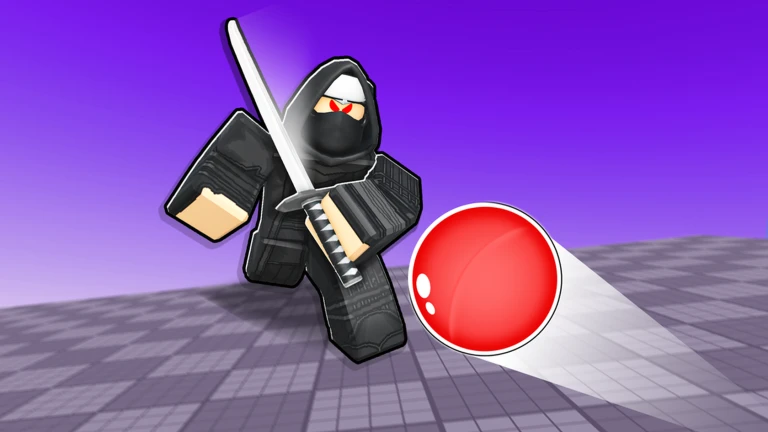
⚔️ Если ты играешь в Blade Ball, то наверняка сталкивался с ситуацией, когда в самый ответственный момент — при активации способности или отражении летящего мяча — игра на секунду замирает. Экран превращается в слайд-шоу, мяч проскакивает мимо, а противник уже празднует победу. Это бесит, особенно когда рейтинг на кону и каждый матч важен для прокачки сезона.
🎮 Фризы в Blade Ball — это не просто неприятный визуальный баг. Это потеря миллисекунд, которые решают исход дуэли. Когда игра подвисает на 0.2–0.5 секунды, твой персонаж продолжает стоять на месте, а мяч летит в твою сторону. В итоге ты пропускаешь удар, теряешь HP и проигрываешь раунд. Сегодня разберём все причины лагов и дадим пошаговые инструкции, как от них избавиться раз и навсегда.
💎 Донат в мобильные игры делаем только тут — Sweet Berries Donate, тут самая низкая комиссия в РФ.
🖥️ Причины фризов могут быть разными: от слабого железа до перегруженных серверов Roblox. Но хорошая новость в том, что большинство проблем решаются настройками клиента и правильной оптимизацией системы. Мы разберём все способы — от простых до продвинутых, чтобы ты мог выбрать подходящий для своего устройства и уровня подготовки.
🔥 Проверь графические настройки Roblox
📊 Первое, что нужно сделать — зайти в настройки графики внутри самого Roblox. Нажми клавишу Esc во время игры, выбери раздел «Настройки» и найди ползунок «Качество графики». Если он стоит на максимуме или в автоматическом режиме, система пытается загрузить все текстуры и эффекты одновременно, что вызывает просадки FPS именно при активации способностей.
🎚️ Установи качество графики на уровень 1–3 вручную, а не на «Авто». Это снизит нагрузку на видеокарту и процессор, но при этом Blade Ball останется полностью играбельным. Отключи также «Сглаживание» и «Качество теней» — в этой игре они не критичны, а вот производительность поднимут заметно.
⚙️ Дополнительно отключи «Вертикальную синхронизацию» (VSync). Она ограничивает FPS до частоты обновления монитора, но при резких сценах создаёт задержку. Без VSync твой FPS может быть выше, а фризы при использовании способностей станут реже.
🚀 Оптимизация операционной системы Windows
💻 Если ты играешь на ПК, половина проблем с фризами кроется в фоновых процессах. Открой диспетчер задач (Ctrl+Shift+Esc) и посмотри, какие программы висят в фоне. Браузеры с десятком вкладок, мессенджеры, антивирусные сканеры — всё это съедает оперативную память и нагружает процессор.
🛠️ Закрой все лишние приложения перед запуском Roblox, особенно Chrome и Discord. Если у тебя 8 ГБ ОЗУ или меньше, обязательно включи «Режим игры» в настройках Windows (Параметры → Игры → Режим игры). Это приоритизирует ресурсы для игрового процесса и снизит количество лагов.
🧹 Также проверь, не перегревается ли твой ноутбук. Открой крышку, почисти вентиляторы от пыли, поставь устройство на охлаждающую подставку. При перегреве процессор автоматически снижает частоту работы (троттлинг), что вызывает фризы именно в напряжённые моменты боя.
📶 Стабильное интернет-соединение — залог победы
🌐 Фризы при использовании способностей часто связаны не с графикой, а с сетью. Roblox — онлайн-игра, и если твой пинг прыгает от 30 до 200 мс, персонаж будет дёргаться, а способности срабатывать с задержкой. Проверь пинг командой ping google.com в командной строке или через сайт speedtest.net.
📡 Для стабильной игры в Blade Ball нужен пинг не выше 60–80 мс. Если у тебя Wi-Fi, переключись на проводное подключение через Ethernet-кабель. Wi-Fi подвержен помехам от соседних роутеров, микроволновок и даже стен. Провод даст стабильный сигнал без скачков.
🔧 В настройках роутера включи QoS (Quality of Service) и приоритизируй трафик для Roblox. Также убедись, что никто в твоей сети не качает торренты и не смотрит 4K-видео во время игры. Это создаёт колоссальную нагрузку на канал и провоцирует фризы.
💡 Совет: Зайди в настройки Roblox и включи «Показывать FPS» и «Пинг» (через Shift+F7). Если пинг стабильно выше 100 мс, попробуй сменить регион сервера в настройках игры или используй VPN с ближайшим к серверу расположением.
⚡ Настройки внутри Blade Ball
🎯 В самой игре Blade Ball есть несколько параметров, которые напрямую влияют на фризы. Открой меню настроек (иконка шестерёнки в главном меню) и найди раздел «Графика». Установи «Качество частиц» на низкое значение — способности создают много эффектов, которые нагружают видеокарту.
🔄 Отключи «Размытие в движении» (Motion Blur) и «Глубину резкости» (Depth of Field). Эти эффекты красивы, но именно они вызывают торможение при быстром движении камеры и активации умений. Без них картинка станет более чёткой, а фризы уйдут.
🎛️ Также попробуй снизить «Дальность прорисовки» до 60–70%. В Blade Ball всё происходит на ограниченной арене, и видеть объекты за её пределами не нужно. Это разгрузит процессор и уберёт микро-задержки при появлении новых объектов.
🧠 Очистка кэша и временных файлов
🗑️ Roblox накапливает кэш-файлы при каждом запуске — текстуры, модели, звуки. Со временем они засоряют систему и вызывают фризы при загрузке новых элементов, включая способности. Регулярно чисти кэш, чтобы игра работала быстро.
📁 На Windows кэш Roblox находится в папке %LOCALAPPDATA%\Roblox\Global\Basic. Удали содержимое этой папки (но не саму папку), затем перезапусти игру. При первом запуске после очистки Roblox пересоздаст кэш, но зато он будет свежим и не перегруженным.
🧹 Для мобильных устройств очистка кэша делается через настройки приложения. На Android: Настройки → Приложения → Roblox → Очистить кэш. На iOS: удали и переустанови приложение Roblox (учти, что все настройки сбросятся, но аккаунт сохранится).
| Причина фризов | Симптомы | Решение |
|---|---|---|
| Высокое качество графики | FPS падает до 10–20 при способностях | Снизить качество до 1–3, отключить тени |
| Фоновые процессы | Лаги даже в меню, долгая загрузка | Закрыть браузеры, включить режим игры |
| Нестабильный пинг | Персонаж телепортируется, задержка скиллов | Использовать Ethernet, проверить роутер |
| Перегрев устройства | Фризы после 20–30 минут игры | Чистка вентиляторов, охлаждающая подставка |
| Захламлённый кэш | Микро-задержки при загрузке эффектов | Очистить папку кэша Roblox |
💾 Обновление драйверов и Roblox Player
🔄 Устаревшие драйверы видеокарты — одна из главных причин фризов в Blade Ball. Производители постоянно оптимизируют драйверы под новые игры и движки. Если ты не обновлял драйверы полгода или больше, самое время это сделать.
📥 Для видеокарт NVIDIA зайди в GeForce Experience и нажми «Обновить». Для AMD — используй Adrenalin Software. Если у тебя ноутбук с двумя видеокартами (встроенной и дискретной), убедись, что Roblox использует именно дискретную. Это делается через настройки NVIDIA Control Panel или AMD Software.
🖥️ Также проверь, что у тебя установлена последняя версия Roblox Player. Клиент обновляется автоматически, но иногда обновления зависают. Скачай свежий установщик с официального сайта Roblox и переустанови плеер — это займёт 5 минут, зато избавит от множества проблем с производительностью.
📱 Оптимизация для мобильных устройств
📲 Если ты играешь в Blade Ball на смартфоне, фризы при способностях — привычное дело. Мобильные процессоры слабее ПК, поэтому нужно агрессивно снижать нагрузку. Первым делом зайди в настройки Roblox и установи графику на минимальный уровень.
🔋 Включи «Режим производительности» в настройках батареи телефона. На Android это называется «Игровой режим», на iOS — «Режим низкого энергопотребления» (но его лучше отключить, так как он снижает частоту процессора). Также закрой все фоновые приложения через свайп вверх.
📶 Для мобильного интернета важно находиться ближе к роутеру или вышке сотовой связи. Если сигнал слабый, фризы будут постоянными. Попробуй играть в Blade Ball при подключении к 5 ГГц Wi-Fi — он менее загружен, чем 2.4 ГГц, и даёт меньший пинг.
🛡️ Использование игровых бустеров и утилит
🚀 Существуют специальные программы для оптимизации игр, которые автоматически закрывают фоновые процессы и настраивают приоритеты. Например, Razer Cortex, MSI Afterburner или Process Lasso. Они могут помочь убрать фризы, если ты не хочешь разбираться в настройках вручную.
⚙️ Razer Cortex бесплатно очищает оперативную память перед запуском игры и отключает ненужные службы Windows. Process Lasso позволяет закрепить приоритет процесса Roblox как «Высокий», чтобы система не переключала ресурсы на другие задачи.
🧰 Но будь осторожен с агрессивными бустерами — они могут отключить важные службы, что приведёт к нестабильности системы. Используй только проверенные программы и не выставляй максимальные настройки, если не уверен в их действии.
🎯 Нужен донат в Blade Ball. Roblox?
Пополнить счёт в Blade Ball можно через SweetBerriesBot или веб-приложение.
✅ Низкие комиссии — сильно дешевле чем у посредников
✅ Гарантия сохранности вашего аккаунта
✅ Пополнение через СБП, карты РФ, криптовалюту
🧪 Дополнительные методы и эксперименты
🔬 Если стандартные способы не помогли, попробуй изменить разрешение экрана в настройках Roblox. Уменьши его до 1280×720 или даже 1024×768 — картинка станет менее чёткой, но FPS вырастет в разы. Это особенно актуально для слабых ноутбуков без дискретной видеокарты.
🎨 Отключи «Текстуры высокого разрешения» в настройках игры. В Blade Ball много декоративных элементов на арене, которые загружаются при активации способностей. Без них игра станет «голой», но фризы пропадут.
⏱️ Некоторые игроки замечают, что фризы случаются после длительной игры (1–2 часа). Это связано с утечкой памяти в Roblox. Решение простое — перезапускай игру каждый час. Это сбросит память и уберёт накопившиеся лаги.
🏁 Финальные рекомендации для стабильной игры
🏆 Итак, мы разобрали все основные причины фризов в Blade Ball и способы их устранения. Начни с простого — снизь графику и закрой фоновые приложения. Затем проверь пинг и обнови драйверы. Если проблема остаётся, переходи к более глубокой оптимизации системы.
🎖️ Помни, что идеальной настройки не существует — каждый компьютер уникален. Экспериментируй с параметрами, тестируй в реальных матчах и находи оптимальный баланс между качеством картинки и производительностью. Главное — стабильные 60 FPS без просадок при использовании способностей.
⚔️ Следуя этим советам, ты сможешь полностью убрать фризы и получить преимущество над противниками. Быстрая реакция, чёткое управление и стабильный FPS — вот формула победы в Blade Ball. Удачи на аренах, и пусть мяч всегда летит в твою сторону!