Как настроить управление в Flight Pilot 3D под себя
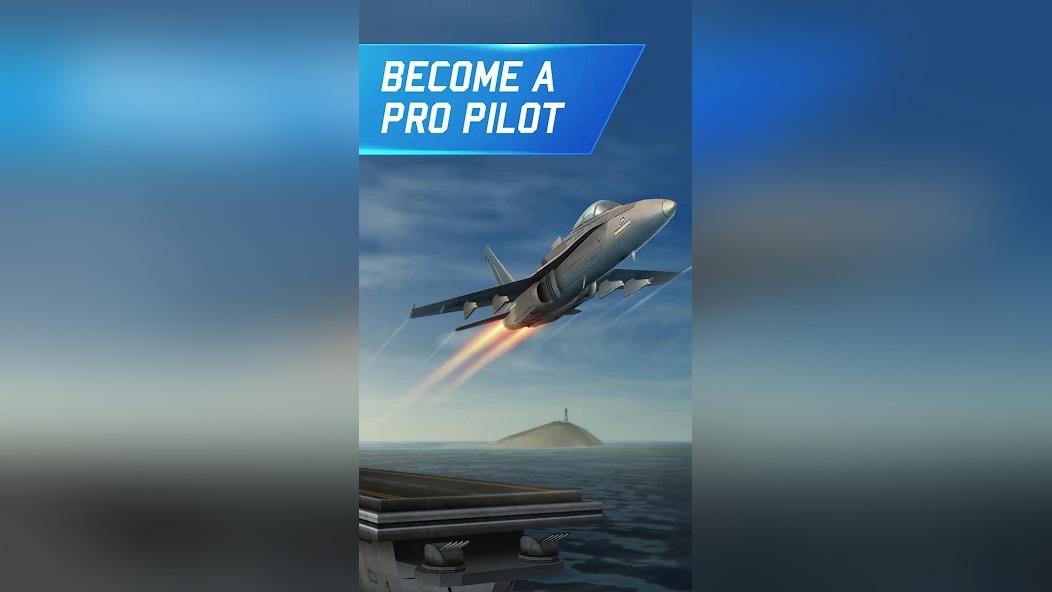
🛫 Flight Pilot 3D — это не просто казуальный симулятор, где вы жмёте кнопки и наблюдаете за самолётом. Это игра, которая требует от пилота настоящей сноровки, особенно когда речь заходит о посадке в условиях бокового ветра или ночных перелётах. Но даже самый опытный виртуальный авиатор не сможет показать высокий результат, если схема управления неудобна лично для него. Дефолтные настройки — это лишь отправная точка, а не истина в последней инстанции.
🎮 К счастью, разработчики предусмотрели гибкую систему кастомизации, которая позволяет адаптировать управление под ваш стиль игры и физиологию пальцев. Кто-то предпочитает виртуальный штурвал, кто-то — кнопки на экране, а кто-то вообще подключает геймпад. В этом гайде мы разберём все доступные способы настройки, от базовых сенсорных схем до тонкой калибровки чувствительности, чтобы вы могли полностью контролировать каждый манёвр.
💎 Донат в мобильные игры делаем только тут — Sweet Berries Donate, тут самая низкая комиссия в РФ.
⚙️ Прежде чем мы углубимся в дебри настроек, важно понять главный принцип: идеального профиля, подходящего всем, не существует. То, что удобно вам, может быть абсолютно неудобно другому игроку. Поэтому не бойтесь экспериментировать и переключаться между режимами. В этой статье мы детально разберём каждый пункт меню настроек, объясним, как он влияет на поведение самолёта, и дадим конкретные рекомендации для разных типов задач — от пассажирских рейсов до сложных грузовых миссий.
🔥 Разбираемся в типах управления: от новичка до асса
🎯 Первое, что вам предложит игра при старте — выбор основного режима управления. Их в Flight Pilot 3D несколько, и каждый кардинально меняет ощущения от полёта. Самый простой вариант — «Автопилот с касаниями». Здесь вы фактически управляете точкой на экране, куда должен лететь самолёт, а автопилот сам выравнивает крен и тангаж. Это идеальный вариант для новичков, которые только осваивают азы и не хотят разбивать технику на первых же секундах взлёта.
✈️ Второй тип — «Виртуальный штурвал». Это классика жанра, которая имитирует реальное управление самолётом. Вы двигаете пальцем по экрану, и штурвал отклоняется, заставляя машину крениться и менять высоту. Этот режим даёт полный контроль над воздушным судном, но требует привыкания и твёрдой руки. Именно его выбирают большинство опытных игроков, так как он позволяет выполнять более плавные и точные манёвры при заходе на посадку.
📱 Третий вариант — «Кнопки на экране». Это дискретные клавиши для крена влево/вправо и тангажа вверх/вниз. Такой способ удобен для тех, кто привык к аркадным гонкам и не любит плавающие движения пальцем. Однако стоит учитывать, что кнопки дают менее плавное управление, и точная посадка с ними может стать настоящим вызовом. Впрочем, всё это дело вкуса и тренировки.
📊 Сравнение схем управления: таблица для выбора
📋 Чтобы вам было проще определиться с выбором, я подготовил сравнительную таблицу основных схем управления. В ней я учёл сложность освоения, точность контроля и удобство для разных типов манёвров. Это поможет вам визуально оценить плюсы и минусы каждого подхода, прежде чем нырять в глубокие настройки.
📌 Как видите, выбор схемы напрямую зависит от ваших целей. Если вы хотите просто расслабиться и полетать над красивыми локациями, не мучая себя сложными манёврами, — берите автопилот. Если же вы стремитесь к идеальным посадкам и хотите чувствовать машину — виртуальный штурвал станет вашим лучшим другом. Ну а для полного погружения стоит задуматься о покупке геймпада, который заметно расширяет возможности управления.
🖱️ Калибровка геймпада и внешних устройств
🎮 Если вы решили играть с геймпадом, вас ждёт приятный сюрприз — Flight Pilot 3D полностью поддерживает внешние контроллеры. Однако просто подключить устройство недостаточно. В меню настроек есть специальный раздел калибровки, где вы можете настроить мёртвые зоны стиков и чувствительность осей. Мёртвая зона — это расстояние, на которое нужно отклонить стик, чтобы игра начала реагировать. Если она слишком маленькая, самолёт будет дёргаться от случайных касаний.
🕹️ Рекомендую установить мёртвую зону на уровне 10-15%. Это позволит избежать случайных колебаний, но при этом сохранит отзывчивость управления. Также обратите внимание на настройку кривой отклика стика. Линейный отклик подходит для плавных полётов, а экспоненциальный — для резких манёвров, когда вам нужно быстро среагировать на изменение ситуации. Поэкспериментируйте с обоими вариантами в тестовом полёте.
📶 Отдельно стоит проверить, как игра реагирует на триггеры геймпада. В стандартной конфигурации левый триггер отвечает за торможение и реверс тяги, а правый — за газ. Убедитесь, что эти оси не инвертированы, иначе при посадке вы будете случайно увеличивать скорость вместо торможения. Настройка внешних устройств занимает всего пару минут, но экономит часы нервов в будущем.
💡 Совет: Перед первым полётом с геймпадом обязательно зайдите в настройки и проверьте, что все оси работают правильно. Движение стика вправо должно наклонять самолёт вправо, а не влево. Инверсия осей — самая частая причина разбитых самолётов у новичков.
📱 Раскладка экранных кнопок: индивидуальный подход
🖐️ Если вы предпочитаете сенсорное управление, то наверняка сталкивались с ситуацией, когда палец закрывает важный элемент интерфейса. В Flight Pilot 3D эта проблема решается гибкой настройкой раскладки. Вы можете перемещать кнопки газа, закрылков и тормозов в любое место экрана, а также менять их размер. Это критически важно, если у вас большой палец или вы играете на планшете.
👆 Моя рекомендация — разместить основные кнопки управления в нижней части экрана, под большим пальцем, а второстепенные (шасси, закрылки) — в верхних углах. Так вы сможете быстро до них дотянуться, не убирая палец с основного стика. Также обратите внимание на прозрачность кнопок. Если установить её на 50%, элементы интерфейса не будут мешать обзору, но останутся видимыми.
📐 Не забывайте про масштабирование. Если кнопки слишком маленькие, вы будете промахиваться в критический момент посадки. Увеличьте их размер до комфортного уровня, даже если это закроет часть экрана. Лучше иметь крупные и удобные кнопки, чем постоянно промахиваться и разбивать самолёты. Идеальная раскладка — та, при которой вы можете управлять самолётом, не глядя на экран, а только чувствуя кнопки пальцами.
🎯 Нужен донат в 3D-авиасимулятор?
Пополнить счёт в 3D-авиасимулятор можно через SweetBerriesBot или веб-приложение.
✅ Низкие комиссии — сильно дешевле чем у посредников
✅ Гарантия сохранности вашего аккаунта
✅ Пополнение через СБП, карты РФ, криптовалюту
🧪 Тестирование настроек: как проверить свою конфигурацию
🧰 После того как вы выставили все параметры, настало время для самого важного этапа — тестирования. Не стоит сразу нырять в сложные миссии по доставке грузов. Лучше выбрать свободный полёт или простую тренировочную миссию, чтобы спокойно опробовать новую схему управления. Выполните несколько кругов над аэродромом, попрактикуйтесь во взлётах и посадках.
📈 Обратите внимание на то, как самолёт ведёт себя на разных этапах полёта. При взлёте важно, чтобы управление было достаточно резвым для компенсации рыскания от винта. В крейсерском полёте — плавным и предсказуемым. А при посадке — точным и отзывчивым. Если какой-то из этапов вызывает дискомфорт, вернитесь в настройки и скорректируйте соответствующие параметры. Не бойтесь менять значения на 5-10% — иногда небольшая поправка полностью меняет ощущения.
🔄 И последний совет: сохраняйте свои настройки в отдельный профиль, если игра предоставляет такую возможность. Это позволит вам быстро переключаться между конфигурациями — например, одна для сенсорного управления, другая для геймпада. А если вы случайно собьёте настройки, всегда можно вернуться к сохранённому варианту, не тратя время на повторную калибровку с нуля.
🏆 Продвинутые техники: использование закрылков и триммера
🚀 Настройка управления — это не только расположение кнопок и чувствительность стиков. Важно также правильно использовать вспомогательные элементы, такие как закрылки и триммер. Закрылки увеличивают подъёмную силу на малых скоростях, что критически важно при посадке. В настройках вы можете назначить отдельную кнопку для каждой ступени выпуска закрылков, а не циклически переключать их одной клавишей.
🎚️ Триммер — это функция, которая позволяет снять нагрузку со штурвала. Если самолёт постоянно тянет нос вверх или вниз, вы можете отрегулировать триммер так, чтобы машина летела ровно без вашего участия. В Flight Pilot 3D триммер обычно управляется отдельными кнопками. Настройте их расположение так, чтобы вы могли быстро дотянуться до них, не отвлекаясь от основного управления. Это особенно полезно в длительных крейсерских полётах.
🧊 Также обратите внимание на настройку автоматического выпуска закрылков. Игра может сама выпускать их при снижении, но это не всегда оптимально. Если вы хотите полностью контролировать процесс, отключите автозакрылки и выпускайте их вручную. Это добавит реализма и позволит вам более точно подстраивать поведение самолёта под конкретную ситуацию. Опытные пилоты всегда держат руку на пульсе и не полагаются на автоматику.
🔧 Типичные ошибки и как их избежать
🚫 Самая распространённая ошибка — попытка настроить управление один раз и забыть о нём навсегда. Но игра постоянно обновляется, и с каждым новым самолётом требования к управлению меняются. То, что идеально подходит для лёгкого Cessna, будет совершенно неудобно для тяжёлого Airbus. Поэтому регулярно пересматривайте свои настройки и адаптируйте их под технику, которую вы используете в данный момент.
💔 Вторая ошибка — слишком резкое изменение настроек. Если вы измените чувствительность на 50% за один раз, вы не поймёте, что именно пошло не так. Меняйте параметры постепенно, небольшими шагами, и тестируйте после каждого изменения. Это позволит вам точно определить, какое значение является оптимальным для вашего стиля игры.
🤯 И третья ошибка — игнорирование обратной связи. Если вы постоянно разбиваете самолёты при посадке, это не значит, что вы плохой пилот. Возможно, ваша схема управления просто не подходит для точных манёвров. Прислушивайтесь к своим ощущениям и не бойтесь кардинально сменить тип управления — с виртуального штурвала на кнопки или наоборот. Иногда полная смена подхода даёт неожиданный прогресс в мастерстве.