Как поменять вид камеры в Flight Pilot 3D
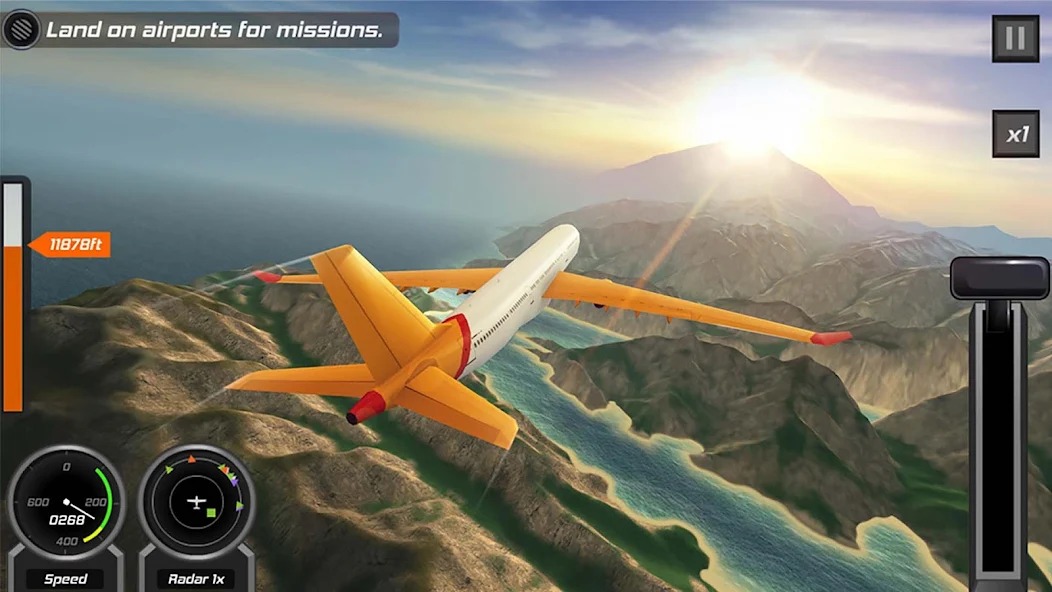
🕹️ Flight Pilot 3D — это не просто аркадный симулятор полётов, а полноценная песочница, где от правильного выбора ракурса зависит успех посадки, точность доставки груза и общее удовольствие от пилотирования. Многие новички даже не подозревают, что стандартный вид из кабины — лишь один из множества доступных вариантов, и именно из-за неумения переключать камеру они сталкиваются с трудностями при заходе на полосу или парковке у терминала.
🎮 Разработчики встроили в игру гибкую систему обзора, которая позволяет наблюдать за самолётом снаружи, следить за шасси при взлёте или контролировать закрылки с бокового ракурса. Однако меню настроек в игре не всегда очевидно, а подсказки появляются лишь на первых миссиях и быстро исчезают. В этом гайде мы детально разберём все способы смены камеры — от базовых кнопок на экране до скрытых жестов и комбинаций, о которых знают только опытные пилоты.
💎 Донат в мобильные игры делаем только тут — Sweet Berries Donate, тут самая низкая комиссия в РФ.
✈️ Прежде чем углубляться в технические детали, важно понять философию игры: Flight Pilot 3D создавался как казуальный симулятор, где каждый игрок должен чувствовать себя комфортно. Поэтому разработчики сделали сразу три основных типа камеры — внутреннюю (из кабины), внешнюю (следящую за самолётом) и орбитальную (свободное вращение вокруг борта). Каждый из этих режимов имеет свои подвиды и настройки, которые можно гибко адаптировать под стиль пилотирования.
🔥 Базовая смена камеры: иконка на экране
📱 Самый простой и очевидный способ переключить вид — найти на игровом экране иконку видеокамеры. Обычно она расположена в правом верхнем углу, рядом с кнопками паузы и настроек звука. Иконка выглядит как стилизованная камера или глаз, и при каждом нажатии происходит циклическое переключение между доступными режимами обзора. Это работает как в полёте, так и на земле, прямо на взлётной полосе.
⚙️ Важный нюанс: последовательность переключения фиксированная. Сначала идёт вид из кабины, затем внешняя камера сзади, потом боковой ракурс, и только после этого — свободная орбитальная камера. Если вы случайно пролистали нужный режим, придётся нажать кнопку ещё несколько раз. Запомните эту очерёдность — она пригодится для быстрого переключения в критических ситуациях, например при аварийной посадке.
🎛️ В настройках игры (шестерёнка в главном меню) можно изменить порядок переключения или отключить ненужные режимы. Например, если вы никогда не используете вид из кабины, уберите его из цикла — тогда переключение станет быстрее и удобнее. Также там настраивается чувствительность камеры, которая влияет на скорость вращения при использовании орбитального режима.
🖐️ Жесты пальцами: скрытые возможности
👆 Помимо кнопки на экране, Flight Pilot 3D поддерживает управление камерой через мультитач-жесты. Если вы используете внешний или орбитальный режим, проведите одним пальцем по экрану — камера начнёт вращаться вокруг самолёта. Это позволяет осмотреть борт со всех сторон, оценить состояние шасси или просто полюбоваться красивыми пейзажами локаций.
🤏 Двумя пальцами можно приближать и отдалять камеру. Сожмите пальцы вместе — вид приблизится к фюзеляжу, разведите в стороны — камера отдалится. Максимальное расстояние ограничено, но его вполне хватает для панорамного обзора аэропорта и окрестностей. Эта функция особенно полезна при планировании захода на посадку в незнакомом аэропорту с сложной геометрией полос.
🔄 Для быстрого сброса камеры в стандартное положение дважды коснитесь экрана двумя пальцами одновременно. Камера мгновенно вернётся в режим следования за самолётом сзади. Этот жест не документирован в игре, но работает на всех версиях — от ранних до последних обновлений. Некоторые игроки используют его как аварийный сброс при потере ориентации в пространстве.
🛬 Внешняя камера: контроль посадки и взлёта
🛫 Внешняя камера, которая следует за самолётом сзади, — самый популярный режим среди игроков среднего уровня. Она даёт отличный обзор взлётно-посадочной полосы, позволяет оценить высоту и скорость снижения, а также контролировать выпуск шасси и закрылков. В этом режиме хорошо видно, как самолёт реагирует на управление штурвалом.
🪂 При посадке в режиме внешней камеры следите за линией горизонта и краем полосы. Идеальный заход — когда полоса выглядит как узкая лента, расширяющаяся по мере снижения. Если вы видите, что самолёт сносит в сторону из-за бокового ветра, используйте свайп влево или вправо, чтобы слегка повернуть камеру и лучше рассмотреть положение борта относительно осевой линии.
🏗️ Для контроля высоты при взлёте внешняя камера тоже незаменима. Она позволяет увидеть, как самолёт отрывается от земли, убирает шасси и набирает высоту. Многие новички совершают ошибку, слишком рано поднимая нос — из-за этого самолёт теряет скорость и может свалиться. Внешний вид помогает вовремя заметить проблему и скорректировать тангаж.
⚡ ⌨️ Горячие клавиши и дополнительные настройки
🎹 На планшетах и устройствах с подключённой клавиатурой Flight Pilot 3D поддерживает горячие клавиши для управления камерой. Клавиша C переключает режимы обзора, V включает вид из кабины, B — внешнюю камеру, N — орбитальный режим. Цифровые клавиши 1-5 отвечают за конкретные ракурсы: 1 — кабина, 2 — хвост, 3 — крыло, 4 — передняя стойка шасси, 5 — свободный обзор.
📲 В настройках графики можно отключить тряску камеры при турбулентности и резких манёврах. Это особенно актуально для игроков, которые испытывают дискомфорт при быстрой смене ракурсов. Также там настраивается плавность вращения орбитальной камеры — от резкой до очень плавной, что помогает делать красивые облёты самолёта.
🗺️ Отдельного упоминания заслуживает режим «Спутник» — это максимально отдалённый вид, который показывает самолёт с высоты птичьего полёта. Он активируется удержанием иконки камеры в течение двух секунд. В этом режиме видна вся локация целиком, включая аэропорт, город и окрестности. Удобно для планирования маршрута в миссиях с несколькими точками доставки.
🖥️ Сравнение режимов камеры в таблице
| Режим камеры | Как активировать | Лучшее применение | Сложность |
|---|---|---|---|
| Из кабины | Кнопка камеры или клавиша C | Точная посадка по приборам | Средняя |
| Внешняя сзади | Кнопка камеры или клавиша B | Взлёт, посадка, контроль закрылков | Низкая |
| Орбитальная | Кнопка камеры или клавиша N | Осмотр борта, фоторежим | Высокая |
| Спутник | Удержание иконки камеры 2 сек | Планирование маршрута | Низкая |
🛩️ Камера для разных типов самолётов
🚁 В игре представлены разные типы воздушных судов — от лёгких одномоторных до тяжёлых реактивных лайнеров. Для каждого типа самолёта оптимальный режим камеры будет своим. Например, для маленьких самолётов с высоким крылом отлично подходит вид из кабины — обзорность там превосходная, и вы видите почти всё пространство перед собой.
🛩️ Для пассажирских лайнеров с низким крылом вид из кабины ограничен — нос самолёта закрывает значительную часть обзора. В таких случаях лучше использовать внешнюю камеру или орбитальный режим, чтобы контролировать положение крыльев и закрылков при посадке. Грузовые самолёты с высоким расположением крыла — золотая середина, они одинаково хорошо видны из всех режимов.
⚡ Реактивные истребители — отдельная история. Их высокая скорость и манёвренность требуют максимальной концентрации, поэтому опытные пилоты используют внешнюю камеру сзади, которая не отвлекает от управления. А вот для фотосессий и демонстрационных полётов лучше всего подходит орбитальный режим — он позволяет показать динамику и красоту машины.
🎯 Донат в Flight Pilot 3D
💡 Если вы хотите ускорить прогресс и открыть новые самолёты быстрее, обратите внимание на внутриигровые покупки. Они позволяют получить дополнительные монеты и уникальные модели воздушных судов, которые недоступны в обычной прокачке.
💡 Совет: Прежде чем покупать новый самолёт, потренируйтесь в смене камеры на стандартных моделях. Отточенные навыки переключения видов обзора помогут вам быстрее освоить любой тип техники и избежать ошибок при посадке.
🎮 В игре регулярно проходят события и акции, во время которых можно получить бонусные монеты и редкие улучшения. Следите за внутриигровыми уведомлениями и не пропускайте ежедневные награды — они дают стабильный приток валюты для развития авиапарка.
🎯 Нужен донат в 3D-авиасимулятор?
Пополнить счёт в 3D-авиасимулятор можно через SweetBerriesBot или веб-приложение.
✅ Низкие комиссии — сильно дешевле чем у посредников
✅ Гарантия сохранности вашего аккаунта
✅ Пополнение через СБП, карты РФ, криптовалюту
🏆 Продвинутые техники использования камеры
🎬 Опытные игроки используют смену камеры не только для удобства пилотирования, но и для создания эффектных видеороликов. Например, при выполнении фигур высшего пилотажа — бочки, петли, иммельмана — переключение между внешней и орбитальной камерой позволяет запечатлеть манёвр с разных ракурсов. Многие делятся такими роликами в сообществах, вдохновляя новичков на освоение сложных техник.
📸 Для идеальных скриншотов используйте орбитальную камеру в сочетании с паузой. Когда самолёт находится в красивой позе, нажмите паузу, затем плавно вращайте камеру вокруг борта и выбирайте лучший ракурс. В паузе камера сохраняет полную свободу движения, что позволяет делать профессиональные кадры без спешки и риска потерять управление.
🔄 Ещё одна продвинутая техника — резкая смена камеры в момент приземления. Многие пилоты переключаются с внешней камеры на вид из кабины за секунду до касания полосы. Это создаёт эффект погружения и позволяет ощутить момент посадки максимально реалистично. Попробуйте — ощущения совершенно другие, чем при постоянном виде извне.
🎮 Настройка камеры под стиль игры
🎛️ В итоге выбор камеры — это сугубо индивидуальное решение, зависящее от вашего стиля пилотирования и целей в игре. Если вы предпочитаете реализм и полное погружение — используйте вид из кабины, несмотря на его сложность. Если вам важнее результат и выполнение миссий — внешняя камера сзади станет вашим надёжным помощником.
📊 Не бойтесь экспериментировать с настройками чувствительности и плавности камеры в меню. Некоторые игроки устанавливают максимальную скорость вращения для быстрого осмотра местности, другие — минимальную для плавных кинематографичных облётов. Поэкспериментируйте и найдите идеальный баланс для себя.
🗺️ Помните, что камера — это инструмент, который должен работать на вас, а не против вас. Если вы чувствуете, что какой-то режим мешает или вызывает дискомфорт, просто отключите его из цикла переключения. Игра даёт полную свободу настройки, и только вы решаете, как видеть мир Flight Pilot 3D.
✈️ Удачных полётов, капитан! Пусть каждый взлёт будет плавным, каждая посадка мягкой, а небо — всегда ясным. Осваивайте новые ракурсы, совершенствуйте мастерство и получайте удовольствие от каждого полёта в этом прекрасном симуляторе.