Как перенести сохранение на новый телефон. Flight Pilot 3D
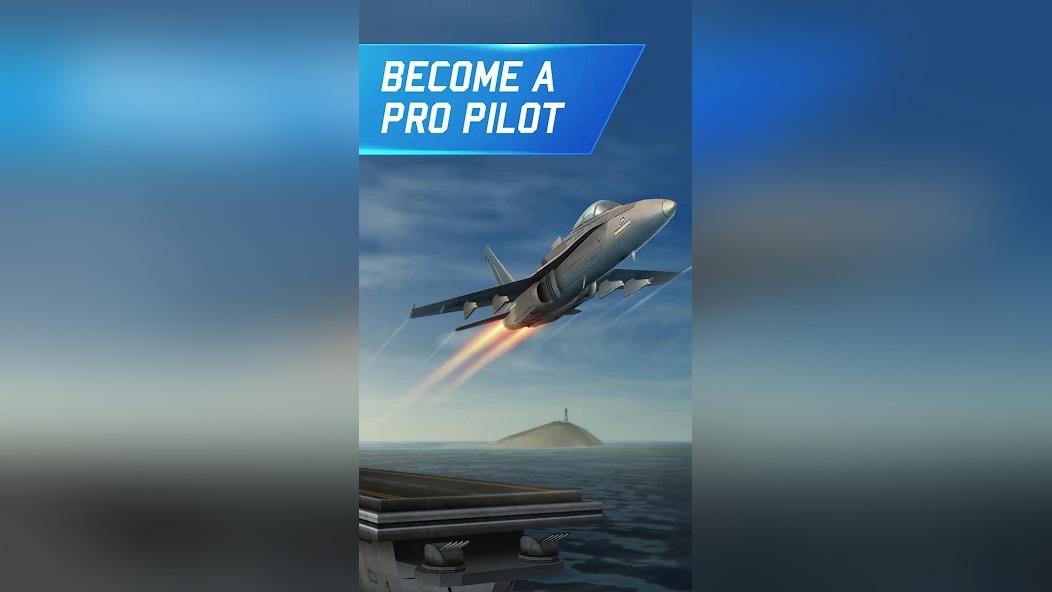
✈️ Смена смартфона — это всегда волнительный момент, особенно когда на старом устройстве остались десятки часов полётов, открытые самолёты и заработанные монеты в Flight Pilot 3D. Казуальный авиасимулятор от компании Ovidiu Pop привлекает миллионы игроков именно своей системой прогрессии, где каждый новый реактивный лайнер или сложный аэропорт открываются только через упорный труд.
📱 Многие пилоты сталкиваются с проблемой: после установки игры на новое устройство прогресс оказывается пустым, а все достижения словно растворяются в облаках. Ситуация неприятная, но вполне решаемая, если заранее разобраться в механизмах синхронизации и резервного копирования, которые предусмотрели разработчики.
💎 Донат в мобильные игры делаем только тут — Sweet Berries Donate, тут самая низкая комиссия в РФ.
🛩️ В этом подробном руководстве мы разберём все доступные способы переноса сохранения в Flight Pilot 3D: от простого облачного сохранения до ручного копирования файлов через компьютер. Вы узнаете, как подготовить старый телефон, какие данные нужно сохранить и как правильно восстановить прогресс на новом устройстве, чтобы не потерять ни одного заработанного монетками самолёта.
🔥 Почему сохранение может не перенестись автоматически
⚙️ Flight Pilot 3D — это игра, которая в первую очередь рассчитана на офлайн-прохождение. Основной игровой прогресс хранится локально в памяти устройства, и только часть данных синхронизируется с облачными сервисами. Такая архитектура создана для того, чтобы игра работала даже без постоянного подключения к интернету, но она же становится причиной множества проблем при смене телефона.
📦 На Android-устройствах игра использует сервис Google Play Games для сохранения прогресса в облаке. Однако эта функция работает только при соблюдении нескольких условий: необходимо быть авторизованным в аккаунте Google на обоих устройствах, иметь стабильное интернет-соединение и правильно настроить параметры синхронизации в настройках самого смартфона.
🍎 На iOS ситуация немного отличается — здесь используется связка Game Center и iCloud. Если хотя бы один из этих сервисов не активирован или вы используете разные Apple ID на старом и новом устройстве, автоматическое восстановление прогресса станет невозможным. Именно поэтому так важно заранее проверить все настройки перед переносом данных.
☁️ Перенос сохранения через Google Play Games
💾 Самый простой способ перенести сохранение на новый Android-смартфон — использовать облачную синхронизацию Google Play Games. Для начала откройте настройки старого телефона, найдите раздел «Google» и войдите в «Настройки Google Play Games». Убедитесь, что переключатель синхронизации игровых данных включён.
🔄 После этого запустите Flight Pilot 3D на старом устройстве и проверьте, что игра автоматически сохранила прогресс в облако. Обычно это происходит при выходе из игры или при достижении определённых вех в игровом процессе. Для надёжности можно вручную запустить синхронизацию, открыв настройки игры и нажав соответствующую кнопку.
📡 На новом телефоне установите Flight Pilot 3D из Google Play Store, войдите в тот же аккаунт Google и запустите игру. При первом старте игра должна предложить восстановить сохранение из облака. Согласитесь с этим предложением и дождитесь завершения загрузки данных — обычно это занимает не больше минуты при стабильном интернет-соединении.
🍏 Восстановление прогресса на iPhone через iCloud
📱 Владельцам iPhone перенос сохранения в Flight Pilot 3D обычно проще, потому что экосистема Apple предлагает более тесную интеграцию между устройствами. Главное условие — использование одного и того же Apple ID на старом и новом iPhone, а также включённая синхронизация через iCloud.
⚙️ Зайдите в настройки старого iPhone, откройте раздел с вашим Apple ID и проверьте, что iCloud Drive активирован. Затем перейдите в раздел «Управление хранилищем» и убедитесь, что Flight Pilot 3D включена в список приложений, которым разрешено сохранять данные в облако. Если игры нет в списке, включите её вручную.
🔄 На новом iPhone после активации и входа в тот же Apple ID выполните восстановление из резервной копии iCloud или дождитесь автоматической синхронизации при первом запуске игры. Обратите внимание, что восстановление через полную резервную копию iPhone гарантирует перенос не только сохранения игры, но и всех настроек устройства.
| Способ переноса | Платформа | Сложность | Надёжность |
|---|---|---|---|
| Google Play Games | Android | Низкая | Высокая |
| iCloud + Game Center | iOS | Низкая | Высокая |
| Ручное копирование файлов | Android | Средняя | Средняя |
| Сторонние утилиты | Android + iOS | Высокая | Средняя |
🗂️ Ручное копирование файлов сохранения на Android
📁 Если облачная синхронизация по какой-то причине не работает, можно перенести сохранение вручную, скопировав файлы игры с одного устройства на другое. На Android-устройствах сохранения Flight Pilot 3D хранятся в папке Android/data/com.ovilex.flightpilot/ — именно там находятся все файлы прогресса.
💻 Для начала подключите старый телефон к компьютеру через USB-кабель и включите режим передачи файлов. Перейдите в указанную папку и скопируйте всю папку с именем игры целиком. Важно скопировать именно всю папку, а не отдельные файлы, потому что игра может хранить данные в разных подпапках в зависимости от версии.
📦 На новом телефоне установите Flight Pilot 3D и запустите её один раз, чтобы игра создала базовую структуру папок. Затем закройте игру полностью и замените содержимое папки на новом устройстве файлами, скопированными со старого телефона. После этого перезапустите игру — прогресс должен восстановиться.
💡 Совет: Перед ручным копированием файлов обязательно сделайте резервную копию папки с сохранением на компьютере или в облачном хранилище. Если что-то пойдёт не так, вы сможете восстановить данные на старом телефоне и попробовать другой способ переноса.
⚡ Использование сторонних утилит для переноса
🛠️ Существуют специализированные программы, которые упрощают перенос игровых данных между устройствами. Одной из самых популярных является Helium для Android, которая позволяет создавать резервные копии приложений без необходимости получения root-прав. Она работает через компьютерное приложение и USB-подключение.
🔄 Для iOS можно использовать программы вроде iMazing или AnyTrans, которые умеют извлекать данные приложений из резервной копии iPhone и восстанавливать их на новом устройстве. Эти утилиты платные, но у них есть пробные версии с ограниченным функционалом, которых может хватить для разового переноса.
📊 Помните, что использование сторонних утилит всегда связано с определёнными рисками. Некорректная работа программы может привести к повреждению файлов сохранения или даже к блокировке аккаунта. Поэтому перед использованием любого стороннего инструмента обязательно изучите отзывы и инструкции, а также создайте резервную копию всех важных данных.
🌐 Что делать, если игра не видит сохранение
🔍 Ситуация, когда после всех манипуляций игра не видит сохранение, встречается довольно часто. Причин может быть несколько: от неправильной авторизации в облачных сервисах до конфликта версий игры на старом и новом устройстве. Начните с проверки версии игры — если на старом телефоне была установлена модифицированная версия, сохранение может не совместиться с официальной.
📡 Проверьте стабильность интернет-соединения на новом устройстве. Для облачной синхронизации требуется постоянное подключение к сети, и если соединение нестабильно, игра может не получить доступ к сохранению из облака. Попробуйте перезагрузить роутер или переключиться с Wi-Fi на мобильный интернет.
🔐 Убедитесь, что вы используете один и тот же аккаунт Google или Apple ID на обоих устройствах. Частая ошибка — вход в разные аккаунты на старом и новом телефоне. Проверьте настройки аккаунтов и при необходимости выйдите из игры и войдите заново с правильными данными.
🎮 Перенос сохранения между разными платформами
🔄 Многие пилоты интересуются, можно ли перенести сохранение с Android на iOS или наоборот. К сожалению, разработчики Flight Pilot 3D не предусмотрели кроссплатформенную синхронизацию, поэтому перенести прогресс между разными операционными системами напрямую невозможно.
📁 Файлы сохранения на Android и iOS имеют разную структуру и формат, поэтому простое копирование файлов между устройствами с разными ОС не сработает. Даже если вы найдёте файлы сохранения на одном устройстве, игра на другом устройстве не сможет их прочитать.
📊 Единственный вариант в такой ситуации — начать игру заново на новой платформе. Однако вы можете минимизировать потери, если заранее знаете о предстоящем переходе: потратьте накопленные монеты на улучшения, выполните все доступные достижения и просто насладитесь игрой напоследок.
🎯 Нужен донат в 3D-авиасимулятор?
Пополнить счёт в 3D-авиасимулятор можно через SweetBerriesBot или веб-приложение.
✅ Низкие комиссии — сильно дешевле чем у посредников
✅ Гарантия сохранности вашего аккаунта
✅ Пополнение через СБП, карты РФ, криптовалюту
📋 Частые ошибки при переносе и их решение
❌ Одна из самых распространённых ошибок — попытка перенести сохранение, не обновив игру до последней версии на новом устройстве. Если на старом телефоне была установлена более новая версия, чем на новом, игра может отказаться читать файлы сохранения. Всегда устанавливайте последнюю доступную версию из магазина приложений.
⚠️ Ещё одна типичная проблема — конфликт между облачным сохранением и локальными файлами. Если на новом устройстве игра уже успела создать локальное сохранение, она может отдать приоритет ему, а не облачной версии. В этом случае попробуйте полностью удалить игру с нового устройства, очистить кэш и установить её заново.
🔧 Если ни один из способов не помогает, обратитесь в службу поддержки разработчиков. Опишите свою ситуацию, приложите скриншоты экрана с прогрессом и сообщите версию игры на обоих устройствах. В большинстве случаев команда поддержки может восстановить прогресс вручную, если у вас есть доказательства ваших достижений.
🏆 Итоговые рекомендации для успешного переноса
✈️ Перенос сохранения в Flight Pilot 3D — задача вполне решаемая, если подойти к ней ответственно и заранее. Самое главное правило — не спешить и выполнять все действия последовательно, проверяя каждый этап. Начните с облачной синхронизации, и только если она не работает, переходите к ручным методам.
📱 Помните, что самый надёжный способ сохранить прогресс — это регулярное резервное копирование. Сделайте это привычкой: раз в неделю создавайте резервную копию папки с сохранением или проверяйте, что облачная синхронизация работает корректно. Тогда смена телефона превратится из стрессовой ситуации в рядовое событие.
🛩️ Желаем вам чистого неба, удачных посадок и сохранённого прогресса при любых обстоятельствах. Пусть каждый новый полёт в Flight Pilot 3D приносит удовольствие, а ваши достижения всегда будут в безопасности, независимо от того, на каком устройстве вы решите играть дальше.