Лучшие настройки управления для новичка. Turboprop Flight Simulator
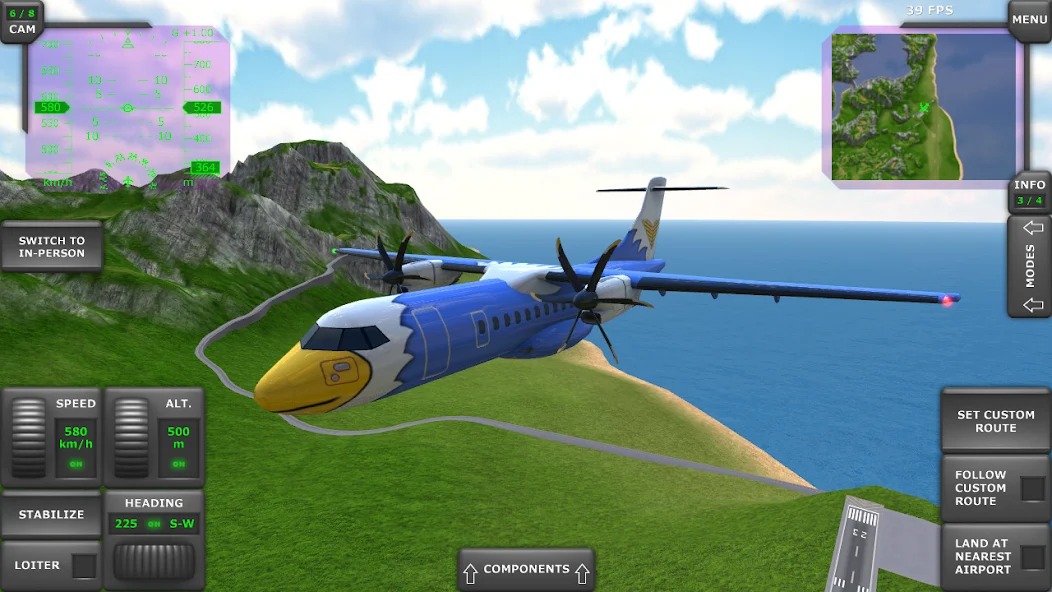
🛩️ Turboprop Flight Simulator — это не просто очередная «игрушка про самолётики», а полноценный тренажёр, который затягивает с первых минут. Тут тебя ждут турбовинтовые лайнеры вроде Q400, ATR 42/72, Saab 340 и знаменитый Dash 8, а также настоящие циклы полёта: от запуска двигателей до касания полосы. Но самое сложное для новичка — не взлететь, а разобраться с управлением, которое по умолчанию настроено далеко не идеально.
🎮 Большинство новичков бросают игру после первых десяти минут, потому что самолёт «не слушается», крен заваливает, а скорость почему-то падает. На самом деле проблема почти всегда кроется не в твоих навыках, а в кривых настройках управления. Сенсорный экран смартфона — это не джойстик и не штурвал, поэтому без правильной калибровки и выбора схемы управления ты будешь постоянно бороться с интерфейсом вместо того, чтобы наслаждаться полётом.
💎 Донат в мобильные игры делаем только тут — Sweet Berries Donate, тут самая низкая комиссия в РФ.
✈️ В этом гайде я разберу все доступные схемы управления, покажу, как правильно откалибровать чувствительность, и объясню, какие настройки помогут тебе с первого раза выполнить идеальную посадку. Мы пройдёмся по каждому элементу: от руля направления до триммера, от автопилота до управления закрылками. Ты узнаешь, как настроить игру под себя, чтобы управление стало интуитивно понятным, а полёты — предсказуемыми и безопасными.
🕹️ Обзор доступных схем управления
🖐️ Turboprop Flight Simulator предлагает три основные схемы управления, и от твоего выбора зависит буквально всё. Первая — это «Наклон устройства», когда ты управляешь самолётом, наклоняя смартфон или планшет влево и вправо. Эта схема очень популярна на планшетах, но на телефоне с маленьким экраном она может доставлять дискомфорт, особенно при длительных перелётах, когда руки устают держать устройство под углом.
👆 Вторая схема — «Виртуальный джойстик». На экране появляются две невидимые зоны: левая половина отвечает за крен и тангаж, правая — за тягу и триммер. Это классика жанра, которая подходит большинству игроков. Главный плюс — полный контроль над самолётом без необходимости двигать устройство. Минус — нужно привыкнуть к тому, что палец перекрывает часть обзора приборной панели.
📱 Третья схема — «Кнопки». Ты управляешь креном и тангажом с помощью экранных кнопок или слайдеров. Эта схема считается самой точной, потому что исключает случайные касания и дрожание пальца. Но она же и самая медленная — чтобы сделать плавный вираж, придётся удерживать кнопку несколько секунд, что не всегда удобно при быстрых манёврах.
🧭 Настройка осей и инверсия: разбираемся с параметрами
🔄 В настройках Turboprop Flight Simulator есть два коварных параметра, которые могут свести с ума любого новичка — «Инверсия крена» и «Инверсия тангажа». По умолчанию они выключены, но если ты когда-нибудь играл в авиасимуляторы на ПК с джойстиком, то привык к тому, что отклонение ручки на себя — это кабрирование (подъём носа), а от себя — пикирование. На сенсорном экране логика может быть другой.
📐 Для схемы «Виртуальный джойстик» я рекомендую оставить инверсию выключенной: потянул палец вверх — нос поднялся, вниз — опустился. Это соответствует движению пальца и не требует дополнительных размышлений. А вот для схемы «Наклон устройства» инверсию лучше включить — тогда наклон планшета вперёд будет опускать нос, а назад — поднимать. Это более естественно для вестибулярного аппарата.
🎛️ Ещё один важный параметр — «Мёртвая зона». Это расстояние от центра джойстика, которое не вызывает реакции самолёта. Если у тебя дрожат руки или палец немного плавает по экрану, увеличь мёртвую зону до 10–15%. Это уберёт случайные подёргивания и сделает полёт стабильнее, особенно в турбулентности.
🛫 Настройка автопилота для новичков
🤖 Автопилот в Turboprop Flight Simulator — это твой лучший друг на дальних перелётах, но только если правильно его настроить. В игре доступны режимы HDG (курс), ALT (высота), NAV (навигация по маршруту) и ILS (инструментальная посадка). Новичку я советую освоить первые три, а ILS оставить на потом, когда научишься уверенно сажать самолёт вручную.
💻 Перед включением автопилота обязательно установи крейсерскую скорость и высоту. Для турбовинтовых самолётов типа ATR 72 оптимальная высота — 18000–22000 футов, а скорость — около 280–300 узлов. Установи эти значения в панели автопилота, затем включи режим ALT, и самолёт сам начнёт набирать заданную высоту. После этого активируй HDG, чтобы зафиксировать курс, или переключись на NAV, если хочешь следовать по плану полёта.
⚠️ Помни: автопилот не отменяет необходимости следить за приборами. Всегда контролируй показания скорости и высоты, особенно при изменении погодных условий. В грозу или сильную турбулентность лучше отключить автопилот и взять управление на себя — электроника может не справиться с резкими порывами ветра.
💡 Совет: Перед началом снижения всегда отключай автопилот и переходи на ручное управление. Автопилот в игре не умеет корректно гасить скорость при снижении, и ты можешь легко превысить допустимую скорость выпуска шасси.
🛬 Управление закрылками и шасси: горячие клавиши и тайминги
🎚️ Закрылки — это твой главный инструмент при взлёте и посадке. В Turboprop Flight Simulator они управляются либо кнопками на экране, либо свайпами вниз по правой части экрана (если включена эта опция в настройках). Для новичка я советую вынести кнопки закрылков и шасси в отдельную зону на экране, чтобы они не перекрывали основные приборы.
🛬 Правильный тайминг выпуска закрылков — это половина успеха. На взлёте выпускай закрылки на 5–10 градусов перед разгоном, это сократит разбег и позволит оторваться от полосы раньше. При посадке действуй поэтапно: за 3–4 мили до торца полосы выпусти закрылки на 15 градусов, за 2 мили — на 25, и только перед самым выравниванием — на 35–40 градусов. Шасси выпускай не раньше, чем скорость упадёт ниже 180 узлов, иначе можно повредить стойки.
📉 Помни, что выпуск закрылков увеличивает лобовое сопротивление и снижает скорость. Поэтому всегда корректируй тягу двигателей после изменения конфигурации. Если скорость падает слишком быстро — добавь тягу, если самолёт начинает «плыть» — убери лишние градусы закрылков.
📊 Настройка интерфейса и виджетов для максимального комфорта
🖥️ Интерфейс игры можно и нужно настраивать под себя. В Turboprop Flight Simulator ты можешь перемещать элементы управления по экрану, изменять их размер и прозрачность. Новичку я советую вынести на главный экран только самые необходимые виджеты: скорость, высоту, вертикальную скорость и указатель курса. Всё остальное — в выпадающие меню, чтобы не захламлять обзор.
📱 Если у тебя большой палец перекрывает половину экрана при управлении, попробуй переместить джойстик в нижние углы экрана, а кнопки закрылков и шасси — в верхние углы. Это освободит центр экрана для обзора приборной панели и внешней среды. Также можно уменьшить прозрачность элементов управления до 50–60%, чтобы они не мешали видеть показания приборов.
🎛️ Для тех, кто играет на планшете, есть отличная опция — включить отображение дополнительной панели с дублирующими приборами. Эта панель размещается в нижней части экрана и показывает основные параметры полёта крупным шрифтом. Это очень удобно, когда ты смотришь на взлётно-посадочную полосу и не хочешь отвлекаться на мелкие цифры на приборной панели.
🎯 Нужен донат в Turboprop Flight Simulator?
Пополнить счёт в Turboprop Flight Simulator можно через SweetBerriesBot или веб-приложение.
✅ Низкие комиссии — сильно дешевле чем у посредников
✅ Гарантия сохранности вашего аккаунта
✅ Пополнение через СБП, карты РФ, криптовалюту
🎓 Практические упражнения для отработки навыков управления
📚 Теория теорией, но без практики ты не научишься чувствовать самолёт. Начни с простого упражнения: взлёт, набор высоты 5000 футов, разворот на 180 градусов и посадка на ту же полосу. Повторяй это упражнение, пока не сможешь выполнять его без единой ошибки. Затем усложни задачу — добавь боковой ветер или смени аэропорт на более сложный.
🗺️ Второе упражнение — полёт по маршруту с использованием автопилота. Проложи маршрут между двумя аэропортами, используй FMS для ввода плана полёта, включи автопилот в режиме NAV и следи за тем, как самолёт следует по маршруту. Это научит тебя доверять автоматике и одновременно контролировать её работу.
🎯 Третье упражнение — посадка в сложных условиях. Выбери аэропорт с короткой полосой, добавь сильный боковой ветер и попробуй посадить самолёт. Сначала это будет казаться невозможным, но после 10–15 попыток ты почувствуешь, как управлять самолётом в экстремальных условиях. И помни: идеальная посадка — это та, после которой самолёт не развалился.
🚀 Продвинутые техники: от новичка к уверенному пилоту
🛩️ Когда базовые настройки управления будут отточены до автоматизма, самое время переходить к продвинутым техникам. Одна из них — посадка с боковым ветром методом «крыло вниз». Суть в том, что ты наклоняешь самолёт в сторону ветра, одновременно парируя снос рулём направления. Это позволяет сохранить направление на полосу без крена и сноса.
🌌 Ещё одна техника — использование режима ILS для автоматической посадки. Включи режим ILS на автопилоте, и он сам поведёт самолёт по глиссаде к полосе. Твоя задача — контролировать скорость и выпуск закрылков, а также быть готовым взять управление на себя в любой момент. Это невероятно полезный навык для полётов в плохую погоду.
🏆 И последний совет: не бойся экспериментировать с разными самолётами. Каждый турбовинтовой лайнер в игре имеет свои особенности управления. Q400 — более тяжёлый и инертный, ATR 72 — более отзывчивый, а Saab 340 — настоящий «истребитель» среди турбовинтовых. Изучи их все, и ты станешь по-настоящему универсальным пилотом.
🛬 Настройка управления в Turboprop Flight Simulator — это индивидуальный процесс, который требует времени и терпения. Не копируй слепо чужие настройки, а подстраивай игру под свои привычки и особенности устройства. Начни с базовых рекомендаций из этого гайда, постепенно адаптируй их под себя, и уже через несколько дней ты будешь уверенно выполнять взлёты и посадки, которые раньше казались невыполнимыми.
🎉 Помни, что каждый пилот когда-то был новичком, и даже самые опытные асы начинали с нуля. Turboprop Flight Simulator — это игра, которая вознаграждает за упорство и внимание к деталям. Настрой управление под себя, оттачивай навыки на простых маршрутах, и вскоре ты будешь выполнять сложнейшие посадки в любых погодных условиях. Удачи в небе!