Как настроить курс на автопилоте в Turboprop Flight Simulator
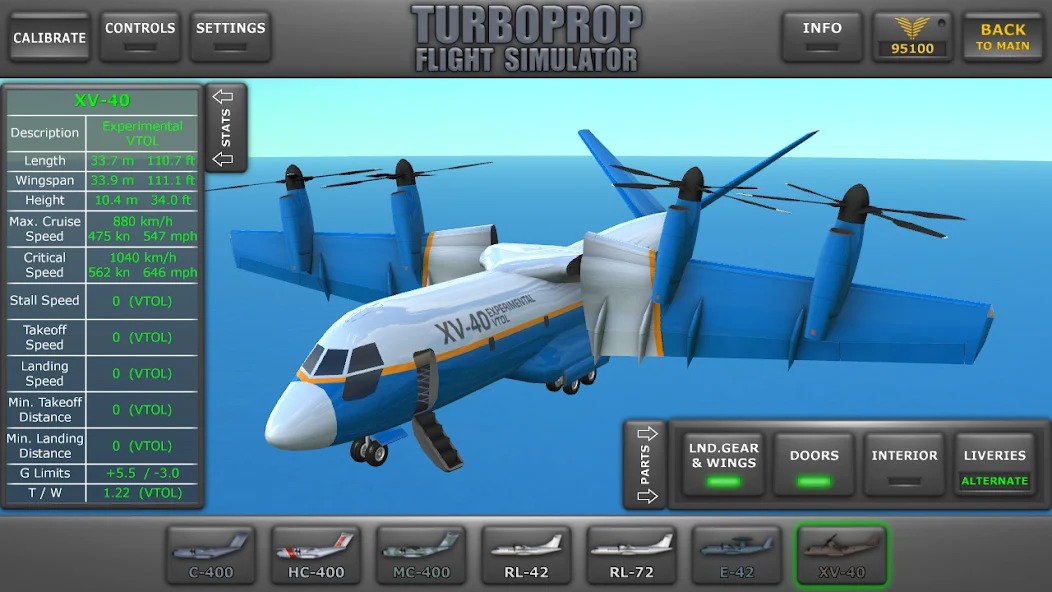
✈️ Turboprop Flight Simulator — это не просто аркада, а настоящий тренажёр для тех, кто хочет почувствовать себя пилотом турбовинтового лайнера. Здесь важна каждая деталь: от управления тягой до правильной настройки навигационных систем. Многие новички застревают на этапе ручного пилотирования и даже не подозревают, что автопилот способен взять на себя до 90% работы, если правильно задать курс.
🛫 В этом гайде мы разберём, как настроить курс на автопилоте в Turboprop Flight Simulator — от базовых понятий до продвинутых сценариев с ILS и FMS. Вы узнаете, чем отличается HDG от NAV, как заставить самолёт лететь точно по заданной линии пути и что делать при сильном боковом ветре. Это сэкономит вам часы проб и ошибок и поднимет рейтинг пилота значительно быстрее.
💎 Донат в мобильные игры делаем только тут — Sweet Berries Donate, тут самая низкая комиссия в РФ.
🛬 Если вы уже освоили взлёт и набор высоты вручную, самое время перейти к автоматизации. Правильная настройка курса на автопилоте в Turboprop Flight Simulator — это ключ к стабильным крейсерским полётам, экономии топлива и успешным посадкам в сложных метеоусловиях. Давайте разберём всё по шагам, чтобы вы могли летать как профессионал.
🔥 Знакомство с панелью автопилота
🕹️ Прежде чем крутить ручки, нужно понять, где вообще находится панель автопилота в Turboprop Flight Simulator. В зависимости от модели — Q400, ATR 42/72 или Saab 340 — расположение может немного отличаться, но базовый набор функций одинаков. Обычно это блок кнопок в верхней части приборной панели или на центральном пульте, рядом с навигационным дисплеем.
🧭 Основные режимы: HDG (курс по заданному значению), NAV (следование по маршруту), ALT (удержание высоты), IAS (поддержание скорости) и ILS (заход на посадку по приборам). Также есть кнопки ARM и ENGAGE — первая подготавливает режим, вторая активирует его. Научитесь различать их — это основа основ.
📟 На дисплее режимов (FMA) вы увидите, какие функции активны в данный момент. Зелёные буквы означают, что автопилот управляет параметром, белые — что режим вооружён, но ещё не включён. Понимание FMA — это 50% успеха в настройке курса на автопилоте в Turboprop Flight Simulator.
🛰️ Режим NAV: полёт по маршруту
🗺️ Режим NAV — это то, что превращает Turboprop Flight Simulator в настоящий симулятор. Автопилот не просто держит курс, а следует по заданной линии пути между точками маршрута (waypoints). Это работает через GPS, VOR или FMS — в зависимости от того, какой источник навигации вы выбрали в плане полёта.
📡 Чтобы активировать NAV, сначала нужно убедиться, что на навигационном дисплее отображается активный план полёта. Затем нажмите кнопку NAV на панели автопилота. Самолёт начнёт разворачиваться к текущей активной точке и будет лететь по маршруту, автоматически переключаясь на следующую точку после пролёта предыдущей.
🛩️ Важный нюанс: перед включением NAV проверьте, что вы достаточно близко к линии пути. Если самолёт сильно отклонился, автопилот может сделать резкий разворот, чтобы вернуться на курс — это выглядит некрасиво и может напугать «виртуальных пассажиров». Лучше сначала вручную выйти на линию пути или использовать HDG для сближения.
📱 Настройка курса через FMS и план полёта
📋 FMS (Flight Management System) — это мозг современного турбовинтового лайнера. В Turboprop Flight Simulator через FMS вы вводите маршрут: точки вылета, промежуточные waypoints, точку прибытия. Система рассчитывает оптимальный путь, и автопилот в режиме NAV следует именно по нему.
⌨️ Чтобы настроить курс через FMS, откройте страницу плана полёта, введите координаты или выберите аэропорты из списка. После активации маршрута на дисплее появится линия пути. Теперь просто включите NAV — и автопилот поведёт самолёт по всем точкам. Это самый надёжный способ для длинных перелётов между крупными аэропортами.
🔄 Если вам нужно изменить курс в полёте — например, из-за погоды или запроса диспетчера — вы можете редактировать маршрут на лету. Внесите изменения в FMS, и автопилот автоматически перестроит маршрут. Главное — не забывайте подтверждать изменения, иначе система может игнорировать новые данные.
🌬️ Работа с ветром и сносом
💨 Ветер — главный враг точного курса. Даже если автопилот держит заданный HDG, боковой ветер будет сносить самолёт с линии пути. В Turboprop Flight Simulator это особенно заметно на крейсерских высотах, где скорость ветра может достигать 100+ км/ч. Именно поэтому опытные пилоты предпочитают режим NAV вместо HDG.
🌪️ В режиме NAV автопилот автоматически компенсирует снос: он корректирует курс так, чтобы фактическая траектория совпадала с запланированной. Это называется «ветровая коррекция». Если вы летите на HDG, вам придётся вручную подбирать угол упреждения, чтобы не уйти с маршрута.
📊 На навигационном дисплее вы можете увидеть вектор ветра и его скорость. Используйте эту информацию, чтобы заранее понимать, где потребуется коррекция. Если ветер усиливается, автопилот в NAV-режиме сам справится, но в HDG вам придётся постоянно подкручивать курс.
🚨 Типичные ошибки при настройке курса
⚠️ Одна из самых частых ошибок новичков — попытка включить NAV, когда план полёта не активирован. Автопилот просто не знает, куда лететь, и начинает выполнять странные манёвры. Всегда проверяйте, что активная точка маршрута отображается на дисплее, прежде чем включать NAV.
🔁 Вторая ошибка — забыть переключить источник навигации. В некоторых самолётах есть переключатель GPS/VOR, и если он стоит в неправильном положении, автопилот будет игнорировать ваш план полёта. Убедитесь, что выбранный источник соответствует тому, что вы ввели в FMS.
📵 Третья ошибка — вмешательство в работу автопилота во время активного манёвра. Если вы попытаетесь изменить курс или высоту в момент, когда автопилот выполняет разворот, система может сбросить режим и перейти в ручное управление. Дайте автопилоту завершить манёвр, а потом вносите изменения.
💡 Совет: Всегда записывайте свой план полёта на бумаге или в заметках — номер активной точки, заданный курс, эшелон. Это дисциплинирует и помогает быстро восстановиться, если что-то пойдёт не так.
🌙 Ночные полёты и сложные погодные условия
🌌 Ночью в Turboprop Flight Simulator ориентироваться сложнее — меньше визуальных ориентиров, больше полагаешься на приборы. Именно здесь автопилот становится лучшим другом. Настройка курса на автопилоте в ночном полёте — это гарантия того, что вы не собьётесь с пути и не пропустите нужный поворот.
🌩️ В грозу или сильный боковой ветер автопилот тоже выручает. Он не устаёт, не паникует и не делает резких движений. Даже при турбулентности система будет удерживать заданный курс с минимальными отклонениями. Ваша задача — следить за приборами и быть готовым взять управление в случае отказа системы.
🧊 Обледенение — ещё один вызов. Если на крыльях начал нарастать лёд, автопилот может вести себя неадекватно из-за изменения аэродинамики. Включайте противообледенительную систему заранее и следите за индикаторами. В критической ситуации — отключайте автопилот и переходите на ручное управление.
📊 Экономия топлива и рейтинг пилота
⛽ Правильная настройка курса на автопилоте в Turboprop Flight Simulator напрямую влияет на экономику. Чем точнее вы держите маршрут, тем меньше лишних километров и тем меньше расход топлива. А это значит — больше монет за выполненный рейс и быстрее прокачка самолёта.
🏆 Рейтинг пилота тоже растёт быстрее, если вы выполняете полёты по правилам: активируете автопилот, следуете плану, садитесь по ILS. Система оценивает точность посадки, соблюдение маршрута и общую аккуратность. Чем выше рейтинг — тем более сложные и прибыльные миссии вам открываются.
🔄 Не забывайте про улучшения самолётов. Более продвинутый автопилот открывается после прокачки авионики. Он точнее держит курс, быстрее реагирует на изменения и поддерживает больше режимов. Инвестируйте в улучшения — они окупаются за счёт более эффективных полётов.
🎯 Нужен донат в Turboprop Flight Simulator?
Пополнить счёт в Turboprop Flight Simulator можно через SweetBerriesBot или веб-приложение.
✅ Низкие комиссии — сильно дешевле чем у посредников
✅ Гарантия сохранности вашего аккаунта
✅ Пополнение через СБП, карты РФ, криптовалюту
📋 Пошаговый чек-лист перед взлётом
✅ Составьте план полёта в FMS и убедитесь, что все точки введены верно. Проверьте частоты VOR/ILS для выбранного маршрута. Убедитесь, что навигационный дисплей показывает активную линию пути и текущую позицию самолёта.
🎚️ Взлетите вручную или с использованием автопилота на взлёте, наберите безопасную высоту. Затем включите HDG для выхода на первый курс маршрута. Когда самолёт стабилизируется, переключитесь на NAV — автопилот сам подхватит линию пути и поведёт по маршруту.
📏 Установите крейсерскую высоту через ALT и скорость через IAS. Теперь автопилот полностью управляет полётом. Остаётся только следить за приборами, слушать радиообмен и наслаждаться видом из кабины. Настройка курса на автопилоте в Turboprop Flight Simulator — это просто, когда знаешь порядок действий.
🏁 Финальные штрихи: доверяйте системе, но проверяйте
🎓 Освоив настройку курса на автопилоте в Turboprop Flight Simulator, вы откроете для себя совершенно новый уровень игры. Полёты станут предсказуемыми, экономичными и по-настоящему профессиональными. Вы сможете браться за сложные миссии, летать в любую погоду и садиться в самых сложных аэропортах.
🧠 Главный принцип — доверяй, но проверяй. Автопилот — это инструмент, а не замена пилоту. Всегда следите за показаниями приборов, слушайте сигналы системы и будьте готовы вмешаться в любой момент. Только так вы станете настоящим асом турбовинтовой авиации.
🚀 Удачи в небе! Пусть каждый ваш полёт заканчивается мягкой посадкой в точно заданной точке, а рейтинг пилота растёт с каждым рейсом. Летайте безопасно и получайте удовольствие от каждого момента в кабине турбовинтового лайнера.