Как пользоваться картой в Turboprop Flight Simulator
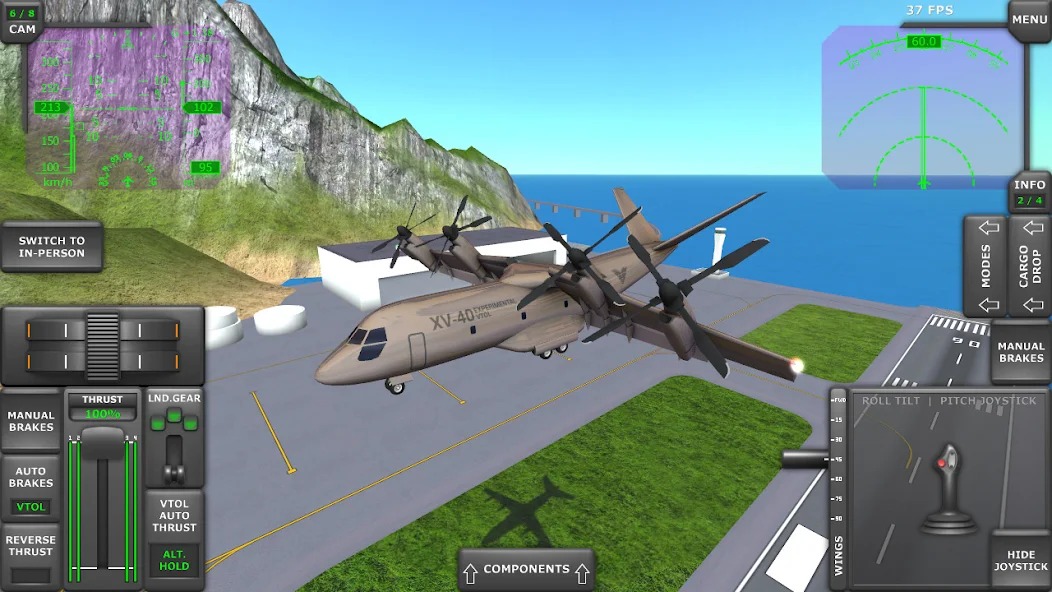
🛩️ Turboprop Flight Simulator — это не просто аркадная леталка, а серьёзный симулятор турбовинтовой авиации, где каждый полёт требует подготовки. Взлёт на Q400, набор эшелона на ATR 72, заход на посадку в тумане на Saab 340 — всё это невозможно без чёткого понимания навигационной карты. Именно карта становится вашим главным инструментом, связующим звеном между бортовыми системами и реальным положением самолёта в небе.
🗺️ Многие новички совершают одну и ту же ошибку: игнорируют карту, полагаясь на визуальную ориентировку или случайные нажатия автопилота. Но когда вы летите ночью сквозь грозовой фронт или выполняете миссию с жёсткими временными ограничениями, без карты вы просто заблудитесь. В этом гайде я разберу все функции карты, научу читать её символы и покажу, как связать её с автопилотом, FMS и планом полёта.
💎 Донат в мобильные игры делаем только тут — Sweet Berries Donate, тут самая низкая комиссия в РФ.
🌍 Карта в игре — это не статичная картинка, а живой инструмент, который обновляется в реальном времени. Она показывает не только ваш самолёт и маршрут, но и погодные условия, зоны турбулентности, точки VOR, аэропорты и даже трафик других воздушных судов. Освоив её, вы сможете планировать полёты так, как это делают настоящие пилоты турбовинтовых лайнеров: заранее просчитывая каждый этап и избегая неприятных сюрпризов.
🔥 Открытие карты и базовое управление
📱 Первое, что нужно запомнить — как быстро открыть карту в нужный момент. В Turboprop Flight Simulator карта вызывается кнопкой в правом верхнем углу экрана или свайпом снизу вверх на планшете. На карте вы сразу увидите свой самолёт в виде значка, направление его движения и текущую высоту. Интерфейс карты разделён на несколько зон: основное полотно с маршрутом, панель информации о выбранной точке и кнопки управления масштабом.
✋ Масштабирование карты работает стандартно для мобильных игр: два пальца — увеличение, сведение — уменьшение. Но есть и удобная функция автоматического масштаба — она подстраивает отображение под текущий этап полёта. При взлёте карта показывает ближайшие аэропорты в радиусе пятидесяти километров, а на крейсерском эшелоне — весь ваш маршрут целиком. Это помогает не потерять контекст и понимать, где вы находитесь относительно конечной точки.
🔄 Перемещение по карте также доступно пальцем — просто ведите в любую сторону. При этом в нижней части экрана появляется мини-панель с координатами точки, на которую вы смотрите. Это полезно, когда нужно изучить погоду в аэропорту назначения или проверить расположение запасного аэродрома. Запомните: карта в игре — это не декорация, а полноценный навигационный инструмент, который можно и нужно использовать на каждом этапе полёта.
🛰️ Режимы отображения: спутник, гибрид, схема
🖼️ Карта в игре имеет несколько режимов отображения, переключаемых кнопкой в углу экрана. Спутниковый режим показывает реальную местность: города, леса, водоёмы, горы. Этот режим полезен для визуальной ориентировки, особенно при заходе на посадку — вы можете видеть реальные ориентиры и сопоставлять их с тем, что видите из кабины. Гибридный режим накладывает навигационные данные на спутниковую картинку — лучшее решение для полного контроля.
📐 Схематический режим — это упрощённая карта, на которой отображаются только навигационные элементы: аэропорты, VOR, границы зон и маршрут. Никакой лишней информации — только то, что нужно для полёта по приборам. Этот режим особенно полезен при ночных полётах или в плохую погоду, когда визуальные ориентиры бесполезны. Профессиональные пилоты в игре чаще всего используют именно схематический режим на крейсерском этапе.
🔍 Переключение между режимами не влияет на сам полёт — это чисто визуальная функция. Но от выбора режима зависит, насколько быстро вы сможете принять решение в критической ситуации. Например, при обходе грозы удобнее работать в гибридном режиме: вы видите и рельеф местности, и погодные зоны, и свой маршрут. А при заходе на посадку в незнакомом аэропорту лучше переключиться на спутниковый режим, чтобы заранее изучить расположение полос.
| Режим карты | Когда использовать | Преимущества | Недостатки |
|---|---|---|---|
| Спутник | Визуальный заход, изучение местности | Реалистичная картинка, ориентиры | Много лишней информации |
| Гибрид | Обход погоды, планирование | Навигация + местность | Нагрузка на устройство |
| Схема | Полёт по приборам, ночь | Максимум информации о навигации | Нет визуального контекста |
🌦️ Использование карты для обхода погоды
⛈️ Погодные зоны на карте — это не просто цветные пятна, это жизненно важная информация для безопасного полёта. Грозовой фронт на карте показан красным с молниями — влетать в него категорически не рекомендуется. Сильная турбулентность может повредить самолёт, а обледенение — нарушить работу датчиков и снизить подъёмную силу. Карта позволяет увидеть эти опасности заранее, за десятки километров, и спланировать обход.
🧮 Чтобы обойти грозу, изучите на карте её размеры и направление движения. Часто фронт имеет разрывы — «коридоры», через которые можно пролететь без проблем. На карте эти разрывы видны как промежутки между красными зонами. Если разрывов нет, увеличьте масштаб карты и посмотрите, с какой стороны фронт меньше по площади. Помните: обход грозы требует дополнительного топлива, поэтому при планировании маршрута закладывайте запас.
🌫️ Туман и низкая облачность на карте показаны белыми полупрозрачными зонами. Они не опасны для полёта на эшелоне, но критичны при заходе на посадку. Если аэропорт назначения находится в зоне тумана, проверьте на карте запасные аэродромы в радиусе ста километров. Иногда лучше уйти на запасной, чем рисковать посадкой в условиях нулевой видимости — особенно если ваш самолёт не оборудован системой ILS.
💡 Совет: Включайте отображение погоды на карте всегда, даже в ясный день. Погода в игре меняется динамически, и грозовой фронт может появиться внезапно. Привычка следить за картой каждые несколько минут — признак профессионального пилота. Заодно проверяйте ветер на эшелоне: встречный ветер увеличивает расход топлива, а попутный — сокращает время полёта.
🆘 Аварийные ситуации и запасные аэродромы
🚨 В Turboprop Flight Simulator случаются нештатные ситуации: отказ двигателя, разгерметизация, сильная турбулентность, повреждение самолёта. В такие моменты карта становится вашим спасательным кругом. На ней вы можете мгновенно найти ближайший подходящий аэропорт для аварийной посадки. Игра подсвечивает такие аэропорты зелёным контуром, если их полоса достаточна для вашего самолёта, и красным — если нет.
🆘 При отказе двигателя карта покажет зону, которую вы можете достичь на планировании — это круг вокруг самолёта с учётом текущей высоты и скорости. Внутри этого круга должны находиться аэропорты, куда вы физически можете долететь. Выбирайте ближайший с подходящей полосой и нажимайте на него — автопилот в режиме NAV поведёт вас туда автоматически. Даже в критической ситуации не паникуйте: карта даёт вам всю информацию для принятия решения.
🛟 Помните о важности запасных аэродромов при планировании каждого полёта. На карте вы можете заранее отметить один или два запасных аэродрома — они будут показаны специальными значками. Если погода в пункте назначения ухудшится или возникнут технические проблемы, вы всегда будете знать, куда направиться. Профессиональные пилоты никогда не вылетают без запасного аэродрома — и в игре эта привычка спасёт вас от провала миссии.
🎯 Нужен донат в Turboprop Flight Simulator?
Пополнить счёт в Turboprop Flight Simulator можно через SweetBerriesBot или веб-приложение.
✅ Низкие комиссии — сильно дешевле чем у посредников
✅ Гарантия сохранности вашего аккаунта
✅ Пополнение через СБП, карты РФ, криптовалюту
📱 Карта на планшете и настройка интерфейса
📲 В Turboprop Flight Simulator вы можете играть как на телефоне, так и на планшете — и карта ведёт себя по-разному. На планшете карта занимает больше экрана, и на ней помещается больше информации. На телефоне карта открывается в полноэкранном режиме, скрывая приборную панель — это удобно для детального изучения маршрута, но неудобно для одновременного контроля полёта. Найдите свой баланс: кто-то держит карту открытой постоянно в маленьком окне, кто-то открывает её периодически.
🎛️ Настройки интерфейса позволяют адаптировать карту под ваши предпочтения. Вы можете изменить размер шрифта подписей, включить или отключить отображение погоды, трафика, границ зон. Также доступна настройка прозрачности панели карты — можно сделать её полупрозрачной, чтобы видеть и карту, и приборную панель одновременно. Экспериментируйте с настройками, пока не найдёте конфигурацию, которая максимально удобна именно для вас.
🔧 Ещё одна полезная функция — закрепление карты в углу экрана в виде небольшого виджета. В этом режиме карта показывает только ближайшие окрестности самолёта, но обновляется в реальном времени. Это удобно при полёте в зоне аэропорта, когда нужно одновременно следить и за приборами, и за положением относительно полосы. Виджет можно перемещать по экрану и менять его размер — настройте его так, чтобы он не мешал обзору, но был всегда перед глазами.
🚀 Продвинутые техники работы с картой
🏆 Когда вы освоите базовые функции карты, переходите к продвинутым техникам. Одна из них — использование карты для точного расчёта момента начала снижения. На карте вы видите расстояние до аэропорта назначения. Зная свою высоту и рекомендуемую вертикальную скорость, вы можете рассчитать, когда начинать снижение, чтобы выйти на нужную высоту к моменту подлёта. Правило простое: три километра расстояния на каждые триста метров высоты, которую нужно сбросить.
🎓 Другая техника — построение маршрута с учётом рельефа местности. На спутниковом режиме карты вы видите горы и холмы. Если ваш маршрут проходит через горный район, проверьте, достаточно ли у вас высоты для безопасного перелёта через хребет. Карта подсвечивает опасные зоны, где высота рельефа близка к вашей эшелону. Лучше заранее скорректировать маршрут, чем в критический момент обнаружить, что впереди гора.
📊 И наконец, используйте карту для анализа своих полётов. После завершения миссии вы можете просмотреть трек своего полёта на карте: где вы отклонились от маршрута, на каких участках скорость была неоптимальной, где вы потратили лишнее топливо. Этот анализ поможет вам стать лучше с каждым рейсом. Записывайте свои маршруты в избранное, чтобы потом использовать удачные схемы для повторных полётов по тем же направлениям.
🛩️ Освоение карты в Turboprop Flight Simulator — это путь от новичка, который летит куда глаза глядят, до профессионала, который планирует каждый полёт с точностью штурмана. Начните с простого: научитесь быстро открывать карту и ориентироваться в её символах. Затем переходите к планированию маршрутов и обходу погоды. И всегда помните: карта — это ваш главный помощник в небе, который видит всё, что происходит вокруг на сотни километров. Удачи в полётах и мягких вам посадок!