Как заставить автопилот держать скорость. Turboprop Flight Simulator
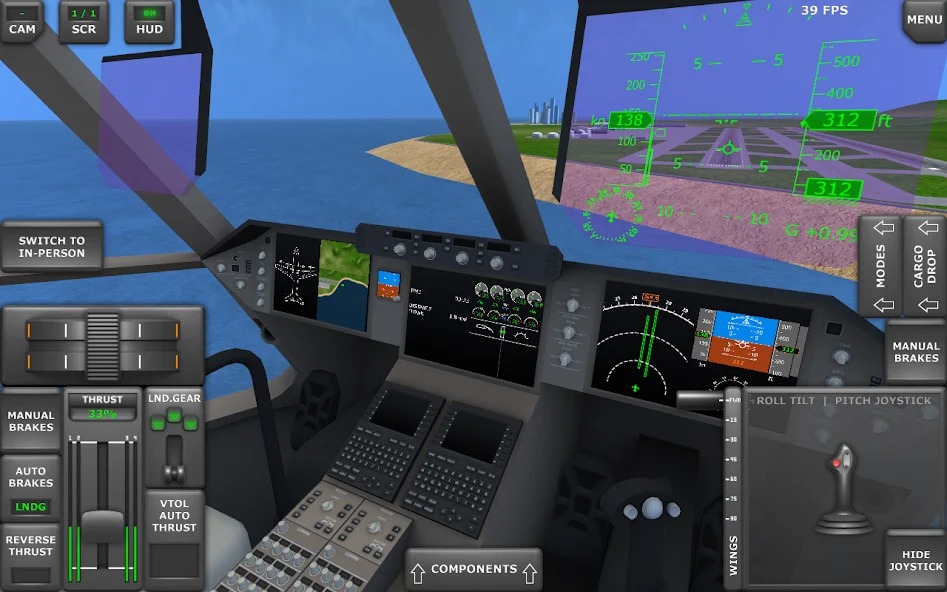
✈️ Каждый пилот в Turboprop Flight Simulator хотя бы раз сталкивался с ситуацией, когда автопилот внезапно сбрасывает скорость или начинает «гулять» по заданным параметрам. Вместо плавного крейсерского полёта на эшелоне вы получаете пикирование, срабатывание сигнализации и испорченный рейтинг полёта. Ситуация знакомая, особенно когда вы летите на Q400 или ATR 72 и пытаетесь удержать заданные 280 узлов.
🛠️ На самом деле проблема почти всегда кроется не в «глюках» игры, а в неправильной последовательности действий при настройке режимов автопилота. Симулятор честно моделирует логику реальных турбовинтовых машин, где скорость — это результат баланса между тягой двигателей, конфигурацией закрылков и режимом работы автомата тяги. Если вы просто включите автопилот и будете ждать, что он сам всё сделает, — вас ждёт разочарование.
💎 Донат в мобильные игры делаем только тут — Sweet Berries Donate, тут самая низкая комиссия в РФ.
🌪️ В этом гайде мы разберём все причины, по которым автопилот не держит заданную скорость, и пошагово покажем, как правильно настроить систему управления полётом. Вы узнаете, почему турбовинтовые самолёты ведут себя иначе, чем реактивные лайнеры, и как использовать режимы FMS, NAV и IAS в связке, чтобы добиться стабильного полёта без постоянных корректировок вручную.
🔥 Почему автопилот теряет скорость на турбовинтовых самолётах
⚙️ Главная особенность турбовинтовых машин в игре — это прямая зависимость между положением рычагов тяги и скоростью. В отличие от реактивных двигателей, где автомат тяги может быстро менять обороты, турбовинтовые двигатели реагируют с задержкой. Когда вы включаете автопилот, он управляет только рулями и элеронами, но не трогает секторы газа, если вы не активировали режим автомата тяги.
📉 Вторая причина — неправильно выставленная скорость в окне IAS. Многие игроки задают слишком высокое значение сразу после взлёта, когда самолёт ещё находится в конфигурации со взлётными закрылками. Автопилот пытается догнать скорость, но из-за сопротивления закрылков и малой тяги двигателей начинает снижаться или сваливаться в пикирование.
🔄 Третья причина связана с переключением режимов: если вы перевели автопилот из HDG в NAV, но не обновили целевую скорость в FMS, система начнёт работать с устаревшими данными. В результате самолёт будет постоянно отклоняться от заданного курса и скорости, пытаясь «догнать» несуществующую точку маршрута.
🕹️ Настройка автомата тяги перед включением автопилота
🎛️ Прежде чем нажимать кнопку AP, убедитесь, что автомат тяги (AUTO THROTTLE) активирован. В Turboprop Flight Simulator эта функция обычно включается отдельной кнопкой на панели управления двигателями. Без неё автопилот будет управлять только траекторией, а скорость останется на вашей ответственности — именно так теряются узлы на крейсерском эшелоне.
📊 Выставьте рычаги тяги в положение CLIMB (набор высоты) или CRUISE (крейсерский полёт) в зависимости от этапа. Система сама подстроит обороты двигателей под заданную скорость, но только если вы дадите ей правильные исходные данные. Если рычаги стоят в положении TO (взлётный режим), автомат тяги будет постоянно пытаться разогнать самолёт, игнорируя ваши настройки.
🧮 Проверьте, что в окне IAS на панели автопилота выставлена реалистичная скорость для текущей высоты. Для турбовинтовых самолётов на эшелоне 240-280 узлов — это нормальный диапазон, но на малых высотах лучше снизить значение до 200-220 узлов, чтобы избежать перегрузки конструкции.
📡 Режимы автопилота: HDG, NAV, ALT — как они влияют на скорость
🧭 Режим HDG (заданный курс) удерживает направление, но не контролирует скорость. Если вы летите в этом режиме, автомат тяги всё ещё работает, но только если вы его включили. Многие забывают об этом и потом удивляются, почему скорость падает при наборе высоты. Правильная последовательность: сначала выставить скорость, потом включить автомат тяги, затем активировать HDG.
🗺️ Режим NAV переводит управление на FMS, который ведёт самолёт по точкам маршрута. Здесь критически важно, чтобы в плане полёта были корректно выставлены ограничения скорости для каждого участка. Если FMS ожидает скорость 250 узлов на снижении, а вы задали 300 в окне IAS, автопилот будет конфликтовать сам с собой, постоянно меняя режим работы двигателей.
📏 Режим ALT (автовысота) — самый коварный для новичков. При включении этого режима автопилот начинает активно менять тангаж, чтобы захватить заданную высоту. Если вы одновременно не настроили скорость, самолёт может резко задрать нос, потерять скорость и войти в сваливание. Всегда включайте ALT только после того, как убедились, что скорость стабильна в течение хотя бы 30 секунд.
⚡ Пошаговый алгоритм включения автопилота для стабильной скорости
✅ Шаг первый: после взлёта и уборки закрылков наберите высоту 500-800 футов вручную, используя триммер и штурвал. Не включайте автопилот сразу после отрыва — самолёт должен стабилизироваться в воздухе. Дождитесь, пока скорость достигнет минимум 180 узлов, иначе автопилот не сможет удержать машину от сваливания.
🔘 Шаг второй: выставите целевую скорость в окне IAS, учитывая текущую высоту и вес самолёта. Для Q400 на эшелоне 20000 футов оптимально 260-280 узлов, для ATR 72 — 220-240 узлов. Затем активируйте автомат тяги и дождитесь, пока он выведет обороты двигателей на нужный уровень — обычно это занимает 10-15 секунд.
🛫 Шаг третий: включите режим HDG, чтобы автопилот взял управление курсом. Убедитесь, что самолёт летит ровно, без кренов и скольжений. Только после этого активируйте ALT и задайте эшелон перехода. Если скорость начала падать — не паникуйте, а плавно уменьшите целевую высоту или увеличьте скорость на 10-20 узлов.
| Режим автопилота | Что контролирует | Влияние на скорость |
|---|---|---|
| HDG | Курс самолёта | Не влияет, скорость держит автомат тяги |
| NAV | Маршрут по FMS | Может менять скорость по плану полёта |
| ALT | Высота полёта | Сильно влияет при захвате эшелона |
| IAS | Целевая скорость | Основной регулятор скорости |
🌦️ Как погода и турбулентность ломают автопилот
⛈️ Сильный ветер и турбулентность — главные враги стабильной скорости в симуляторе. Когда самолёт попадает в зону сдвига ветра, автомат тяги начинает активно компенсировать изменения воздушного потока, что приводит к колебаниям скорости. Если вы заметили, что скорость «плавает» в диапазоне 10-15 узлов, это нормальная реакция системы на внешние условия.
🌫️ Обледенение также влияет на скорость: лёд на крыльях увеличивает лобовое сопротивление, и автопилоту приходится добавлять тягу, чтобы сохранить заданные узлы. В игре это проявляется как постоянное увеличение оборотов двигателей и рост расхода топлива. Включите противообледенительную систему и проверьте, что скорость стабилизировалась.
🌪️ В грозовых фронтах лучше отключить автопилот полностью и перейти на ручное управление. Симулятор моделирует резкие порывы ветра, с которыми автопилот не всегда справляется, особенно на турбовинтовых машинах с их чувствительностью к изменению воздушного потока. Ручной режим даст вам больше контроля и позволит сохранить скорость.
📊 Настройка FMS и плана полёта для корректной работы автопилота
💾 FMS — это мозг вашего автопилота. Если план полёта составлен неправильно или содержит ошибки в точках маршрута, автопилот будет постоянно «путаться» и менять скорость. Перед вылетом всегда проверяйте, что все путевые точки последовательны и не имеют резких поворотов более 90 градусов.
📋 Обратите внимание на ограничения скорости в плане полёта. Многие маршруты содержат точки, где FMS автоматически снижает скорость до 200 узлов для ожидания или захода на посадку. Если вы не знаете об этих ограничениях, автопилот внезапно начнёт сбрасывать скорость, и вы решите, что система сломалась.
🔄 Синхронизируйте FMS с панелью автопилота: убедитесь, что заданная скорость в окне IAS совпадает с ожидаемой скоростью в текущей точке маршрута. Если FMS ожидает 230 узлов, а вы задали 280, автопилот будет пытаться «догнать» план полёта, что приведёт к резким колебаниям тяги и скорости.
💡 Совет: Перед включением NAV режима всегда проверяйте, что текущая точка маршрута находится в пределах 5 морских миль от самолёта. Если вы слишком далеко от маршрута, автопилот может резко развернуть машину, потеряв при этом до 30-40 узлов скорости.
🎯 Решение проблем: что делать, если автопилот всё равно не держит скорость
🔧 Если вы выполнили все настройки, но скорость продолжает «гулять», проверьте балансировку самолёта. Неправильное распределение груза или топлива может создавать постоянный пикирующий или кабрирующий момент, который автопилот вынужден компенсировать изменением тяги. Перераспределите груз в центре тяжести.
📉 Ещё одна частая причина — слишком высокая целевая скорость для текущего веса самолёта. Полностью загруженный ATR 72 физически не может лететь на 280 узлах на эшелоне 25000 футов. Проверьте максимальную допустимую скорость для вашей конфигурации и снизьте её на 10-15% для стабильного полёта.
🔄 Если ничего не помогает, попробуйте полностью отключить автопилот, выключить автомат тяги и снова включить их в правильной последовательности. Иногда система «зависает» из-за накопленных ошибок, и перезапуск всех режимов помогает сбросить некорректные данные.
🎯 Нужен донат в Turboprop Flight Simulator?
Пополнить счёт в Turboprop Flight Simulator можно через SweetBerriesBot или веб-приложение.
✅ Низкие комиссии — сильно дешевле чем у посредников
✅ Гарантия сохранности вашего аккаунта
✅ Пополнение через СБП, карты РФ, криптовалюту
📈 Продвинутые техники: управление скоростью на снижении и заходе
📉 Снижение — самый сложный этап для автопилота на турбовинтовых машинах. При переходе в режим снижения FMS автоматически уменьшает целевую скорость, но делает это ступенчато, что может вызвать резкие изменения тяги. Чтобы избежать этого, вручную задавайте скорость на 10-20 узлов выше рекомендуемой перед каждым этапом снижения.
🛬 На заходе на посадку автопилот переключается в режим ILS, который полностью берёт управление на себя. Здесь важно заранее выставить скорость подхода (обычно 130-150 узлов для турбовинтовых) и убедиться, что закрылки выпущены на нужный угол. Если скорость на глиссаде нестабильна, отключите автопилот и завершите заход вручную — это безопаснее.
🧠 Запомните: турбовинтовые самолёты требуют более активного участия пилота в управлении скоростью, чем реактивные. Не полагайтесь на автопилот на 100% — следите за показаниями приборов и будьте готовы вмешаться в любой момент. Практика на разных маршрутах и в разных погодных условиях сделает вас настоящим мастером.
🏁 Итоги: как добиться стабильной скорости с автопилотом
🎖️ Стабильная скорость с автопилотом в Turboprop Flight Simulator — это результат правильной последовательности действий и понимания физики турбовинтовых самолётов. Всегда начинайте с настройки автомата тяги, затем выставляйте целевую скорость, и только потом включайте режимы курса и высоты. Не забывайте про FMS и погодные условия.
📚 Помните, что каждый самолёт в игре имеет свои особенности: Q400 более быстрый и требовательный, ATR 72 — более спокойный и предсказуемый. Потратьте время на изучение поведения каждой машины в разных режимах, и вы научитесь предугадывать, когда автопилот начнёт «капризничать» со скоростью.
🌈 Удачи в небе, капитан! Пусть ваши эшелоны будут ровными, а скорость — стабильной, независимо от погоды и сложности маршрута. Летайте безопасно и получайте удовольствие от каждого полёта на своих любимых турбовинтовых лайнерах.