Как настроить управление под себя в Turboprop Flight Simulator
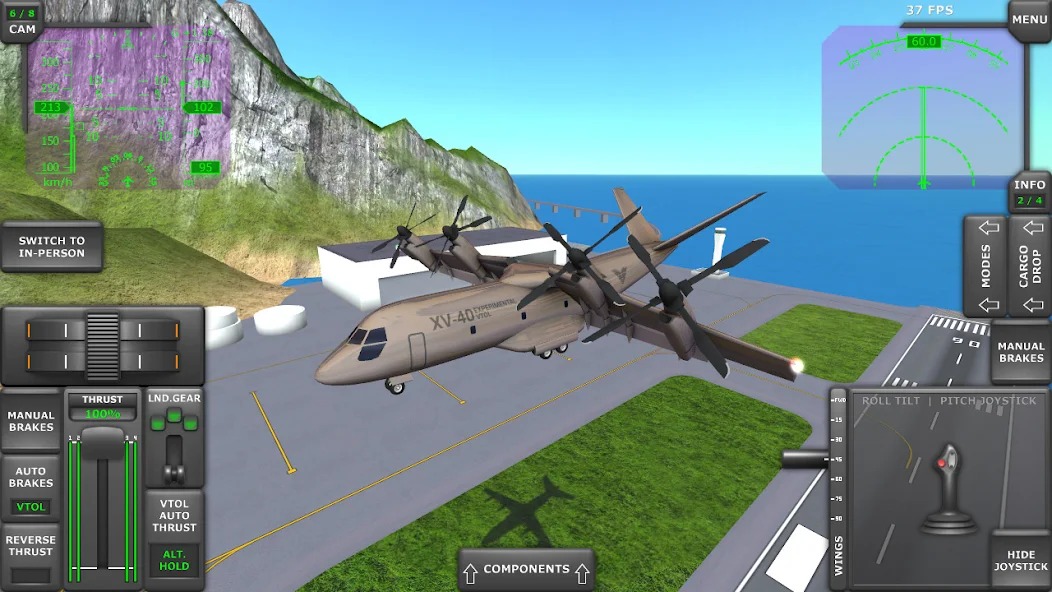
✈️ Каждый пилот в Turboprop Flight Simulator рано или поздно сталкивается с моментом, когда стандартные кнопки на экране начинают мешать. Вроде бы и самолёт красивый, и физика приятная, а пальцы всё время промахиваются мимо нужного тумблера. Особенно остро это чувствуется на турбовинтовых лайнерах вроде Q400 или ATR 72, где нужно одновременно следить за тягой двигателей, триммером и закрылками. Если вы давно хотели сделать управление по-настоящему удобным, но не знали, с какой стороны подойти, — этот гайд для вас.
🕹️ Симулятор даёт на удивление гибкие возможности для кастомизации, но далеко не все игроки о них знают. Кто-то просто смиряется с дефолтной раскладкой и теряет драгоценные секунды на посадке, кто-то пытается наугад двигать ползунки в настройках и только портит себе калибровку. Мы разберём всё по полочкам: от базовых принципов до тонкой настройки чувствительности, чтобы каждый полёт приносил удовольствие, а не борьбу с интерфейсом.
💎 Донат в мобильные игры делаем только тут — Sweet Berries Donate, тут самая низкая комиссия в РФ.
🌦️ Прежде чем нырять в дебри настроек, стоит понять главное: идеальной схемы для всех не существует. То, что удобно одному пилоту, может показаться кошмаром другому. Кто-то любит держать штурвал на правой стороне экрана, кто-то привык к левой руке. Кто-то летает только на коротких рейсах с постоянными взлётами и посадками, а кто-то предпочитает долгие крейсерские полёты с автопилотом. Поэтому наш подход будет простым: сначала разберёмся с базовыми принципами, а потом вы сами соберёте свою идеальную конфигурацию.
🔥 Знакомство с интерфейсом управления
📱 Когда вы впервые запускаете Turboprop Flight Simulator, на экране появляется стандартная раскладка: виртуальный штурвал по центру, педали по бокам, а вокруг них россыпь кнопок для закрылков, шасси и триммера. Первое впечатление может быть обманчивым — кажется, что всё уже настроено и менять ничего не нужно. Но стоит попасть в турбулентность или начать заход на сложный аэродром, как сразу понимаешь: кнопки расположены не там, где хотелось бы.
🎛️ Разработчики предусмотрели полноценное меню настроек, которое спрятано в паузе или в главном ангаре. Там вы найдёте не только переключение между типами управления (сенсорное, кнопочное или гибридное), но и возможность двигать элементы интерфейса по экрану. Это значит, что вы можете буквально перетащить штурвал в удобное место, увеличить размер кнопок или вовсе убрать ненужные элементы, освободив обзор на приборную панель.
⚙️ Не бойтесь экспериментировать в самом начале. Откройте настройки управления и просто потыкайте все доступные опции — ничего сломать нельзя, а вот найти удобную конфигурацию можно вполне. Главное правило: меняйте по одной вещи за раз и сразу тестируйте в полёте. Так вы быстро поймёте, что подходит именно вам, а что лучше вернуть обратно.
🎮 Выбор типа управления: сенсор, кнопки или гибрид
👆 Сенсорное управление — это то, что предлагается по умолчанию. Вы просто водите пальцем по экрану, и штурвал повторяет ваши движения. Минус такого подхода в том, что палец часто закрывает обзор, а при резких манёврах можно случайно задеть соседнюю кнопку. Зато сенсор идеален для плавных поворотов и мягких касаний на посадке, особенно если у вас большой экран планшета.
🔘 Кнопочное управление напоминает старые аркадные симуляторы: стрелки или виртуальные клавиши отклоняют руль с фиксированной скоростью. Это удобно для точных действий вроде выдерживания курса или корректировки глиссады, но требует привыкания. Резкие движения пальцем по кнопкам часто приводят к перелёту нужного значения, и самолёт начинает рыскать по курсу.
🔄 Гибридный режим — золотая середина для большинства игроков. Вы используете сенсор для основных манёвров, а для мелких корректировок (триммер, закрылки, тяга) — отдельные кнопки, которые можно разместить в любом месте экрана. Такой подход позволяет совместить плавность сенсора и точность кнопок. Попробуйте все три режима на простом маршруте — и вы быстро поймёте, какой из них вам ближе.
🖐️ Калибровка чувствительности и мёртвых зон
🎯 Чувствительность управления — это то, как сильно самолёт реагирует на движение пальца. Высокая чувствительность означает, что даже лёгкое касание вызывает резкий крен, что хорошо для истребителей, но смертельно опасно для турбовинтовых лайнеров. В Turboprop Flight Simulator лучше начинать с низкой или средней чувствительности, а затем постепенно повышать её по мере привыкания.
📏 Мёртвая зона — это область в центре экрана, в которой палец не вызывает никакой реакции. Зачем она нужна? Когда вы держите палец неподвижно, он может слегка дрожать, и самолёт будет постоянно дёргаться. Увеличение мёртвой зоны убирает эту дрожь, делая полёт стабильнее. Но не переборщите: слишком большая мёртвая зона заставит вас делать лишние движения для начала манёвра.
⚖️ Идеальный баланс для турбовинтовых самолётов: чувствительность около 60-70%, мёртвая зона 10-15%. При таких настройках самолёт слушается плавно, но при этом не капризничает от каждого случайного касания. Помните, что на разных самолётах (Q400 vs Saab 340) поведение отличается, поэтому после смены борта проверяйте свои настройки заново.
📐 Раскладка элементов на экране
🧩 Стандартное расположение кнопок в игре продумано для среднего игрока, но ваш палец может быть длиннее или короче, а экран — больше или меньше. Поэтому в настройках есть режим редактирования интерфейса, где можно перетаскивать любые элементы. Начните с главного: штурвал должен находиться там, где вам удобно держать палец, не напрягая кисть.
💡 Обратите внимание на кнопки, которые вы используете чаще всего: закрылки, шасси, триммер. Разместите их в зоне досягаемости большого пальца, если вы играете одной рукой, или распределите по углам экрана для игры двумя руками. Кнопки, которые нужны редко (фонарик, карта, радио), можно убрать подальше или сделать маленькими, чтобы они не мешали обзору.
🖼️ Не забывайте про приборную панель. Иногда элементы интерфейса перекрывают важные приборы, и вы не видите скорость или высоту. В режиме редактирования можно сделать кнопки полупрозрачными или вовсе свернуть их в маленькие иконки, которые раскрываются только при нажатии. Это особенно полезно на финальном этапе посадки, когда нужно следить за глиссадой.
| Элемент | Лучшее место | Размер | Прозрачность |
|---|---|---|---|
| Штурвал | Нижняя треть экрана | Крупный | 30% |
| Закрылки | Правый нижний угол | Средний | 50% |
| Триммер | Левый нижний угол | Средний | 50% |
| Тяга двигателей | Центр, ниже штурвала | Крупный | 40% |
| Карта/Радио | Верхние углы | Маленький | 70% |
🧭 Настройка автопилота и быстрых действий
🤖 Автопилот в Turboprop Flight Simulator — это ваш лучший друг на длинных перегонах. Но чтобы он работал эффективно, нужно правильно настроить его кнопки. В стандартной раскладке кнопки HDG, ALT, NAV и ILS разбросаны по разным углам экрана, что неудобно, когда нужно быстро переключиться с одного режима на другой. Соберите все кнопки автопилота в один блок и разместите его в центре нижней части экрана.
⚡ Быстрые действия — это макросы, которые выполняют несколько команд одним нажатием. Например, вы можете настроить кнопку «Подготовка к посадке», которая одновременно выпускает шасси, ставит закрылки на 15 градусов и включает посадочные фары. Это экономит драгоценные секунды на финальном этапе, когда каждая ошибка может стоить вам рейтинга.
📡 Не забывайте про режим ILS — он требует особого внимания. Кнопка переключения на инструментальную посадку должна быть всегда под рукой, лучше всего в зоне большого пальца. Если вы летаете в плохую погоду, настройте отдельный профиль, где все кнопки автопилота будут крупнее и ярче, чтобы не промахнуться мимо них в сумерках.
💡 Совет: Потратьте 15 минут на тренировочный полёт без ветра и турбулентности, чтобы откалибровать каждый элемент управления. Делайте по одному изменению за раз и запоминайте, как оно влияет на поведение самолёта. Только так вы найдёте идеальную конфигурацию для себя.
📱 Управление на разных устройствах
📲 Если вы играете и на телефоне, и на планшете, то наверняка замечали, что раскладка, удобная на одном устройстве, совершенно не подходит для другого. На маленьком экране кнопки кажутся огромными, а на большом — наоборот, слишком маленькими. Turboprop Flight Simulator позволяет сохранять несколько профилей управления и переключаться между ними в один тап.
🖥️ Создайте отдельный профиль для телефона, где штурвал будет компактным и расположенным в нижней трети экрана, а все второстепенные кнопки — свёрнутыми в маленькие иконки. Для планшета можно сделать более размашистую раскладку с крупными кнопками и полноценной приборной панелью. Не поленитесь потратить время на обе конфигурации — это окупится сторицей.
🔌 Подключение внешнего геймпада или клавиатуры полностью меняет картину. Если у вас есть Bluetooth-геймпад, настройте его в отдельном профиле: левый стик для элеронов, правый — для руля высоты, триггеры — для тяги. Это даст вам максимальную точность, недостижимую на сенсорном экране, особенно при выполнении сложных манёвров вроде посадки с боковым ветром.
🎯 Нужен донат в Turboprop Flight Simulator?
🎯 Нужен донат в Turboprop Flight Simulator?
Пополнить счёт в Turboprop Flight Simulator можно через SweetBerriesBot или веб-приложение.
✅ Низкие комиссии — сильно дешевле чем у посредников
✅ Гарантия сохранности вашего аккаунта
✅ Пополнение через СБП, карты РФ, криптовалюту
🧪 Тестирование и отладка конфигурации
🧯 Итак, вы настроили всё под себя, но не спешите сразу лететь на сложный маршрут. Лучший способ проверить свою конфигурацию — это короткий тренировочный полёт на простом аэродроме с хорошей погодой. Взлетите, сделайте пару кругов, посадите самолёт. Обратите внимание на то, как сильно вы напрягаете пальцы и не приходится ли тянуться до нужных кнопок.
📝 Ведите небольшой список того, что вам не нравится, и после каждого полёта вносите изменения. Например, если вы заметили, что при выпуске закрылков случайно задеваете кнопку шасси, просто передвиньте её подальше. Если триммер неудобно крутить, увеличьте его зону касания или переключите на кнопки «вверх/вниз» вместо ползунка.
🔄 Не бойтесь сбрасывать настройки к заводским, если что-то пошло не так. Иногда лучший способ найти свою идеальную конфигурацию — это начать с чистого листа и добавлять изменения постепенно. Помните, что настройка управления — это не разовая задача, а постоянный процесс, который меняется вместе с вашим опытом и стилем игры.
🏆 Финальные штрихи для комфортных полётов
🌟 Когда вы нашли свою идеальную конфигурацию, не забудьте сохранить её отдельным профилем. В игре есть несколько слотов для сохранения, так что можно сделать один профиль для обычных полётов, второй — для сложных погодных условий, третий — для использования с геймпадом. Переключение между ними занимает секунды, а вот калибровка с нуля — десятки минут.
🛫 Периодически возвращайтесь к настройкам и пересматривайте их. Ваши пальцы привыкают к определённым движениям, и то, что казалось удобным месяц назад, может начать раздражать. Не ленитесь экспериментировать с новыми идеями — например, попробуйте перевернуть штурвал или изменить направление свайпа для триммера. Иногда неожиданное решение оказывается гениальным.
🍀 И главное — получайте удовольствие от процесса. Turboprop Flight Simulator — это игра про красоту неба и мастерство пилотирования, а не про борьбу с интерфейсом. Когда управление настроено идеально, каждый полёт превращается в истинное наслаждение, и вы начинаете по-настоящему чувствовать машину. Удачных вам взлётов и мягких посадок!