Как настроить графику для слабого телефона в Turboprop Flight Simulator
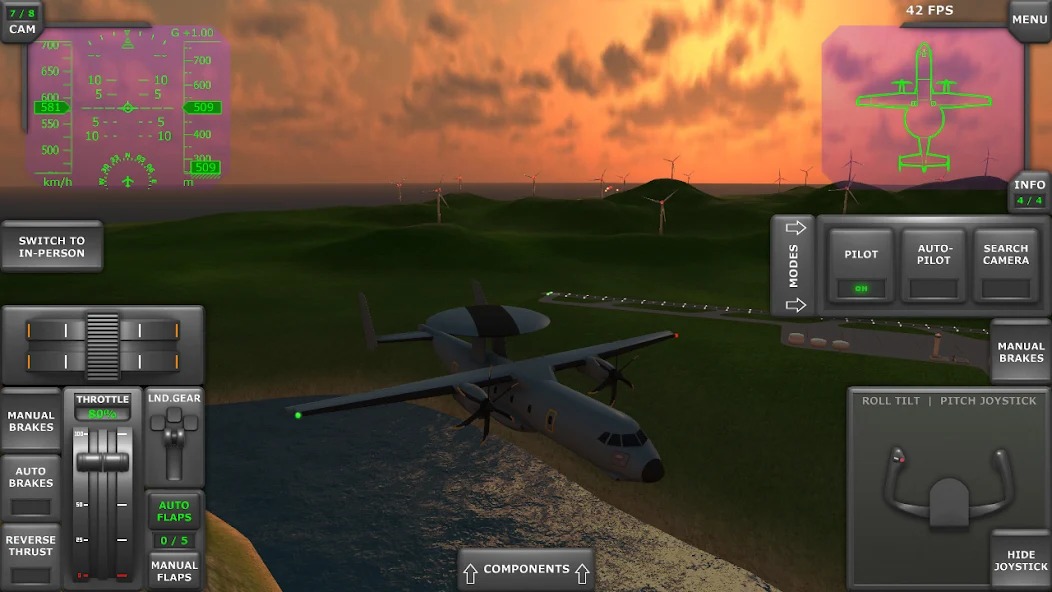
🛩️ Turboprop Flight Simulator — это удивительно глубокий симулятор, который переносит на борт турбовинтовых лайнеров вроде Q400, ATR 72 и Saab 340. Здесь есть всё: от реалистичной навигации с VOR и GPS до сложных погодных условий с обледенением и грозовыми фронтами. Но вся эта красота требует ресурсов, и если ваш смартфон не отличается旗舰ной производительностью, игра может превратиться в слайд-шоу с фризами и перегревом корпуса.
📱 Хорошая новость в том, что разработчики предусмотрели гибкую систему настроек, которая позволяет выжать стабильные 30 FPS даже на бюджетных устройствах. В этом гайде я подробно разберу каждый параметр графики, объясню, за что он отвечает, и дам пошаговый план оптимизации. Вы узнаете, как сохранить читаемость приборов, не потерять видимость взлётно-посадочной полосы в тумане и при этом не превратить телефон в обогреватель.
💎 Донат в мобильные игры делаем только тут — Sweet Berries Donate, тут самая низкая комиссия в РФ.
🎮 Прежде чем нырять в дебри настроек, важно понять главный принцип: в симуляторе авиации приоритетом всегда является читаемость информации, а не картинка. Красивые облака и отражения на фюзеляже не помогут вам выдержать глиссаду при посадке в грозу. Поэтому наша задача — найти баланс, при котором приборная панель останется чёткой, а окружение не будет отвлекать на себя ресурсы процессора и видеоядра. И поверьте, этот баланс достижим даже на устройствах с 3-4 гигабайтами оперативной памяти.
🔥 Первый шаг: оцениваем возможности устройства
⚙️ Прежде чем что-то менять, зайдите в настройки телефона и посмотрите, сколько оперативной памяти у вашего устройства и какой процессор установлен. Для Turboprop Flight Simulator критически важны частота CPU и объём RAM. Если у вас 4 ГБ оперативной памяти или меньше, придётся серьёзно урезать аппетиты игры. Если 6 ГБ и больше — можно позволить себе средние настройки с некоторыми компромиссами.
🔋 Также обратите внимание на температуру корпуса во время игры. Если телефон нагревается так, что его неудобно держать, значит, нагрузка на чипсет слишком высокая. Это не только дискомфорт, но и риск троттлинга — принудительного снижения частоты процессора, из-за которого FPS будет проседать даже на низких настройках. Поэтому сразу после запуска игры проверьте, как быстро греется задняя панель, и отталкивайтесь от этого показателя.
📊 В самой игре зайдите в раздел «Настройки» → «Графика». Там вы увидите базовые пресеты: Low, Medium, High и Ultra. Если ваш телефон не флагман последних двух лет, смело выбирайте Low. Но не останавливайтесь на этом — внутри пресета есть отдельные ползунки, которые позволяют точечно настроить каждый аспект рендеринга. Именно с ними мы и будем работать дальше.
🛡️ Тени и освещение: главные пожиратели FPS
🌓 Тени — это, пожалуй, самый коварный параметр в любой мобильной игре. В Turboprop Flight Simulator качественные динамические тени от облаков и самолёта выглядят потрясающе, но требуют серьёзных вычислений. На слабом телефоне рекомендую полностью отключить «Динамические тени» или оставить только «Тени от самолёта». Статичные тени от зданий можно оставить на Low — они не так сильно нагружают систему.
💡 Освещение в игре тоже можно упростить. Параметр «Качество освещения» отвечает за количество источников света и сложность расчётов. Для экономии ресурсов установите Low. Вы заметите, что ночные полёты станут чуть менее атмосферными — огни аэропорта не будут давать таких красивых бликов на фюзеляже. Зато взлёт и посадка станут стабильными, без просадок FPS в самый ответственный момент.
🕶️ Ещё один полезный параметр — «Объёмный туман». Он делает погодные эффекты невероятно красивыми, но на слабых GPU превращает игру в презентацию. Отключайте его без сожаления. Обычный туман, который реализован через простые спрайты, останется, и видимость на полосе будет достаточной для безопасной посадки. Разница в атмосферности минимальна, а вот FPS вырастет существенно.
🗺️ Дальность прорисовки и плотность объектов
🏙️ Дальность прорисовки (Draw Distance) определяет, на каком расстоянии появляются здания, деревья и другие объекты. В полёте на высоте 20 000 футов вам не нужна детализация каждого дома внизу. Установите этот параметр на Medium или Low. Вы заметите, что ландшафт становится более плоским на горизонте, но вблизи всё выглядит нормально. При заходе на посадку объекты будут появляться чуть позже, но это не критично.
🌲 Плотность объектов отвечает за количество деревьев, кустов и мелких деталей на земле. Для слабых телефонов — только Low. При рулении по аэродрому вы увидите меньше травы и камней у обочины, но это никак не повлияет на управление самолётом. Зато при взлёте, когда камера показывает вид из кабины, FPS останется стабильным, потому что системе не придётся отрисовывать сотни мелких объектов.
🗺️ Есть ещё параметр «Качество ландшафта», который отвечает за детализацию рельефа местности. На Low горы и долины станут более сглаженными, но навигация по VOR и GPS от этого не пострадает. Если вы летаете в основном между крупными аэропортами, разница будет почти незаметна. А вот в горных районах вроде Альп или Гималаев рельеф станет менее выразительным, но безопасность полёта от этого не снизится.
💡 Совет: После изменения каждого параметра графики делайте короткий тестовый полёт на 2-3 минуты. Посмотрите на FPS в углу экрана (если есть счётчик) и оцените нагрев телефона. Так вы быстро поймёте, какой параметр даёт наибольший прирост производительности именно на вашем устройстве.
🏆 Управление FPS: ограничитель и вертикальная синхронизация
🎚️ В настройках Turboprop Flight Simulator есть параметр «Ограничение FPS». Многие игроки ошибочно ставят максимальное значение, думая, что это улучшит картинку. На самом деле, если ваш телефон не может выдавать 60 FPS, лучше ограничить частоту кадров на уровне 30. Это снизит нагрузку на процессор и видеояdro, а также уменьшит нагрев. Игра станет плавной и предсказуемой, без резких скачков.
🔄 Вертикальная синхронизация (VSync) синхронизирует частоту кадров с частотой обновления экрана. На слабых телефонах её лучше отключить. Если игра выдаёт 28-32 FPS, VSync будет постоянно переключаться между режимами, вызывая микрофризы. Без VSync картинка может слегка «рваться», но это меньшее из зол. На современных OLED-экранах разрыв почти незаметен, а вот плавность сохраняется.
🌡️ Следите за температурой телефона во время длительных полётов. Если корпус стал горячим, снизьте ограничение FPS до 25 или даже 20. В симуляторе авиации плавность важнее, чем высокая частота кадров. В конце концов, вы не играете в шутер, где каждая миллисекунда решает. Для посадки достаточно стабильных 20-25 FPS, главное — чтобы не было резких просадок.
📊 Итоговый чек-лист для слабого телефона
h3>
✅ Соберём все рекомендации в один список. Масштаб рендеринга — 60-70%. Качество текстур — Low или Medium. Динамические тени — выключены. Объёмный туман — выключен. Сглаживание — FXAA или выключено. Bloom и отражения — выключены. Дальность прорисовки — Low. Плотность объектов — Low. Ограничение FPS — 30. VSync — выключен. С этим набором параметров большинство бюджетных телефонов будут выдавать стабильные 25-30 FPS.
🎛️ Но помните, что каждый телефон уникален. То, что работает на одном устройстве, может не подойти для другого. Экспериментируйте, тестируйте и находите свой идеальный баланс. Главное — не гонитесь за максимальной картинкой, а обеспечьте себе комфортное и стабильное управление самолётом. Ведь Turboprop Flight Simulator — это игра про пилотирование, а не про скриншоты.
🚀 Начните с базовых настроек из этого гайда, а затем постепенно повышайте качество отдельных параметров, пока не найдёте предел возможностей вашего устройства. Такой подход позволит получить максимально возможную картинку без потери производительности. И помните, что даже на самых низких настройках игра остаётся полноценным авиасимулятором с полным набором функций.
🎯 Нужен донат в Turboprop Flight Simulator?
Пополнить счёт в Turboprop Flight Simulator можно через SweetBerriesBot или веб-приложение.
✅ Низкие комиссии — сильно дешевле чем у посредников
✅ Гарантия сохранности вашего аккаунта
✅ Пополнение через СБП, карты РФ, криптовалюту
h3>
🎧 Не забывайте про звук — он тоже потребляет ресурсы. В настройках игры можно снизить качество аудио с высокого на среднее. Это освободит немного процессорного времени. Особенно это актуально при использовании внешних Bluetooth-наушников, которые добавляют дополнительную задержку. Если вы играете с динамиков телефона, качество звука можно смело ставить на минимум.
📵 Отключите автоматическую загрузку лент новостей и рекламных баннеров в игре. Некоторые версии Turboprop Flight Simulator показывают рекламу, которая подгружается через интернет и создаёт дополнительную нагрузку. В настройках можно отключить рекламные предложения или перейти в режим полёта офлайн, если вам не нужны онлайн-функции. Это снизит расход трафика и уберёт лишние фоновые процессы.
🔋 Для максимальной производительности подключите телефон к зарядному устройству и включите режим «Максимальная производительность» в настройках батареи. Некоторые телефоны автоматически снижают частоту процессора при низком заряде, что может вызывать лаги. Подключение к зарядке решает эту проблему. Но следите за температурой — при зарядке и игре одновременно нагрев будет выше.
👑 Что делать, если игра всё ещё тормозитh3>
🛠️ Если после всех настроек игра продолжает тормозить, попробуйте обновить графические драйверы. На Android это не всегда возможно напрямую, но некоторые производители выпускают обновления, которые улучшают производительность в играх. На iPhone с iOS 17 и новее есть режим Game Mode, который автоматически оптимизирует ресурсы под игровой процесс. Убедитесь, что он включён.
💾 Ещё один вариант — очистить кэш игры. Иногда накопленные временные файлы замедляют загрузку и работу приложения. Зайдите в настройки телефона → «Приложения» → Turboprop Flight Simulator → «Очистить кэш». Это не удалит ваш прогресс, но может ускорить работу. Также проверьте, достаточно ли свободного места на телефоне — для нормальной работы игре нужно минимум 2-3 ГБ свободной памяти.
🔄 Если ничего не помогает, возможно, ваш телефон просто не тянет эту игру. В таком случае рассмотрите вариант игры на более низком разрешении экрана, чем родное. Некоторые телефоны позволяют изменить разрешение в настройках дисплея. Установите 720p вместо Full HD — это радикально снизит нагрузку на GPU. Картинка станет менее чёткой, но играть будет комфортно.
🛫 Надеюсь, этот гайд поможет вам настроить Turboprop Flight Simulator так, чтобы полёты приносили удовольствие даже на слабом телефоне. Помните, что главное в симуляторе — это навыки пилотирования, а не графические эффекты. Стабильные 30 FPS с низкими настройками дадут вам больше радости, чем 15 FPS на ультра-графике. Удачных взлётов и мягких посадок!