Как настроить звук двигателя в Turboprop Flight Simulator
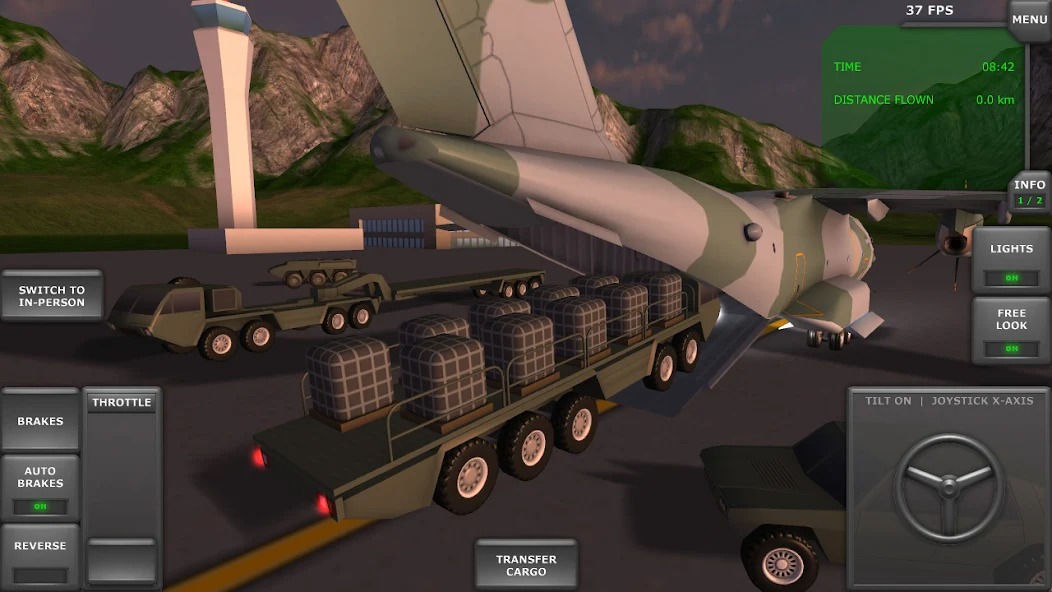
🛫 Каждый пилот в Turboprop Flight Simulator знает, как много значит звук турбовинтового двигателя для полного погружения в полёт. Рокот Pratt & Whitney на Q400, характерное гудение ATR 72 или свист Saab 340 — всё это создаёт неповторимую атмосферу кабины. Но что делать, если звук слишком тихий, искажённый или вовсе пропадает на некоторых этапах полёта?
🎧 Настройка звука двигателя — это не просто регулировка громкости, а целая система параметров, влияющих на реализм и комфорт управления. В этом гайде мы разберём все способы тонкой настройки аудио в игре: от базовых ползунков в меню до скрытых файлов конфигурации. Вы научитесь добиваться идеального звучания, которое не только радует слух, но и помогает пилотировать — ведь по звуку можно определить режим работы двигателя, не отрывая взгляда от приборов.
💎 Донат в мобильные игры делаем только тут — Sweet Berries Donate, тут самая низкая комиссия в РФ.
⚙️ Прежде чем углубляться в технические детали, важно понять архитектуру звуковой системы симулятора. Разработчики реализовали многослойную модель, где каждый компонент — от шума воздушного винта до фонового гула кабины — регулируется отдельно. Это даёт огромную гибкость, но одновременно требует вдумчивого подхода. Если вы новичок, не спешите менять всё сразу — начните с базовых настроек, а затем постепенно экспериментируйте с продвинутыми опциями.
🔥 Где находятся звуковые настройки в игре
📱 Первое, что нужно сделать — открыть главное меню игры и найти раздел «Настройки» (иконка шестерёнки в правом верхнем углу). Внутри вы увидите несколько вкладок, и нас интересует «Аудио» или «Звук» — в зависимости от версии игры она может называться по-разному. Здесь собраны все основные ползунки, отвечающие за громкость различных элементов симуляции.
🎚️ Интерфейс звуковых настроек интуитивно понятен: вертикальные или горизонтальные слайдеры, каждый из которых подписан. Обратите внимание, что игра запоминает ваши настройки автоматически — отдельная кнопка «Сохранить» не требуется. Однако если вы захотите вернуться к стандартным значениям, внизу экрана есть кнопка «Сбросить все настройки», которая вернёт параметры к заводским.
📊 Важно понимать, что звук в Turboprop Flight Simulator динамический — он меняется в зависимости от режима полёта. Взлётный режим, крейсерский полёт, снижение и посадка имеют свои акустические профили. Поэтому регулировка громкости в одном режиме может не дать желаемого эффекта в другом. Настраивать звук лучше всего в полёте, а не на земле.
🎚️ Основные ползунки громкости: разбор каждого
🔊 Первый и самый важный ползунок — «Общая громкость». Он отвечает за суммарный уровень всех звуков в игре. Если вы выкрутите его на максимум, не удивляйтесь, что звуки будут «захлёбываться» — лучше оставить его на уровне 70-80 процентов, а остальное регулировать отдельными ползунками. Это даст запас громкости для более тонкой настройки.
🔄 Следующий ползунок — «Громкость двигателя». Именно он отвечает за тот самый рокот турбовинтовой установки, который вы хотите настроить. Увеличение этого параметра сделает звук двигателя доминирующим, что особенно полезно при полётах в наушниках. Но помните: слишком громкий двигатель может заглушить важные предупреждения бортовых систем.
🌬️ Отдельно стоит ползунок «Шум ветра и атмосферы». В реальных турбовинтовых самолётах шум обтекающего воздуха на высоких скоростях довольно заметен. В игре этот параметр добавляет реализма, но если вы хотите сосредоточиться именно на звуке двигателя, его можно приглушить до 30-40 процентов.
📱 Настройка звука через файлы конфигурации
🗂️ Для тех, кто хочет выжать максимум из звуковой системы, есть продвинутый способ — редактирование файлов конфигурации. Найдите папку с сохранениями игры (обычно это Android/data/com.turboprop.flightsim/files/). Внутри вы найдёте файл settings.xml или audio_config.xml — в зависимости от версии игры. Откройте его любым текстовым редактором.
🔍 В файле вы увидите числовые значения, соответствующие ползункам в игре, но с более широким диапазоном. Например, если в игре ползунок ограничен значениями от 0 до 100, в файле можно выставить 120 или даже 150 процентов. Это даст ещё больше громкости, чем позволяет стандартный интерфейс. Ключевые параметры называются engine_volume, wind_volume, ambient_volume.
💾 После редактирования файла обязательно сохраните изменения и перезапустите игру. Важно: делайте резервную копию файла перед изменениями, чтобы в случае ошибки можно было всё вернуть. Также учтите, что некоторые версии игры могут игнорировать изменения в конфигурации, если вы превысите допустимые значения.
🎧 Оптимальные настройки для разных устройств
📲 Каждое устройство воспроизводит звук по-разному. На бюджетных смартфонах динамики часто «заваливают» низкие частоты, из-за чего рокот двигателя превращается в неразборчивый гул. В этом случае стоит немного снизить общую громкость и добавить «прозрачности» звуку через эквалайзер самого устройства, если он доступен.
🎮 На планшетах с хорошими стереодинамиками звук уже гораздо лучше, но может не хватать басов. Здесь поможет увеличение громкости двигателя до 90-100 процентов и лёгкое приглушение шума ветра. А вот если вы играете в наушниках — открывайте полный простор для экспериментов: все ползунки можно выставлять на максимум, звук будет чистым и детальным.
📊 Для владельцев флагманских устройств с поддержкой пространственного звука есть отдельная рекомендация: включите в настройках игры опцию «Объёмный звук», если она доступна. Это создаст эффект присутствия в кабине, где звук двигателя будет слышен не «плоско», а с определённой направленностью.
| Тип устройства | Громкость двигателя | Шум ветра | Общая громкость |
|---|---|---|---|
| Бюджетный смартфон | 70-80% | 30-40% | 60-70% |
| Смартфон среднего класса | 80-90% | 40-50% | 70-80% |
| Планшет | 85-95% | 50-60% | 80-85% |
| Игра в наушниках | 90-100% | 60-70% | 85-90% |
🔧 Решение проблем со звуком двигателя
⚠️ Иногда игроки сталкиваются с ситуацией, когда звук двигателя пропадает полностью или становится прерывистым. Чаще всего это происходит после обновления игры или смены устройства. Первое, что стоит сделать — проверить, не отключён ли звук в системных настройках самого смартфона. Звук в игре может быть включён, но общая громкость устройства на нуле.
🔄 Если с системными настройками всё в порядке, попробуйте перезапустить игру полностью — не просто свернуть, а закрыть через диспетчер приложений. Иногда звуковой движок «зависает» после длительной сессии. Также помогает очистка кэша игры через настройки Android — это не удалит ваш прогресс, но сбросит временные файлы, которые могли повлиять на звук.
📡 Ещё одна частая причина проблем со звуком — подключённые Bluetooth-наушники. Некоторые модели имеют задержку звука или некорректно передают многоканальный аудио. Попробуйте отключить Bluetooth и играть через проводные наушники или динамик. Если проблема исчезла — дело именно в беспроводном подключении.
💡 Совет: Настраивайте звук двигателя в крейсерском полёте на высоте 8000-10000 метров. В этом режиме звуковая картина наиболее стабильна, и вы сможете точно оценить баланс между рокотом двигателя и шумом ветра без лишних помех от наземных эффектов.
🌍 Влияние погоды и высоты на звук
🌧️ Turboprop Flight Simulator реалистично моделирует изменение звука в зависимости от погодных условий. В дождь или снег звук двигателя становится более приглушённым, словно через слой воды. В грозу добавляются раскаты грома, которые могут заглушать рокот двигателя. Если вы хотите слышать двигатель чётко даже в непогоду, увеличьте его громкость на 10-15 процентов от вашего стандартного значения.
🗻 Высота полёта тоже влияет на акустику. На малых высотах звук более плотный и насыщенный, а на эшелоне 9000+ метров становится «тоньше» и тише. Это связано с моделированием плотности воздуха в игре. Учитывайте это при настройке: если вы часто летаете на больших высотах, возможно, стоит немного поднять громкость двигателя, чтобы компенсировать естественное затухание.
❄️ Обледенение — отдельная тема. Когда самолёт попадает в условия обледенения, звук двигателя может стать более «жёстким» и металлическим. Это тоже часть симуляции, и пугаться не стоит. Если вы хотите отключить эту реалистичную деталь, в настройках аудио есть параметр «Эффекты окружающей среды» — его отключение уберёт подобные нюансы, но сделает звук менее живым.
📈 Продвинутые советы от опытных пилотов
🧠 Опытные виртуальные пилоты используют звук двигателя не только для атмосферы, но и как инструмент пилотирования. По изменению тона можно определить момент, когда нужно переключить режим винта или скорректировать тягу. Для этого важно, чтобы звук был не просто громким, но и информативным — с чётко различимыми частотами.
🎛️ Секрет профессионалов: установите громкость двигателя на 80 процентов, а шум ветра на 20-30. Это создаст «чистый» звуковой образ двигателя без лишних помех. Добавьте немного «кабинного гула» (параметр Cabin Noise), чтобы сохранить ощущение нахождения в салоне, но не перегружайте его — он должен быть фоном, а не основным звуком.
🔊 Ещё один лайфхак — используйте эквалайзер вашего устройства. Если он доступен, поднимите средние частоты (2-4 кГц) на 2-3 дБ. Именно в этом диапазоне находится характерный свист турбины, который помогает определять обороты двигателя. Низкие частоты (60-120 Гц) можно оставить на нуле или слегка приподнять для более сочного рокота.
🎯 Нужен донат в Turboprop Flight Simulator?
Пополнить счёт в Turboprop Flight Simulator можно через SweetBerriesBot или веб-приложение.
✅ Низкие комиссии — сильно дешевле чем у посредников
✅ Гарантия сохранности вашего аккаунта
✅ Пополнение через СБП, карты РФ, криптовалюту
🧪 Эксперименты с громкостью: метод проб и ошибок
🔬 Не бойтесь экспериментировать с настройками звука. Идеальная конфигурация — это сугубо индивидуальная вещь. Кто-то любит, чтобы двигатель «рычал» на максимуме, а кто-то предпочитает тихий фоновый гул. Начните с рекомендованных значений, а затем постепенно меняйте параметры в полёте, прислушиваясь к изменениям.
📝 Ведите для себя небольшие заметки: какой самолёт, при каких настройках, на каком устройстве звучит лучше всего. Это сэкономит время при повторной настройке после переустановки игры или смены смартфона. Также полезно записывать, какие настройки вызывают дискомфорт или утомление при длительных перелётах.
🔄 Помните, что настройки звука можно менять прямо во время полёта, не прерывая сессию. Пауза в игре не обязательна — просто откройте меню настроек через иконку шестерёнки в углу экрана. Это позволяет быстро подстроить звук под конкретную ситуацию: заход на посадку, полёт в грозу или ночной перелёт.
🏆 Итоговые рекомендации для идеального звука
✨ Соберём всё воедино. Для большинства игроков оптимальная конфигурация выглядит так: общая громкость 75-80 процентов, громкость двигателя 85-90 процентов, шум ветра 40-50 процентов, кабинный гул 30 процентов. Это сбалансированная схема, которая работает на большинстве устройств и даёт реалистичную, но не утомительную звуковую картину.
🎯 Если вы играете в наушниках, добавьте к этим значениям ещё 5-10 процентов к громкости двигателя — наушники лучше передают детали и не искажают звук. На динамиках смартфона, наоборот, лучше снизить громкость двигателя до 75-80 процентов, чтобы избежать «каши» из низких частот.
🛫 И главное — слушайте свой самолёт. Звук турбовинтового двигателя — это не просто шум, это голос вашей машины, который рассказывает о её состоянии. Настроив его правильно, вы не только получите удовольствие от полёта, но и станете более уверенным пилотом. Приятных вам полётов и чистого неба!