Как сбросить настройки в Turboprop Flight Simulator
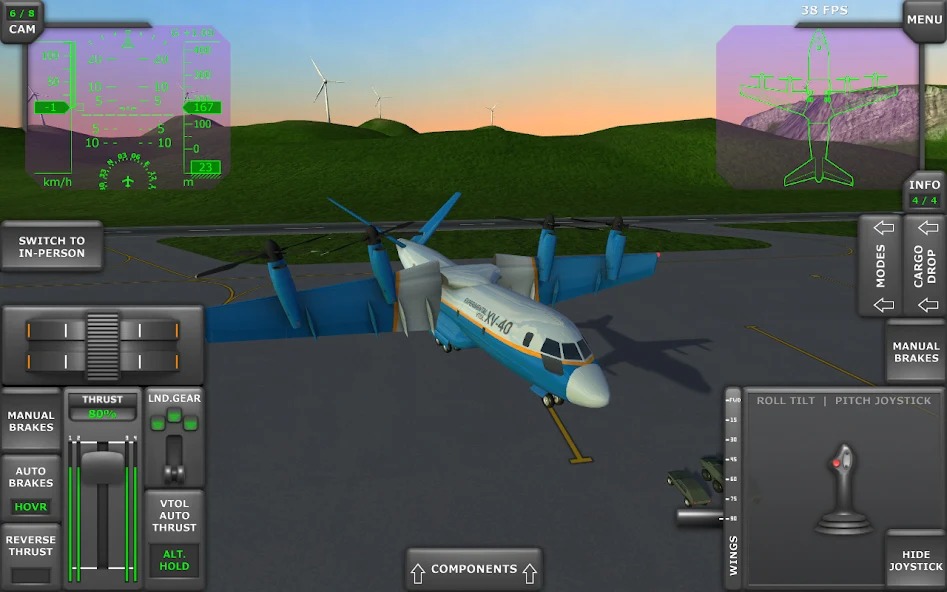
🛩️ Каждый пилот Turboprop Flight Simulator рано или поздно сталкивается с ситуацией, когда настройки игры начинают работать неправильно. Камера дёргается, управление становится неотзывчивым, графика превращается в мыло, а автопилот ведёт себя так, будто его пилотирует новичок. Вместо того чтобы мучиться и пытаться исправить десятки параметров по одному, гораздо проще выполнить полный сброс настроек и начать с чистого листа.
⚙️ В этом руководстве мы подробно разберём все способы сброса настроек в Turboprop Flight Simulator: от простого сброса управления до полного удаления кэша и восстановления стандартных параметров графики. Вы узнаете, как вернуть игру к заводскому состоянию на Android и iOS, что делать при зависаниях после обновлений, и как не потерять прогресс, монеты и открытые самолёты при выполнении сброса. Подготовьтесь к тому, что после прочтения этого материала вы сможете решить практически любую проблему с настройками вашего любимого авиасимулятора.
💎 Донат в мобильные игры делаем только тут — Sweet Berries Donate, тут самая низкая комиссия в РФ.
📱 Прежде чем приступать к радикальным методам, важно понять структуру настроек в Turboprop Flight Simulator. Игра хранит все параметры в нескольких файлах конфигурации: отдельно для графики, отдельно для управления, отдельно для звука и отдельно для прогресса пилота. Это значит, что вы можете сбросить только одну категорию настроек, не затрагивая другие. Например, если проблема только в управлении — не нужно сбрасывать графику и терять красивые текстуры кабины Q400.
🔥 Когда необходим полный сброс настроек
🔄 Существует несколько явных признаков того, что игре требуется сброс параметров. Если вы заметили, что после очередного обновления автопилот перестал удерживать заданную высоту, хотя раньше работал идеально — это верный сигнал. Также стоит задуматься о сбросе, когда камера в кабине ATR 72 начинает самопроизвольно вращаться, а чувствительность штурвала становится либо слишком резкой, либо наоборот — вялой и неотзывчивой.
🎮 Другой распространённый случай — некорректное отображение графики после смены разрешения экрана или подключения внешнего монитора. Текстуры приборной панели Saab 340 могут расплываться, стрелки индикаторов дрожать, а ночные огни аэропорта превращаться в размытые пятна. В такой ситуации помогает только полный сброс видео-настроек с последующей ручной настройкой под конкретное устройство.
⚡ Сброс через меню настроек игры
🕹️ Самый простой и безопасный способ — использовать встроенную функцию сброса в самом меню Turboprop Flight Simulator. Зайдите в главное меню, откройте раздел «Настройки» и найдите пункт «Сбросить все параметры» или «Восстановить стандартные значения». Обычно он находится в самом низу списка опций, рядом с кнопкой «О игре» и информацией о версии сборки.
📌 При нажатии на эту кнопку игра предложит вам подтвердить действие и предупредит о том, что все пользовательские настройки будут удалены. Важно понимать: прогресс полётов, заработанные монеты, открытые самолёты и ваш рейтинг пилота останутся нетронутыми. Сброс затронет только параметры управления, графики, звука и интерфейса. После подтверждения игра перезапустится с заводскими настройками, и вам придётся заново настроить чувствительность штурвала, раскладку кнопок и качество графики.
🗑️ Полное удаление кэша приложения
🧹 Если встроенный сброс не помог или игра вообще перестала запускаться, переходим к более серьёзным методам. На Android удаление кэша Turboprop Flight Simulator — это стандартная процедура, доступная через системные настройки вашего устройства. Зайдите в «Настройки» → «Приложения» → найдите Turboprop Flight Simulator → выберите «Хранилище» → нажмите «Очистить кэш». Этот метод удаляет временные файлы, которые могли повредиться при сбое, но не трогает ваши сохранения и основной конфигурационный файл.
📂 В отличие от кэша, кнопка «Очистить данные» или «Стереть память» удаляет вообще всё: и настройки, и сохранения, и прогресс. Поэтому перед её использованием обязательно убедитесь, что ваш аккаунт привязан к Google Play Games или Game Center. Если привязки нет, а прогресс для вас важен — сначала создайте резервную копию данных через облачные сервисы или файловый менеджер, скопировав папку с сохранениями в безопасное место.
🍎 Сброс настроек на устройствах iOS
📲 Владельцам iPhone и iPad придётся действовать немного иначе. В iOS нет прямого доступа к файловой системе приложения, поэтому удаление кэша происходит путём полного удаления игры с устройства и повторной установки через App Store. Перед удалением обязательно убедитесь, что ваш прогресс синхронизирован с iCloud или Game Center, иначе после переустановки вам придётся начинать карьеру пилота с нуля.
💾 Альтернативный способ для iOS — сброс настроек через само приложение. Разработчики Turboprop Flight Simulator часто добавляют скрытую команду сброса в настройках, которая доступна при удержании пальца на логотипе игры в течение нескольких секунд. После этого появится скрытое меню с опцией «Hard Reset», которая полностью очищает все конфигурационные файлы, но сохраняет данные прогресса, хранящиеся в облаке.
| Метод сброса | Сохраняет прогресс | Сохраняет настройки | Когда применять |
|---|---|---|---|
| Встроенный сброс в меню | ✅ Да | ❌ Нет | Мелкие сбои управления |
| Очистка кэша (Android) | ✅ Да | ✅ Да | Тормоза и фризы |
| Переустановка игры (iOS) | ⚠️ Только с облаком | ❌ Нет | Полный сброс, зависания |
| Удаление данных (Android) | ❌ Нет | ❌ Нет | Критические ошибки |
🎛️ Сброс настроек управления и чувствительности
🎚️ Отдельного внимания заслуживает сброс параметров управления, потому что именно они чаще всего вызывают проблемы у пилотов. Если вы меняли чувствительность штурвала, настраивали зоны нечувствительности для мобильного управления гироскопом или переназначали кнопки на панели — любая ошибка может привести к тому, что самолёт станет неуправляемым. В Turboprop Flight Simulator есть отдельная кнопка «Сбросить управление» в подменю настроек пилотирования.
🕹️ После нажатия этой кнопки все параметры управления вернутся к заводским значениям: чувствительность станет стандартной, раскладка кнопок восстановится, а калибровка гироскопа будет сброшена. Это особенно полезно, если вы играете на новом устройстве или после обновления прошивки сенсор стал реагировать иначе. Обратите внимание, что калибровку гироскопа после сброса придётся выполнить заново — для этого в игре есть специальный мастер настройки, который проведёт вас через все этапы.
💡 Совет: Перед сбросом настроек управления сделайте скриншот текущих параметров. Так вы сможете быстро восстановить комфортные для вас значения, если после сброса что-то покажется неудобным. Особенно это касается настройки осей для внешних геймпадов и джойстиков.
🖼️ Сброс графических настроек и производительности
🎨 Графические настройки в Turboprop Flight Simulator напрямую влияют не только на красоту картинки, но и на производительность устройства. Если после обновления игры вы заметили, что fps упал до неприемлемых значений, а текстуры кабины Dash 8 загружаются по несколько секунд — пора сбрасывать видео-настройки. В меню графики есть кнопка «Автоопределение», которая сама подберёт оптимальные параметры под ваше устройство, но иногда она работает некорректно.
📊 Полный сброс графики вернёт все ползунки качества к минимальным значениям: отключит сглаживание, тени, отражения и объёмный туман. После этого вы сможете постепенно повышать качество, проверяя стабильность fps в полёте. Помните, что в турбовинтовых самолётах особенно важна чёткость приборной панели — если вы снизите качество текстур слишком сильно, показания альтиметра и курсового гироскопа станет трудно различать.
🌐 Сброс сетевых и мультиплеерных настроек
📡 Если вы используете онлайн-функции Turboprop Flight Simulator — живую погоду, обновления навигационных данных или мультиплеерные полёты — сброс сетевых настроек может решить проблемы с подключением. Иногда игра запоминает неверные DNS-серверы или сохраняет устаревший токен авторизации, из-за чего не может подключиться к серверам. Сброс сетевых параметров очищает кэш подключений и заставляет игру заново устанавливать все соединения.
🛰️ Для выполнения сброса сетевых настроек зайдите в раздел «Сеть» в меню настроек и нажмите «Сбросить сетевые параметры». После этого игра перезапустится и предложит вам заново войти в аккаунт. Убедитесь, что вы помните свой логин и пароль, а также проверьте, что ваше интернет-соединение стабильно. Если проблема была именно в сети, после сброса загрузка метеосводок для аэропортов и обновление навигационных данных станут заметно быстрее.
🎯 Нужен донат в Turboprop Flight Simulator?
Пополнить счёт в Turboprop Flight Simulator можно через SweetBerriesBot или веб-приложение.
✅ Низкие комиссии — сильно дешевле чем у посредников
✅ Гарантия сохранности вашего аккаунта
✅ Пополнение через СБП, карты РФ, криптовалюту
🔧 Сброс через файловый менеджер на Android
📁 Для опытных пользователей Android существует возможность сбросить настройки Turboprop Flight Simulator вручную через файловый менеджер. Игра хранит свои конфигурационные файлы в папке Android/data/com.example.turboprop/files/. Внутри вы найдёте несколько файлов: settings.json, controls.dat, graphics.cfg и другие. Удаление любого из этих файлов приведёт к сбросу соответствующей категории настроек при следующем запуске игры.
💼 Этот метод даёт максимальный контроль над процессом сброса. Например, если у вас проблема только с графикой, вы можете удалить исключительно graphics.cfg, не затрагивая файлы управления и прогресса. Однако будьте осторожны: удаление не того файла может привести к потере сохранений. Перед любыми манипуляциями с файлами сделайте резервную копию всей папки с данными игры на внешний накопитель или в облачное хранилище.
🔄 Восстановление после неудачного сброса
⚠️ Иногда сброс настроек может пройти неудачно: игра зависнет на экране загрузки, начнёт выдавать ошибки или вообще не запустится. В такой ситуации не паникуйте — есть несколько способов восстановить работоспособность. Первым делом попробуйте просто перезагрузить устройство. Часто после перезагрузки игра корректно создаёт новые файлы настроек и запускается в стандартном режиме.
🛠️ Если перезагрузка не помогла, попробуйте очистить кэш приложения ещё раз, а затем выполните полное удаление данных. В крайнем случае удалите игру полностью и установите заново. Не забудьте перед этим убедиться, что ваш прогресс сохранён в облаке. После переустановки Turboprop Flight Simulator предложит вам восстановить прогресс из облачной копии, и вы сможете продолжить полёты на том же уровне, что и раньше.
🚀 После успешного сброса настроек и восстановления игры уделите время повторной настройке всего под себя: отрегулируйте чувствительность штурвала, выберите оптимальное качество графики, настройте раскладку кнопок под свою руку. Помните, что правильно настроенный симулятор — залог комфортных и безопасных полётов на любых турбовинтовых лайнерах, от уютного ATR 42 до мощного Q400. Удачных вам взлётов и мягких посадок!