Как исправить вылеты игры Warplane Inc на Android
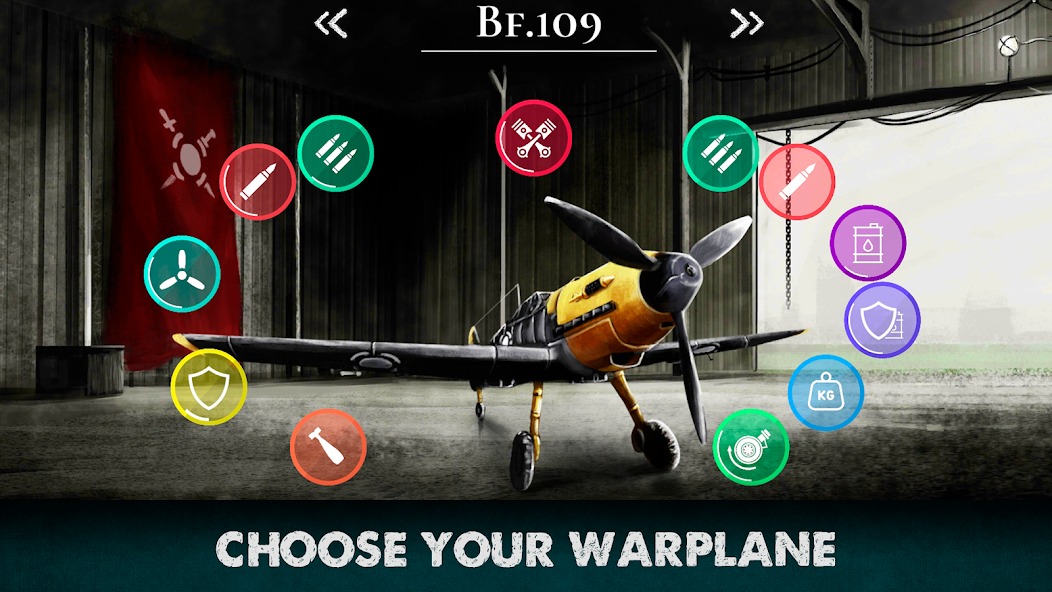
🛩️ Вылеты Warplane Inc на Android — одна из самых частых проблем, с которой сталкиваются пилоты виртуальных истребителей. Игра про воздушные бои Второй мировой требует стабильной работы устройства, но даже на флагманских смартфонах случаются внезапные закрытия приложения в самый разгар торпедной атаки на линкор. Если вы уже потеряли прогресс в кампании из-за очередного сбоя, эта статья станет вашим надёжным руководством по устранению неполадок.
⚙️ Мы разберём все возможные причины вылетов: от недостатка оперативной памяти и перегрева процессора до конфликтов с графическими настройками и устаревшей версией Android. Вы получите пошаговые инструкции, которые помогут стабилизировать работу игры, сохранить ваш прогресс и вернуться к бомбометанию без раздражающих прерываний. Готовьтесь к тому, что мы пройдёмся по каждому аспекту — от простых перезагрузок до тонкой настройки системы.
💎 Донат в мобильные игры делаем только тут — Sweet Berries Donate, тут самая низкая комиссия в РФ.
🎮 Прежде чем переходить к радикальным методам вроде переустановки, важно понять: Warplane Inc — достаточно требовательный проект с детализированной графикой, эффектами взрывов и множеством одновременно просчитываемых объектов. Даже если ваш смартфон соответствует минимальным требованиям, фоновые процессы, устаревшие драйверы графического ускорителя или переполненный кэш могут провоцировать нестабильность. Ниже мы рассмотрим все способы решения проблемы — от самых простых до продвинутых.
🔥 Проверка системных требований и совместимости устройства
📱 Первое, что стоит сделать при постоянных вылетах Warplane Inc — убедиться, что ваше устройство соответствует минимальным системным требованиям игры. Разработчики указывают, что для комфортной игры необходимо минимум 3 гигабайта оперативной памяти и процессор уровня Snapdragon 660 или аналогичный. Если ваш смартфон слабее, вылеты будут происходить регулярно, особенно при запуске миссий с большим количеством кораблей и самолётов на экране.
🧠 Проверьте также версию Android — игра требует как минимум Android 7.0, а для стабильной работы на новых устройствах лучше иметь Android 10 или выше. Если ваша прошивка устарела, некоторые функции игры могут работать некорректно, вызывая критические ошибки. Зайдите в настройки устройства, раздел «О телефоне», и посмотрите актуальную версию операционной системы.
🔋 Обратите внимание на количество свободного места в хранилище. Warplane Inc требует около 2 гигабайт свободного пространства для кэша и обновлений. Если на устройстве осталось менее 500 мегабайт, игра будет вылетать из-за невозможности записать временные файлы. Очистите ненужные приложения, фотографии и видео, чтобы освободить место для стабильной работы.
🛠️ Очистка кэша и данных приложения
🗑️ Накопление повреждённых временных файлов — одна из самых распространённых причин вылетов. Каждый запуск Warplane Inc создаёт кэш-файлы, которые со временем могут повреждаться из-за внезапных отключений питания, сбоев системы или некорректных обновлений. Очистка кэша — простая процедура, которая решает проблему в большинстве случаев.
📂 Для этого зайдите в «Настройки» вашего устройства, выберите «Приложения», найдите Warplane Inc в списке и нажмите «Хранилище». Там вы увидите две кнопки: «Очистить кэш» и «Очистить данные». Начните с очистки кэша — это не удалит ваш прогресс, а лишь уберёт временные файлы. После этого перезапустите игру и проверьте, исчезли ли вылеты.
🔄 Если проблема сохранилась, придётся очистить данные полностью. Учтите, что это удалит локальные настройки игры, но если вы синхронизировали прогресс через Google Play Games, ваш аккаунт и достижения сохранятся на сервере. После очистки данных игра запустится как в первый раз, и вам нужно будет заново войти в аккаунт, чтобы восстановить прогресс.
💾 Освобождение оперативной памяти и закрытие фоновых приложений
🧩 Warplane Inc — требовательная к ресурсам игра, которая нуждается в большом количестве оперативной памяти. Если на вашем устройстве одновременно запущено множество фоновых приложений, мессенджеров, браузеров и социальных сетей, игре может не хватить памяти для стабильной работы. Система начнёт выгружать процессы, и Warplane Inc будет вылетать в самый неподходящий момент.
📊 Перед запуском игры рекомендуется закрыть все фоновые приложения. Для этого нажмите кнопку «Недавние приложения» (квадрат в нижней части экрана или жест снизу вверх) и смахните все карточки приложений. Также стоит отключить автоматическое обновление приложений в Google Play Store, чтобы оно не запускалось во время игры и не нагружало систему.
🌡️ Используйте встроенные инструменты вашего смартфона для оптимизации памяти. Многие производители (Samsung, Xiaomi, Huawei) предлагают режимы «Игровой режим» или «Ускорение игр», которые автоматически закрывают фоновые процессы и выделяют максимум ресурсов для игры. Активируйте этот режим перед запуском Warplane Inc, чтобы снизить вероятность вылетов.
🌡️ Контроль температуры устройства и предотвращение перегрева
🔥 Перегрев смартфона — частая причина вылетов Warplane Inc, особенно в летнее время или при длительных игровых сессиях. Игра активно нагружает процессор и графический ускоритель, что приводит к повышению температуры устройства. Когда температура достигает критического значения, система автоматически закрывает приложения для защиты компонентов от повреждения.
❄️ Следите за температурой корпуса смартфона во время игры. Если устройство становится горячим на ощупь, это верный признак перегрева. Снимите защитный чехол, который препятствует отводу тепла, и обеспечьте нормальную циркуляцию воздуха. Не играйте, держа смартфон под прямыми солнечными лучами или рядом с источниками тепла.
🎚️ Снизьте графические настройки в самой игре. Warplane Inc позволяет регулировать качество текстур, уровень детализации и количество эффектов. Установите средние или низкие настройки графики — это снизит нагрузку на процессор и уменьшит тепловыделение. Также снизьте яркость экрана до комфортного уровня, так как подсветка экрана также генерирует значительное количество тепла.
💡 Совет: Используйте приложения для мониторинга температуры, такие как CPU Monitor или DevCheck. Если температура процессора превышает 45-50 градусов Цельсия, сделайте перерыв на 10-15 минут, чтобы устройство остыло.
🗄️ Переустановка Warplane Inc с полной очисткой
🚀 Если ни один из предыдущих методов не помог, и игра продолжает вылетать, пришло время радикального решения — полной переустановки. Этот метод удаляет все повреждённые файлы, которые могли остаться после предыдущих обновлений, и устанавливает игру заново с чистого листа. Перед удалением убедитесь, что ваш прогресс синхронизирован с Google Play Games.
🗑️ Удалите Warplane Inc полностью через настройки устройства или Play Store. После удаления перезагрузите смартфон — это очистит системный кэш и освободит память. Затем установите игру заново из Google Play Store. При первом запуске обязательно войдите в свой аккаунт Google Play Games, чтобы восстановить прогресс и достижения.
🔄 После переустановки не загружайте сразу все миссии и не включайте максимальную графику. Дайте игре время на создание кэша и адаптацию к вашему устройству. Запустите первую миссию, проверьте стабильность, затем постепенно повышайте настройки графики до комфортного уровня. Если вылеты возобновятся, значит, проблема кроется глубже — возможно, в самом устройстве.
🎯 Нужен донат в Warplane Inc?
Пополнить счёт в Warplane Inc можно через SweetBerriesBot или веб-приложение.
✅ Низкие комиссии — сильно дешевле чем у посредников
✅ Гарантия сохранности вашего аккаунта
✅ Пополнение через СБП, карты РФ, криптовалюту
📊 Диагностика проблем с графическим ускорителем и драйверами
🎨 Графические сбои — одна из самых коварных причин вылетов Warplane Inc. Если ваше устройство имеет несовместимый с игрой графический чип или устаревшие драйверы, вы можете столкнуться с вылетами, зависаниями и даже артефактами на экране. Особенно часто это происходит на устройствах с графическими процессорами Mali от ARM, которые имеют свои особенности совместимости.
🔬 Проверьте, не появляются ли на экране искажения изображения, мерцание текстур или чёрные квадраты перед вылетом. Если да — это признак проблем с графическим ускорителем. Попробуйте установить приложение для тестирования GPU, например, 3DMark или GFXBench, и прогоните тест производительности. Если тест также вызывает сбои, проблема в аппаратной части устройства.
⚙️ Некоторые производители смартфонов предлагают режимы производительности, которые изменяют частоту работы графического процессора. В настройках батареи или производительности выберите режим «Максимальная производительность» или «Игровой режим», который позволяет GPU работать на полной частоте. Однако учтите, что это увеличит тепловыделение и расход батареи.
🔧 Настройка параметров разработчика и оптимизация системы
🛠️ Для опытных пользователей есть возможность тонкой настройки системы через меню разработчика. Чтобы активировать его, зайдите в настройки, раздел «О телефоне», и нажмите 7 раз на «Номер сборки». После этого в настройках появится раздел «Для разработчиков», где можно изменить множество параметров, влияющих на производительность игр.
⚡ В меню разработчика отключите или уменьшите анимации окон и переходов — установите масштаб анимации на 0.5x или полностью отключите. Это снизит нагрузку на процессор и ускорит работу системы. Также отключите опцию «Не хранить действия» и «Фоновые процессы» — установите ограничение на максимум 2-3 фоновых процесса, чтобы освободить память для игры.
📉 Обратите внимание на опцию «Использовать ускорение GPU» — она должна быть включена. Также проверьте, не включена ли опция «Строгий режим» или «Отображать обновления экрана» — они могут вызывать ошибки в работе игр. Если вы не уверены в назначении какой-либо опции, лучше не трогать её, так как неправильные настройки могут ухудшить стабильность системы.
💎 Профилактика вылетов и поддержание стабильной работы
🔮 После того как вы устранили проблему с вылетами, важно соблюдать профилактические меры, чтобы не столкнуться с ней снова. Регулярно очищайте кэш игры — хотя бы раз в неделю, особенно если вы играете часто. Также следите за обновлениями игры и устанавливайте их сразу после выхода, так как они часто содержат исправления ошибок и оптимизацию.
📱 Не устанавливайте сомнительные модификации и взломанные версии Warplane Inc. Пиратские версии часто содержат вредоносный код, который не только вызывает вылеты, но и может украсть ваши личные данные или заблокировать аккаунт. Играйте только в официальную версию из Google Play Store, чтобы гарантировать стабильность и безопасность.
🔄 Периодически перезагружайте смартфон, особенно перед длительными игровыми сессиями. Перезагрузка очищает оперативную память, закрывает зависшие процессы и сбрасывает состояние системы, что положительно сказывается на стабильности работы любых приложений, включая Warplane Inc. Следуя этим рекомендациям, вы сможете наслаждаться воздушными боями без раздражающих вылетов.
🎉 Помните, что даже самые сложные технические проблемы имеют решение. Начните с простых методов — очистки кэша и перезагрузки устройства, затем постепенно переходите к более сложным. В большинстве случаев вылеты Warplane Inc удаётся устранить без обращения в сервисный центр. Удачных вылетов и точных бомбовых ударов!