Как Настроить Графику В War Drone Для Плавной Игры
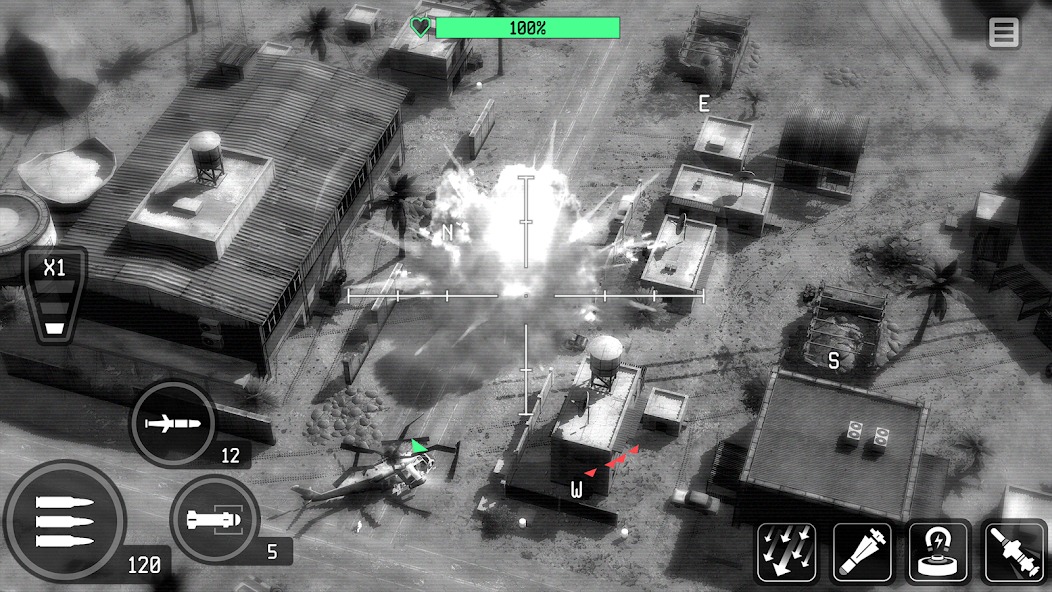
🛸 War Drone — это динамичный шутер от третьего лица, где вы управляете боевым дроном, выполняете миссии и сражаетесь на PvP-аренах. Игра впечатляет детализацией окружения, эффектами взрывов и проработкой моделей техники, но именно эти визуальные излишества часто становятся причиной просадок FPS и перегрева смартфона. Особенно обидно терять бой из-за лагов, когда ваш дрон уже навёл прицел на противника.
⚙️ К счастью, разработчики предусмотрели гибкую систему настроек, которая позволяет адаптировать картинку под возможности вашего устройства. В этом руководстве мы подробно разберём каждый параметр графики, объясним, за что он отвечает, и предложим оптимальные конфигурации для слабых, средних и флагманских смартфонов. Вы узнаете, как добиться стабильных 60 FPS даже на бюджетных устройствах, сохранив при этом приемлемую визуальную картинку.
💎 Донат в мобильные игры делаем только тут — Sweet Berries Donate, тут самая низкая комиссия в РФ.
📱 Прежде чем углубляться в тонкости, важно понять главный принцип: в соревновательных шутерах плавность важнее картинки. На профессиональных турнирах по War Drone игроки почти всегда снижают качество теней и эффектов, чтобы получить максимальный отклик управления и чёткую картинку без размытия. Визуальная составляющая вторична, когда речь идёт о победе в рейтинговом матче или прохождении сложной миссии на высоком уровне сложности. Давайте разберёмся, как правильно провести оптимизацию.
🔥 Общие Настройки Игры И Их Влияние
🎮 Первое, что вы видите при входе в раздел настроек — это общие параметры, напрямую влияющие на нагрузку процессора и видеоядра. К ним относятся качество текстур, уровень детализации, дальность прорисовки, качество теней и постобработка. Каждый из этих пунктов потребляет ресурсы по-разному, и их комбинация определяет итоговую производительность. Например, качество теней — самый прожорливый параметр, который может съедать до 30% производительности на устройствах среднего класса.
🖥️ Разрешение рендеринга — ещё один критический параметр. Вместо того чтобы выводить картинку в нативном разрешении экрана, игра может рендерить её в более низком разрешении и затем растягивать. Это даёт огромный прирост FPS на слабых устройствах. Многие игроки ошибочно полагают, что разрешение не влияет на плавность, но на практике это один из самых эффективных рычагов оптимизации. Снижение разрешения на 20-30% часто даёт двукратный прирост производительности.
📊 Также стоит обратить внимание на вертикальную синхронизацию (VSync). Она ограничивает частоту кадров частотой обновления экрана, что устраняет разрывы картинки, но добавляет задержку ввода. Для PvP-режимов VSync лучше отключить, а для одиночных миссий можно оставить. Адаптивное качество — функция, которая автоматически снижает настройки при перегреве устройства, тоже может быть полезна, но она работает не всегда корректно и лучше контролировать ситуацию вручную.
🚀 Настройка Для Среднего Класса Устройств
💪 Смартфоны с 4-6 ГБ ОЗУ и процессорами среднего уровня (Snapdragon 7xx, Dimensity 8xx) могут позволить себе более качественную картинку без потери производительности. Рекомендуется установить высокое качество текстур, средние тени и разрешение рендеринга на уровне 90%. Это обеспечит чёткую картинку на дистанции и позволит различать детали экипировки противников в PvP-режиме.
🎯 Включите эффекты частиц на среднем уровне — взрывы и трассеры от пуль будут выглядеть эффектно, но не перегрузят видеосистему. Дальность прорисовки можно оставить на высоком уровне, так как современные процессоры среднего класса справляются с этой нагрузкой. Постобработку лучше оставить только Bloom, но отключить глубину резкости — она размывает картинку при прицеливании, что мешает точной стрельбе.
🛡️ Для стабильных 50-60 FPS на среднем классе важно также следить за температурой устройства. Если корпус нагревается выше 45 градусов, частота кадров начнёт падать из-за троттлинга. Используйте игровой кулер или снимите чехол во время длительных сессий. Также полезно включить режим производительности в настройках телефона, если он предусмотрен производителем.
🏆 Максимальная Производительность На Флагманах
👑 Владельцы флагманских устройств с процессорами Snapdragon 8 Gen 2/3 или Dimensity 9200+ могут выставить все настройки на максимум и получить стабильные 60 FPS. Высокое качество текстур, ультра-тени, полная дальность прорисовки и все эффекты постобработки — всё это доступно без существенного влияния на производительность. Однако даже на флагманах стоит следить за температурой при длительных игровых сессиях.
📈 Для максимальной плавности на флагманах рекомендуется отключить VSync и включить режим высокой частоты обновления экрана, если ваш дисплей поддерживает 90 или 120 Гц. War Drone поддерживает высокие частоты обновления, и это даёт ощутимое преимущество в PvP — картинка становится более плавной, а управление отзывчивее. Разрешение рендеринга можно оставить на 100% для максимальной чёткости.
🔋 Не забывайте, что максимальная графика сильно расходует батарею. За час игры на ультра-настройках флагман может потерять до 30-40% заряда. Если вы играете в дороге или не имеете доступа к розетке, имеет смысл снизить настройки до средних — визуальная разница будет не слишком заметна, а автономность вырастет в разы.
| Параметр | Слабый телефон | Средний телефон | Флагман |
|---|---|---|---|
| Качество текстур | Низкое | Высокое | Ультра |
| Качество теней | Выкл | Средние | Ультра |
| Разрешение | 70% | 90% | 100% |
| Постобработка | Выкл | Bloom | Всё |
| VSync | Выкл | Выкл | Выкл |
🎯 Настройка Управления Для Плавности
🕹️ Плавность игры зависит не только от графики, но и от правильной настройки управления. В War Drone вы можете настроить чувствительность стиков, зоны касания и расположение кнопок. Низкая чувствительность может создавать ощущение «ватного» управления, а слишком высокая — приводить к микро-подёргиваниям прицела. Идеальная настройка — та, при которой вы можете плавно наводить дрон на цель без рывков.
📐 Важно также правильно настроить размер кнопок и их расположение на экране. Кнопки должны быть достаточно большими, чтобы вы могли попадать по ним пальцем, не глядя. Отрегулируйте прозрачность элементов интерфейса — слишком яркие кнопки могут отвлекать внимание и создавать визуальный шум. Также включите опцию «Фиксированный джойстик» — она позволяет перемещать палец за пределы зоны касания без потери управления.
✏️ Отдельное внимание уделите настройке автоприцела. В War Drone он работает достаточно агрессивно и может «дёргать» камеру при переключении между целями. Установите параметр «Помощь при прицеливании» на среднее значение — этого достаточно для комфортной стрельбы, но не слишком навязчиво. Экспериментируйте в тренировочном режиме, пока не найдёте идеальный баланс.
💡 Совет: Включите режим «Высокая точность» в настройках сенсорного экрана на Android. Это улучшит отклик касаний и сделает управление дроном более отзывчивым, особенно на устройствах с дешёвыми тачскринами.
💾 Очистка Памяти И Оптимизация Системы
🗑️ Недостаток свободной памяти — частая причина зависаний и вылетов в War Drone. Игра активно использует кэш для хранения текстур и моделей, и если на устройстве остаётся менее 2 ГБ свободного места, производительность может существенно упасть. Регулярно очищайте кэш игры через настройки Android или iOS, а также удаляйте неиспользуемые приложения и медиафайлы.
📦 На Android полезно использовать функцию «Оптимизация» в настройках системы — она автоматически закрывает фоновые приложения и освобождает оперативную память. Также можно включить режим разработчика и установить лимит фоновых процессов на 2-3, что снизит нагрузку на ОЗУ. Однако помните, что это может повлиять на работу мессенджеров в фоновом режиме.
🔄 Периодически перезагружайте устройство перед длительными игровыми сессиями. Перезагрузка очищает оперативную память от накопившихся процессов и устраняет мелкие системные ошибки, которые могут влиять на производительность. На iOS также полезно закрывать приложения через переключатель приложений, особенно после тяжёлых игр или приложений с камерой.
🎯 Нужен донат в War Drone?
Пополнить счёт в War Drone можно через SweetBerriesBot или веб-приложение.
✅ Низкие комиссии — сильно дешевле чем у посредников
✅ Гарантия сохранности вашего аккаунта
✅ Пополнение через СБП, карты РФ, криптовалюту
📈 Профили Настроек Для Разных Режимов
🎮 War Drone предлагает разные игровые режимы, и для каждого из них оптимальна своя конфигурация графики. Для PvP-арен, где важна каждая миллисекунда, лучше использовать максимально упрощённую графику с высоким FPS. В одиночных миссиях, где можно наслаждаться видами, допустимо повысить качество картинки. Создайте два профиля настроек и переключайтесь между ними в зависимости от режима игры.
🏆 Для рейтинговых PvP-боёв рекомендую отключить все визуальные эффекты, установить разрешение на 85%, а тени на «Низкие». Это обеспечит максимальный FPS и минимальную задержку ввода. В сюжетных миссиях, наоборот, можно выкрутить всё на максимум — плавность не так критична, а визуальная атмосфера пострадает от низких настроек. Экспериментируйте и находите баланс.
📊 Также стоит учитывать режим «Осада» — это масштабное PvE-сражение с большим количеством врагов и эффектов. Здесь нагрузка на устройство максимальна, и даже на флагманах могут возникать просадки FPS. Для этого режима рекомендую снизить качество частиц и отключить постобработку, чтобы сохранить плавность в самых горячих точках боя.
🛠️ Частые Проблемы И Их Решения
⚠️ Многие игроки сталкиваются с проблемой «плавающего» FPS — когда частота кадров скачет от 60 до 20 без видимых причин. Чаще всего это связано с автоматическим качеством, которое игра включает по умолчанию. Отключите эту функцию и задайте параметры вручную. Также проверьте, не работает ли в фоне какая-либо синхронизация или загрузка данных.
🔧 Если игра вылетает на экран загрузки, попробуйте полностью очистить кэш приложения и перезапустить устройство. В большинстве случаев это помогает. Если проблема не решается, проверьте наличие обновлений игры в магазине приложений — разработчики регулярно выпускают патчи, исправляющие ошибки производительности на конкретных устройствах. Также убедитесь, что ваша версия Android или iOS соответствует минимальным требованиям игры.
🔄 Иногда помогает полная переустановка игры. Удалите War Drone, перезагрузите устройство и установите игру заново из официального магазина. Это очистит все повреждённые файлы и устаревшие кэши. После переустановки не забудьте восстановить настройки графики — они могут сброситься на стандартные значения по умолчанию.
🎉 Настройка графики в War Drone — это процесс поиска идеального баланса между визуальным качеством и производительностью. Начните с рекомендованных конфигураций для вашего класса устройства, а затем корректируйте параметры в зависимости от ваших предпочтений и ощущений в бою. Помните, что плавная игра с 60 FPS на средних настройках всегда лучше, чем слайд-шоу на ультра. Желаем вам стабильного FPS и побед на аренах!