Как играть на ПК с эмулятором без лагов. Rucoy Online
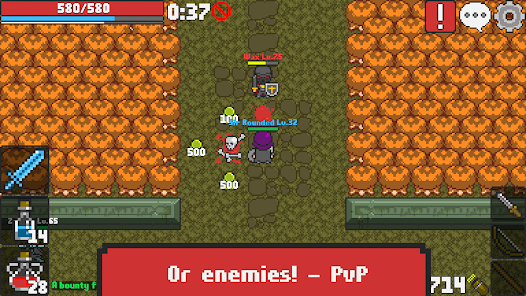
🖥️ Rucoy Online — это пиксельная MMORPG, которая покорила тысячи игроков своей простотой входа и глубиной PvP-системы. Здесь нет автоматической регистрации в классическом понимании — просто открыл, создал персонажа и погрузился в мир, где три класса (рыцарь, лучник и маг) сражаются за территории, охотятся на монстров и строят гильдии. Но играть на маленьком экране смартфона, когда вокруг кипит битва, а палец соскальзывает с виртуального джойстика — то ещё удовольствие.
⚔️ Именно поэтому тысячи фанатов Rucoy переходят на ПК, используя эмуляторы Android. Это даёт огромное преимущество: точное управление мышью, быстрая реакция в PvP, удобный чат и стабильный FPS. Только вот беда — без правильной настройки эмулятор может превратить игру в слайд-шоу с фризами и вылетами. Сегодня разберём пошагово, как настроить эмулятор так, чтобы Rucoy Online летал на вашем компьютере даже со средними характеристиками.
💎 Донат в мобильные игры делаем только тут — Sweet Berries Donate, тут самая низкая комиссия в РФ.
🎮 Сразу скажу: никакой магии в настройке нет — есть чёткий алгоритм, который подходит и для слабых ноутбуков, и для мощных игровых станций. Мы пройдём путь от выбора правильного эмулятора до тонкой настройки графики и виртуализации. В конце вас ждёт таблица сравнения популярных решений и несколько секретных приёмов, которые используют опытные игроки, чтобы выжать максимум производительности из своего железа. Поехали!
🔥 Выбор эмулятора: что реально тянет Rucoy
📱 На рынке десятки эмуляторов, но для Rucoy Online подходят далеко не все. Игра требовательна к стабильности OpenGL-рендеринга и быстрой обработке ввода. Лично я перепробовал больше пяти вариантов, и могу сказать: BlueStacks 5, LDPlayer 9 и MEmu показывают лучший результат. BlueStacks 5 — самый популярный, но он жрёт много оперативной памяти. LDPlayer 9 — легче и быстрее на слабых ПК, а MEmu — золотая середина для ноутбуков.
⚙️ Ключевой момент — версия Android. Для Rucoy Online оптимален Android 7 или 9. Версии Android 11 и выше иногда вызывают микрофризы из-за избыточных системных процессов. В настройках эмулятора обязательно выберите режим совместимости с OpenGL, а не DirectX — пиксельная графика игры лучше дружит именно с OpenGL. И не забудьте включить режим «Высокая производительность» в настройках электропитания эмулятора.
🛡️ Отдельно проверьте, поддерживает ли ваш процессор виртуализацию (Intel VT-x или AMD-V). Без неё эмулятор будет работать в два раза медленнее. Включается она в BIOS, но об этом чуть позже — это критически важный шаг, который многие пропускают, а потом жалуются на лаги.
🖥️ Настройка BIOS и виртуализации — фундамент стабильности
🔧 Прежде чем запускать эмулятор, зайдите в BIOS вашего компьютера. Обычно это Del или F2 при загрузке. Найдите раздел с названием вроде «Advanced», «CPU Configuration» или «Virtualization Technology». Убедитесь, что опция Intel VT-x, AMD-V или SVM Mode включена. Это позволит эмулятору использовать аппаратную виртуализацию — без неё все настройки графики будут бесполезны.
📊 После включения виртуализации обязательно перезагрузите компьютер. Многие игроки забывают это сделать и потом удивляются, почему эмулятор не видит изменения. Также проверьте, что в Windows включена функция Hyper-V — но только если у вас Windows 10/11 Pro. В домашних версиях Hyper-V недоступен, поэтому просто используйте виртуализацию из BIOS.
💾 Не забудьте выделить эмулятору достаточное количество ядер процессора. В настройках LDPlayer или BlueStacks есть параметр «Количество ядер» — ставьте минимум 2, а лучше 4, если у вас шести- или восьмиядерный процессор. Оперативной памяти выделите от 2 до 4 ГБ — этого хватит для комфортной игры без вылетов.
🎯 Управление клавиатурой и мышью — ваш ключ к победе в PvP
⌨️ Главное преимущество игры на ПК — это возможность настроить управление под себя. В Rucoy Online нет встроенной поддержки клавиатуры, но эмуляторы позволяют назначить клавиши на виртуальные кнопки. WASD для перемещения, мышь для атаки, клавиши Q, E, R для навыков — это стандартный набор. Но я рекомендую пойти дальше и настроить дополнительные клавиши для быстрой смены цели и использования зелий.
🖱️ Особое внимание уделите настройке кликов мыши. В настройках эмулятора можно назначить левую кнопку мыши на атаку, а правую — на перемещение. Это даст вам невероятное преимущество в PvP: вы сможете бегать и атаковать одновременно, не переключая пальцы между экранами. Также настройте колесо мыши для переключения между целями — это сэкономит драгоценные секунды в бою.
🎮 Не бойтесь экспериментировать с раскладкой. Создайте несколько профилей: один для охоты на монстров, другой для PvP, третий для рыбалки и фарма ресурсов. В LDPlayer есть функция сохранения нескольких раскладок — используйте её. Это позволит переключаться между стилями игры одним нажатием горячей клавиши.
| Эмулятор | Версия Android | Производительность в Rucoy | Сложность настройки |
|---|---|---|---|
| BlueStacks 5 | Android 7/9/11 | Высокая, но требует 4+ ГБ ОЗУ | Средняя |
| LDPlayer 9 | Android 7/9 | Отличная на слабых ПК | Низкая |
| MEmu 9 | Android 7/9 | Хорошая, стабильная | Низкая |
| NoxPlayer | Android 7/9 | Средняя, возможны фризы | Высокая |
📈 Оптимизация Windows для максимального FPS
🪟 Даже самый лучший эмулятор будет тормозить, если Windows забит фоновыми процессами. Перед запуском Rucoy Online закройте браузер, мессенджеры и другие тяжёлые приложения. В диспетчере задач проверьте, что нет процессов, которые нагружают процессор или диск на 100%. Особенно это касается обновлений Windows и антивирусных сканеров — их лучше отключить на время игры.
🧹 Отключите визуальные эффекты Windows. Зайдите в «Параметры» → «Система» → «О программе» → «Дополнительные параметры системы» → «Быстродействие» и выберите «Обеспечить наилучшее быстродействие». Это отключит анимации окон, прозрачность и другие визуальные эффекты, которые потребляют ресурсы видеокарты и процессора.
📉 Также рекомендую отключить индексирование диска и службу Superfetch. Эти службы Windows постоянно сканируют файлы и нагружают диск. В командной строке от имени администратора введите «net stop sysmain» и «net stop wsearch» — это временно остановит эти службы до перезагрузки. Разница в производительности будет заметна сразу.
🔋 Настройки электропитания и охлаждения ноутбука
💻 Если вы играете на ноутбуке, настройки электропитания критически важны. Зайдите в «Панель управления» → «Электропитание» и выберите схему «Высокая производительность». В дополнительных настройках этой схемы убедитесь, что максимальное состояние процессора установлено на 100%. Многие ноутбуки по умолчанию ограничивают производительность до 80-90% ради экономии батареи — это сразу сказывается на FPS в Rucoy.
🌡️ Следите за температурой процессора и видеокарты. Используйте программы вроде MSI Afterburner или HWMonitor, чтобы контролировать нагрев. Если температура превышает 85 градусов, эмулятор начнёт сбрасывать частоты и игра станет лагать. Решение — подставка с охлаждением для ноутбука или чистка системы охлаждения от пыли раз в полгода.
🔌 Играйте только от сети, никогда от батареи. Даже в режиме высокой производительности ноутбук на батарее снижает частоты процессора, чтобы продлить время работы. Это приводит к просадкам FPS в самый ответственный момент PvP-битвы. Подключите зарядное устройство — и разница будет ощутимой.
💡 Совет: В настройках эмулятора LDPlayer есть функция «Зафиксировать FPS» — выставьте значение 60. Это стабилизирует частоту кадров и уберёт рывки, которые возникают из-за скачков производительности системы.
🎮 Внутриигровые настройки для плавной игры
🕹️ В самом Rucoy Online есть настройки графики, которые многие игроки игнорируют. В меню настроек игры найдите раздел «Графика» и отключите отображение теней и эффектов частиц. Да, это сделает картинку чуть проще, но зато стабильный FPS в массовых битвах — это гораздо важнее. Также отключите анимацию фона — она не влияет на геймплей, но нагружает видеокарту.
👥 В PvP-зонах и на массовых ивентах отключите отображение других игроков. В Rucoy есть функция, которая скрывает второстепенных персонажей — оставьте только членов своей гильдии и врагов. Это снизит нагрузку на процессор и видеокарту в разы, ведь теперь эмулятору не нужно рендерить десятки пиксельных моделей одновременно.
💬 Также рекомендую отключить внутриигровой чат, если вы не используете его активно. Прокрутка сообщений в чате создаёт лишнюю нагрузку на процессор, особенно в мировом чате, где сотни сообщений в минуту. Включайте чат только когда нужно что-то написать — и отключайте обратно.
🎯 Нужен донат в Rucoy Online?
Пополнить счёт в Rucoy Online можно через SweetBerriesBot или веб-приложение.
✅ Низкие комиссии — сильно дешевле чем у посредников
✅ Гарантия сохранности вашего аккаунта
✅ Пополнение через СБП, карты РФ, криптовалюту
🧰 Решение типичных проблем с эмулятором
⚠️ Даже после всех настроек могут возникать ошибки. Самая распространённая — «Не удалось инициализировать графический драйвер». Это значит, что эмулятор не может использовать вашу видеокарту. Решение — переключите режим рендеринга с OpenGL на DirectX в настройках эмулятора, или наоборот. Также обновите драйверы видеокарты до последней версии.
🔄 Если Rucoy Online вылетает через 5-10 минут после запуска — проблема в нехватке оперативной памяти. Увеличьте выделенную память для эмулятора до 4 ГБ и закройте все фоновые приложения. Также проверьте, что на системном диске есть хотя бы 10 ГБ свободного места — эмулятору нужно место для временных файлов.
🔇 Если игра работает, но нет звука — проверьте настройки звука в эмуляторе и в самой Windows. Иногда эмулятор использует виртуальное аудиоустройство, которое Windows не видит. В настройках эмулятора выберите «Передавать звук на компьютер» — это решит проблему.
🚀 Продвинутые техники для максимальной производительности
⚡ Для опытных пользователей есть несколько трюков, которые дают дополнительный прирост FPS. Первый — использование портативной версии эмулятора. Она не требует установки и запускается с флешки или внешнего диска, что снижает нагрузку на системный диск. Второй — настройка файла подкачки Windows. Увеличьте его до 8-16 ГБ, чтобы система не выгружала данные из оперативной памяти на медленный диск.
🔬 Третий трюк — использование процессорного планировщика. В настройках эмулятора есть параметр «Приоритет процесса» — установите его на «Высокий». Это заставит Windows отдавать эмулятору больше процессорного времени. Также можно установить утилиту Process Lasso, которая автоматически управляет приоритетами процессов и предотвращает фризы.
📊 Четвёртый трюк — разгон видеокарты. Если у вас дискретная видеокарта от NVIDIA или AMD, можно немного поднять частоты через MSI Afterburner. Для Rucoy Online это не критично, но в массовых PvP-битвах дополнительные 5-10 FPS могут решить исход схватки. Главное — не перегреть карту и следить за температурами.
🎉 Теперь вы знаете все секреты настройки эмулятора для Rucoy Online. Следуя этим рекомендациям, вы получите стабильные 60 FPS даже на среднем ноутбуке, а PvP-битвы станут по-настоящему комфортными. Помните, что каждая система уникальна — экспериментируйте с настройками и находите свой идеальный баланс производительности и качества картинки.
🏆 Пиксельная графика Rucoy Online обманчива — за ней скрывается глубокая и требовательная к ресурсам игра. Но с правильной настройкой эмулятора вы забудете о лагах и сможете полностью сосредоточиться на прокачке персонажа, охоте на боссов и эпических сражениях с другими игроками. Удачи в мире Rucoy!