Как играть с геймпадом. Battle of Warships: Online
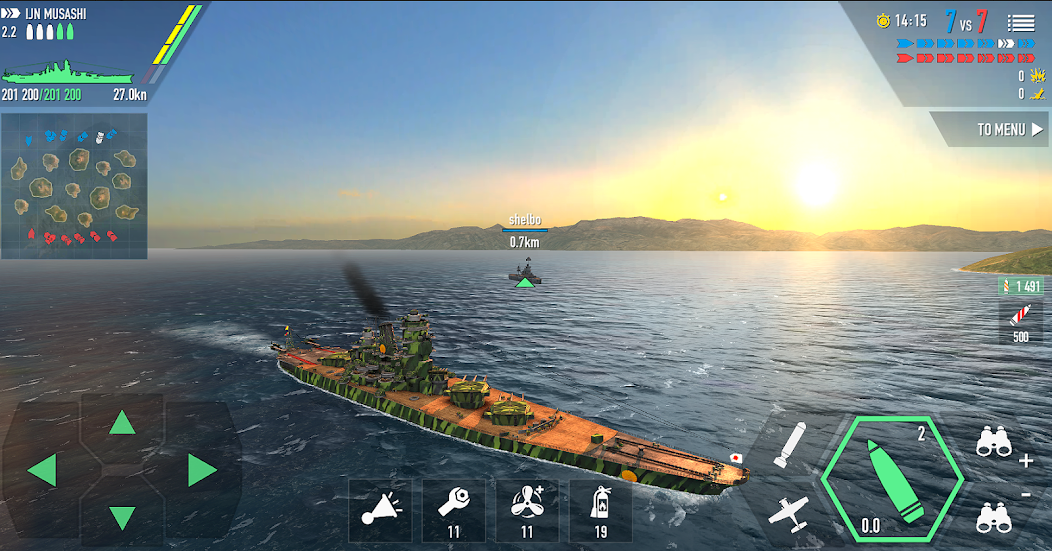
🎮 Морские сражения в Battle of Warships: Online прочно ассоциируются с сенсорным управлением, но настоящие капитаны знают: геймпад способен перевернуть восприятие игры. Когда под пальцами физические стики и триггеры, а не скользкое стекло, корабль начинает слушаться иначе, точнее и отзывчивее. Многие игроки даже не подозревают, что их любимый смартфон или планшет легко превращается в полноценную консольную станцию управления флотом.
⚓ Подключение геймпада — это не просто удобство, а серьёзное конкурентное преимущество в PvP-баталиях. Пока соперники промахиваются из-за дрожащих пальцев на экране, вы будете выдавать серии точных залпов, маневрировать между торпедами и управлять зенитным огнём с хирургической точностью. Разница между сенсором и физическими кнопками особенно ощущается в напряжённых перестрелках с эсминцами и авианосцами, где каждая секунда реакции решает исход боя.
💎 Донат в мобильные игры делаем только тут — Sweet Berries Donate, тут самая низкая комиссия в РФ.
🕹️ Однако переход на геймпад требует правильной настройки, понимания раскладки кнопок и адаптации привычек из сенсорного управления. Без этого вместо преимущества можно получить дезориентацию и падение эффективности в бою. Стоит разобраться, какие контроллеры совместимы с игрой, как их подключить к разным устройствам и какие схемы управления используют профессиональные игроки в клановых сражениях.
🔥 Выбор совместимого геймпада
🛒 Не каждый контроллер одинаково хорошо работает с Battle of Warships: Online. Идеальный выбор — это геймпады от известных брендов с поддержкой Bluetooth и HID-протокола. Модели Xbox Series, PlayStation DualSense и качественные клоны от 8BitDo и Gamesir показывают стабильную работу на большинстве Android-устройств. Важно, чтобы контроллер распознавался системой без дополнительных драйверов — игра сама определяет подключённый геймпад и предлагает соответствующую раскладку.
📱 На iOS ситуация немного отличается: здесь лучше всего работают контроллеры с сертификацией MFi (Made for iPhone). DualShock 4 и DualSense подключаются без проблем, а вот некоторые китайские модели могут требовать специальных приложений для сопряжения. Перед покупкой стоит проверить отзывы других капитанов о конкретной модели именно в контексте этой игры — иногда даже дешёвый клон работает стабильнее дорогого бренда.
🔌 Для планшетов и телефонов с USB-C есть вариант проводного подключения. Оно даёт минимальную задержку сигнала и не требует подзарядки контроллера в разгар кланового сражения. Проводное соединение особенно ценно на турнирах и в рейтинговых матчах, где даже десять миллисекунд задержки могут стоить корабля. Однако учитывайте, что кабель ограничивает мобильность и требует свободного порта на устройстве.
⚙️ Настройка подключения к Android
🤖 Android-устройства предлагают самый гибкий путь подключения геймпада. Включите Bluetooth на смартфоне, переведите контроллер в режим сопряжения (обычно зажатие кнопки с логотипом) и дождитесь появления устройства в списке доступных. После успешного подключения система может попросить назначить профиль ввода — выбирайте стандартный геймпад, если игра не предлагает своих настроек сразу.
📲 В самой Battle of Warships: Online зайдите в настройки управления и переключите режим ввода с «Сенсорный» на «Геймпад». Игра автоматически подхватит подключённый контроллер и отобразит схему кнопок на экране. Если автоматического распознавания не произошло, перезапустите игру с подключённым геймпадом — часто это решает проблему. Некоторые прошивки Android требуют разрешения для приложения на доступ к игровым устройствам — проверьте настройки разрешений.
🔄 Иногда после обновления игры или системы геймпад перестаёт определяться. В этом случае удалите сопряжение в Bluetooth, выключите и включите контроллер и попробуйте снова. Если проблема сохраняется, зайдите в настройки разработчика Android и отключите опцию «Виртуальная сенсорная панель» — она иногда конфликтует с физическими контроллерами в мобильных играх.
🎯 Раскладка кнопок и управление
⌨️ Стандартная раскладка геймпада в Battle of Warships: Online продумана для максимальной эффективности. Левый стик отвечает за управление рулём и скоростью: отклонение вперёд увеличивает ход, назад — тормозит или даёт задний. Правый стик управляет камерой и прицелом — его плавные движения позволяют вести орудия с точностью, недостижимой на сенсорном экране. Триггеры RT и LT отвечают за выстрелы главного калибра и запуск торпед соответственно.
🔄 Кнопки лица (A, B, X, Y) выполняют вспомогательные функции: активация ускорителя, смена типа снарядов, вызов авиации. Нажатие на левый стик (L3) фиксирует прицел, а правый (R3) переключает камеру в режим наблюдения. Крестовина используется для выбора целей среди вражеских кораблей и для быстрого переключения между орудийными группами на линкорах. Такая схема позволяет держать обе руки на контроллере и реагировать на угрозы мгновенно.
🎚️ Гибкость настройки — главное преимущество физического управления. В игровых настройках можно переназначить практически каждую кнопку под свой стиль игры. Например, эсминцы часто требуют быстрого доступа к дымовой завесе и ускорителю — эти действия удобно вынести на бамперы LB/RB. Крейсеры с зенитным вооружением выигрывают от назначения ПВО на отдельную кнопку с быстрым доступом, чтобы переключаться между атакой по кораблям и отражением авианалётов.
| Кнопка | Функция | Класс корабля | Совет |
|---|---|---|---|
| Левый стик | Руль и скорость | Все классы | Плавные движения для точных манёвров |
| Правый стик | Камера и прицел | Линкоры, крейсеры | Калибруйте чувствительность под себя |
| RT (правый триггер) | Выстрел главного калибра | Линкоры, крейсеры | Полное нажатие для залпа |
| LT (левый триггер) | Запуск торпед | Эсминцы, крейсеры | Держите для веера торпед |
| Кнопка A | Ускоритель | Все классы | Используйте для рывка из-под огня |
🛠️ Калибровка чувствительности стиков
🎚️ Настройка чувствительности — ключ к комфортной игре на геймпаде. В настройках Battle of Warships: Online есть отдельные ползунки для скорости поворота камеры и для мёртвой зоны стиков. Мёртвая зона — это расстояние, на которое нужно отклонить стик, чтобы началось движение. Для новичков рекомендуется оставить стандартную зону, а опытные капитаны уменьшают её до минимума для максимальной отзывчивости.
📊 Чувствительность прицела стоит настраивать под свой класс корабля. Линкоры с медленным наведением орудий выигрывают от повышенной чувствительности правого стика — так быстрее переводите прицел между целями. Эсминцы же нуждаются в более низкой чувствительности для точного наведения торпед, где даже небольшое отклонение стика сильно меняет траекторию. Найдите золотую середину экспериментальным путём в тренировочном бою.
⚡ Отдельно настраивается вибрация геймпада. В морских сражениях она даёт дополнительную обратную связь: чувствуете вибрацию при попадании снарядов в корпус, при перегрузке руля на высокой скорости и при запуске торпед. Некоторые игроки отключают вибрацию для экономии заряда контроллера, но полнота погружения при этом заметно страдает. Оставьте вибрацию включённой — она помогает ощущать бой даже не глядя на экран.
💡 Совет: В тренировочном бою потратьте 10–15 минут на калибровку чувствительности стиков под свой класс корабля. Правильная настройка мёртвой зоны и скорости поворота камеры повышает точность попаданий на 30–40% уже с первых реальных сражений.
🎮 Геймпад в PvP-режимах и клановых боях
⚔️ В PvP-сражениях геймпад даёт ощутимое преимущество над игроками с сенсорным управлением. Точность наведения орудий, скорость реакции на торпедные атаки и стабильность управления в напряжённые моменты — всё это становится вашим козырем. Особенно заметна разница в режиме «Господство на море», где нужно одновременно контролировать позицию, обстреливать цели и уклоняться от авианалётов. С геймпадом все эти действия выполняются параллельно без переключения пальцев по экрану.
🏴 Клановые сражения на геймпаде требуют командной координации. Используйте быстрые команды через крестовину: вверх — «В атаку», вниз — «Отступаем», влево — «Нужна поддержка», вправо — «Враг обнаружен». Это позволяет общаться с союзниками без отвлечения от управления кораблём. В голосовых чатах кланов геймпад особенно удобен — микрофон и наушники не мешают держать руки на контроллере.
📈 В рейтинговых сезонах стабильность управления выходит на первый план. Геймпад исключает случайные касания экрана, которые часто приводят к неожиданным манёврам или выстрелам в пустоту. Каждое действие становится осознанным и точным. Многие топ-капитаны клановых лидербордов используют именно геймпады, признаваясь, что без физического контроллера их результаты были бы на 15–20% ниже.
🎯 Нужен донат в Battle of Warships: Online?
Пополнить счёт в Battle of Warships: Online можно через SweetBerriesBot или веб-приложение.
✅ Низкие комиссии — сильно дешевле чем у посредников
✅ Гарантия сохранности вашего аккаунта
✅ Пополнение через СБП, карты РФ, криптовалюту
🔄 Переход с сенсорного управления на геймпад
🧠 Первые часы игры на геймпаде могут казаться непривычными — мозг ищет привычные касания экрана, а руки ещё не запомнили расположение кнопок. Это нормальный процесс адаптации, который проходит за 2–3 игровые сессии. Начните с тренировочных боёв против ботов, чтобы освоить базовые манёвры и стрельбу без давления со стороны реальных соперников. Постепенно добавляйте сложности: сначала одиночные выстрелы, потом залпы, затем торпедные атаки.
📚 Не пытайтесь играть на геймпаде сразу в рейтинговых боях — вы потеряете рейтинг и получите негативный опыт. Лучше проведите несколько дней в обычных PvP-сражениях, отрабатывая рефлексы. Смотрите на подсказки кнопок внизу экрана — игра показывает, какая кнопка отвечает за какое действие. Через неделю регулярной игры вы заметите, что сенсорное управление уже кажется неудобным и медленным.
🔄 Некоторые игроки комбинируют оба способа управления: геймпад для боя и сенсорный экран для навигации по меню. Это разумный подход — интерфейс игры не всегда оптимизирован под контроллер. Переключение между режимами происходит автоматически: как только вы касаетесь экрана, игра временно активирует сенсорное управление, а при нажатии любой кнопки геймпада возвращается к контроллеру. Такая гибкость позволяет использовать лучшее из обоих миров.
🔋 Питание и уход за геймпадом
🔋 Время автономной работы геймпада напрямую влияет на ваши боевые сессии. Bluetooth-контроллеры в среднем работают 15–30 часов от одного заряда, но при включённой вибрации и яркой подсветке время сокращается. Перед длительными игровыми марафонами в клановых турнирах убедитесь, что контроллер заряжен полностью. Проводное подключение снимает проблему разрядки, но ограничивает свободу движения.
🧼 Регулярно протирайте корпус и стики геймпада от пыли и грязи — это продлевает срок службы и сохраняет точность управления. Особое внимание уделяйте стикам: на них накапливается грязь от пальцев, что со временем ухудшает чувствительность. Используйте специальные накладки на стики — они улучшают сцепление и предотвращают скольжение пальцев в напряжённых моментах боя.
🌡️ Не оставляйте геймпад под прямыми солнечными лучами или в жарком автомобиле — перегрев может повредить аккумулятор и электронику. Храните контроллер в сухом месте, желательно в чехле или на специальной подставке. Бережное отношение к геймпаду гарантирует его долгую и стабильную работу в сотнях морских сражений.