Как повысить FPS. Force of Warships
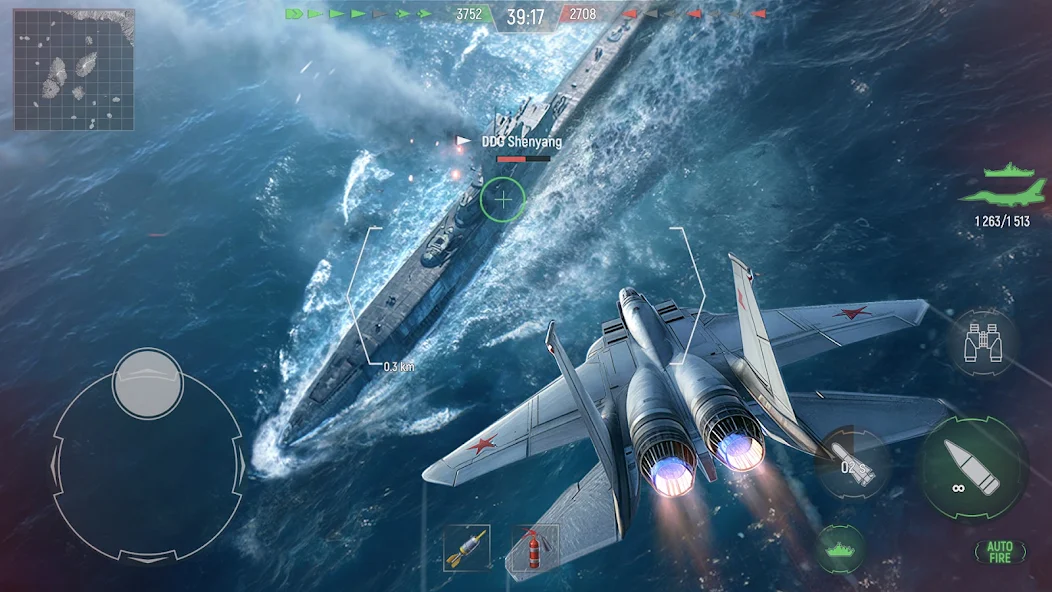
⚓️ Морские баталии в Force of Warships — это зрелищные залпы главного калибра, рёв турбин и взрывы торпед, которые эффектно смотрятся даже на смартфонах среднего класса. Но когда в кадре одновременно оказываются линкоры, эсминцы и крейсеры, а над водой взмывают самолёты авианосцев, частота кадров может проседать до некомфортных значений, превращая эпическое сражение в слайд-шоу.
🛠️ Плавность геймплея напрямую влияет на точность наведения орудий и своевременное уклонение от вражеских залпов. Каждый пропущенный кадр — это шанс, который противник может использовать, чтобы отправить ваш корабль на дно. В этой статье мы разберём все доступные методы увеличения FPS, начиная от простых внутриигровых настроек и заканчивая тонкой настройкой системы, которая даст максимальный прирост производительности.
💎 Донат в мобильные игры делаем только тут — Sweet Berries Donate, тут самая низкая комиссия в РФ.
🚀 Прежде чем переходить к радикальным методам вроде сброса устройства до заводских настроек, стоит попробовать последовательную оптимизацию — от самых безопасных шагов к более сложным. Правильная настройка графического движка и фоновых процессов способна подарить от 20 до 50 процентов дополнительной производительности, что критически важно в динамичных PvP-сражениях, где каждая миллисекунда имеет значение.
🔥 Внутриигровые настройки графики
🎮 Первое, что нужно сделать — зайти в настройки графики в самом клиенте Force of Warships. Разработчики предусмотрели несколько пресетов качества, но автоматический выбор далеко не всегда оптимален для конкретного устройства. Ручная настройка позволяет отключить именно те эффекты, которые сильнее всего нагружают графический процессор.
📉 Ключевые параметры, которые стоит снизить в первую очередь: качество теней, разрешение рендеринга и сглаживание. Тени в морских баталиях практически не влияют на геймплей, а вот производительность съедают колоссально. Установите качество теней на «Низкое» или «Выключено» — это даст мгновенный прирост FPS без видимой потери картинки.
🌊 Качество водной поверхности — ещё один важный пункт. Вода в Force of Warships выглядит шикарно, но её симуляция требует серьёзных ресурсов GPU. Попробуйте снизить этот параметр до среднего значения, оставив при этом высокое разрешение текстур кораблей — так вы сохраните детализацию боевых единиц, которые важны для прицеливания, и ускорите рендеринг.
🖥️ Разрешение экрана и частота обновления
📱 Самое радикальное решение — снизить разрешение рендеринга внутри игры. Многие смартфоны имеют экраны с плотностью пикселей, которая избыточна для динамичного экшена. Уменьшение разрешения с 2K до 1080p или даже до 720p может удвоить производительность, особенно на устройствах со слабой графической подсистемой.
⚙️ В настройках Force of Warships найдите параметр «Разрешение рендера» или «Качество рендера». Выставляйте значение 70-80 процентов от нативного — картинка станет чуть менее чёткой, но плавность анимации компенсирует этот недостаток. На маленьких экранах смартфонов разница в чёткости практически незаметна, а вот разница в FPS будет ощутимой.
🔄 Частота обновления экрана должна быть установлена на максимальное значение, которое поддерживает ваше устройство. Если ваш смартфон имеет дисплей 90 или 120 Гц, убедитесь, что в настройках игры включён соответствующий режим. Это не увеличит производительность, но сделает картинку визуально более плавной, что особенно важно при резких поворотах камеры.
🌡️ Контроль температуры устройства
🔥 Перегрев — главный враг производительности в мобильных играх. Когда температура процессора достигает критических значений, система автоматически снижает тактовую частоту для защиты от повреждений. Это приводит к резкому падению FPS даже в самых простых сценах. Следите за температурой корпуса смартфона во время игры.
🧊 Используйте специальные приложения для мониторинга температуры или просто обращайте внимание на нагрев корпуса. Если устройство становится заметно горячим, сделайте перерыв на 10-15 минут. Снимите защитный чехол — он мешает отводу тепла и способствует перегреву. Играйте без чехла, чтобы обеспечить лучшую вентиляцию.
❄️ Не играйте во время зарядки устройства — это создаёт двойную тепловую нагрузку на аккумулятор и процессор. Зарядка выделяет дополнительное тепло, которое суммируется с теплом от игры, и система быстрее достигает порога троттлинга. Заряжайте смартфон до 100 процентов перед игровой сессией или используйте пауэрбанк.
💡 Совет: Используйте игровой режим, встроенный в прошивку вашего смартфона. На многих устройствах он автоматически ограничивает фоновые процессы и повышает приоритет игры, что даёт дополнительный прирост FPS без ручных настроек.
📊 Сравнение настроек и их влияние на FPS
📈 Чтобы наглядно показать, как различные параметры влияют на производительность, мы подготовили таблицу сравнения типичных настроек. Значения FPS указаны для устройства среднего класса (Snapdragon 7-й серии, 6 ГБ ОЗУ) в стандартном PvP-бою с 10 кораблями в кадре. Результаты могут отличаться в зависимости от конкретной модели устройства.
| Настройки | Качество графики | Средний FPS | Стабильность |
|---|---|---|---|
| Максимальные | Ультра | 25-30 | Средняя |
| Высокие | Высокое | 35-40 | Хорошая |
| Средние | Среднее | 45-55 | Отличная |
| Низкие + тени выкл. | Низкое | 55-60+ | Максимальная |
🧰 Дополнительные инструменты оптимизации
🛠️ Существуют сторонние приложения, которые помогают выжать максимум производительности из смартфона. Игровые бустеры и оптимизаторы могут автоматически очищать оперативную память, закрывать фоновые процессы и даже временно отключать анимации системного интерфейса. Однако используйте их с осторожностью — некоторые могут конфликтовать с игрой.
📱 На устройствах Samsung есть приложение Game Booster, на Xiaomi — Game Turbo, на ASUS — Armoury Crate. Эти встроенные инструменты позволяют настроить производительность для конкретной игры, включая блокировку уведомлений и ограничение фоновой активности. Активируйте соответствующий профиль для Force of Warships.
🔄 Ещё один полезный приём — регулярная перезагрузка смартфона. Система Android и iOS со временем накапливают «мусор» в оперативной памяти, который не очищается даже после закрытия приложений. Перезагрузка устройства раз в несколько дней помогает поддерживать систему в оптимальном состоянии и предотвращает постепенное снижение FPS.
⚙️ Продвинутые методы: ADB и тюнинг системы
🧩 Для опытных пользователей Android существует возможность тонкой настройки системы через ADB (Android Debug Bridge). С помощью этой утилиты можно отключить системные анимации, что освобождает ресурсы GPU и ускоряет отклик интерфейса. Однако этот метод требует определённых технических знаний и может быть опасен при неправильном использовании.
🔧 Команда «settings put global window_animation_scale 0» отключает анимации окон, «transition_animation_scale 0» — анимации переходов, а «animator_duration_scale 0» — анимации элементов интерфейса. Эти три команды значительно снижают нагрузку на графическую подсистему и делают работу системы более отзывчивой.
📦 Также можно отключить системные службы, которые работают в фоновом режиме и потребляют ресурсы. Однако будьте осторожны — отключение критических служб может привести к нестабильной работе устройства. Рекомендуется отключать только заведомо ненужные компоненты, такие как сервисы печати или голосового поиска. После любых изменений обязательно перезагрузите устройство.
🎯 Игровой режим и профили производительности
🏎️ Многие современные смартфоны имеют встроенные профили производительности, которые можно настраивать под конкретные приложения. В режиме «Высокая производительность» система не экономит энергию и не ограничивает частоту процессора, что позволяет игре использовать весь потенциал железа. Однако это увеличивает расход батареи.
🔋 В настройках аккумулятора найдите параметры производительности и выберите режим, который не ограничивает работу игры. Некоторые производители (например, Samsung и Xiaomi) имеют функцию «Приоритет производительности», которую можно включить для конкретного приложения. Активируйте её для Force of Warships, чтобы гарантировать максимальный FPS.
📱 Обратите внимание на функцию «Ограничение фоновой активности» — она позволяет запретить приложениям работать в фоне во время игры. Это освобождает оперативную память и ресурсы процессора для игрового процесса. Настройте эту функцию для всех приложений, кроме тех, которые вам действительно нужны во время игры.
🎯 Нужен донат в Force of Warships?
Пополнить счёт в Force of Warships можно через SweetBerriesBot или веб-приложение.
✅ Низкие комиссии — сильно дешевле чем у посредников
✅ Гарантия сохранности вашего аккаунта
✅ Пополнение через СБП, карты РФ, криптовалюту
🧪 Эксперименты с настройками и поиск баланса
⚖️ Каждое устройство уникально, поэтому универсального рецепта идеальных настроек не существует. Рекомендуется проводить собственные эксперименты, изменяя параметры по одному и тестируя производительность в тренировочных боях. Так вы сможете найти оптимальный баланс между качеством картинки и плавностью геймплея.
📊 Записывайте результаты тестов, чтобы отслеживать изменения. Обратите внимание на минимальный FPS во время интенсивных сражений, когда в кадре много кораблей, дыма и взрывов. Именно в эти моменты проявляются слабые места вашей конфигурации. Стабильный минимальный FPS важнее среднего значения.
🔄 Не забывайте, что с каждым обновлением игры оптимизация может меняться. То, что работало хорошо в предыдущей версии, может стать менее эффективным после патча. Периодически пересматривайте свои настройки и адаптируйте их под актуальную версию Force of Warships.
🏆 Финальные рекомендации для максимального FPS
🏁 Соберём все советы в единую стратегию. Начните с обновления игры и системы, затем перезагрузите устройство. После этого закройте все фоновые приложения и активируйте игровой режим. В настройках игры установите среднее качество графики, отключите тени и снизьте разрешение рендера до 80 процентов.
🎮 Следите за температурой устройства и делайте перерывы в игре, если корпус сильно нагревается. Используйте Wi-Fi для стабильного соединения и проверьте пинг перед началом боя. Если производительность всё ещё не устраивает, попробуйте продвинутые методы настройки через ADB или сторонние оптимизаторы.
🚢 Помните, что Force of Warships — это тактическая игра, где важнее стратегическое мышление, чем максимальная детализация графики. Настройте игру так, чтобы она была комфортной для вас, и сосредоточьтесь на тактике боя. Плавный геймплей с 60 FPS даст вам преимущество над противниками, играющими с просадками производительности.