Как сделать селфи с персонажем и сохранить фото. «Miga Город: Мир»
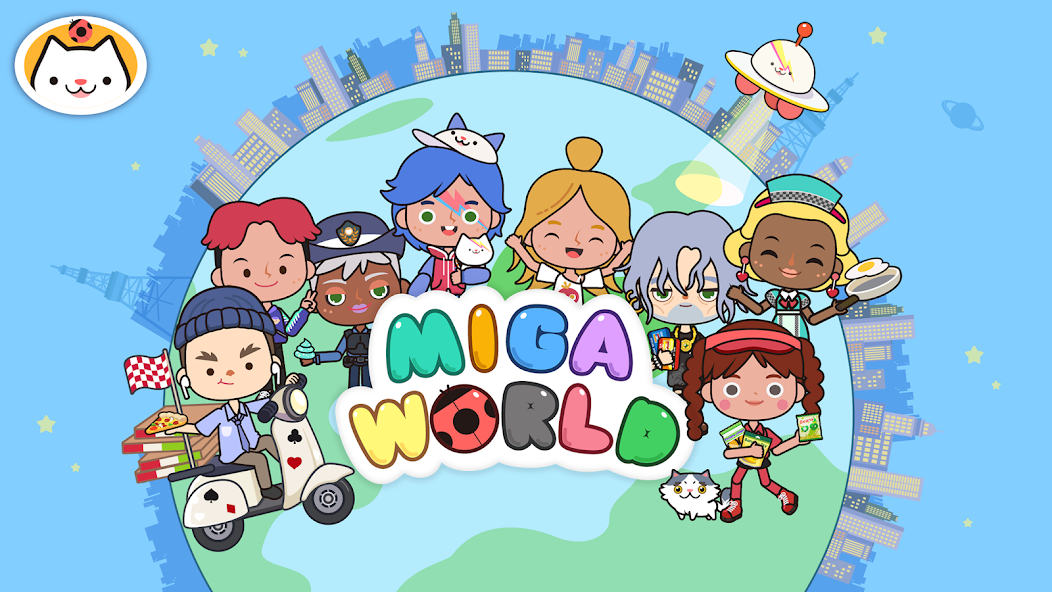
📱 В «Miga Город: Мир» каждый день похож на маленькое приключение: то нужно накормить голодного кота в парке, то уложить малыша спать в уютной квартирке, а то и вовсе устроить грандиозную вечеринку в честь дня рождения куклы. Но что делать, когда хочется запечатлеть самый яркий момент и показать его друзьям? К счастью, разработчики предусмотрели встроенную камеру, которая позволяет делать потрясающие снимки прямо во время игры. Осталось только разобраться, как ею пользоваться и куда сохраняются готовые фотографии.
🎨 Многие новички даже не подозревают, что в игре есть целая фотостудия со множеством настроек: можно менять ракурс, приближать камеру, выбирать эмоции персонажей и даже добавлять забавные рамки. В этом гайде мы шаг за шагом разберём, как сделать идеальное селфи вместе с любимым героем, как сохранить его в память устройства и что делать, если снимок вдруг пропал. Вы узнаете все секреты виртуальной фотографии и сможете создавать настоящие шедевры, которыми будете гордиться.
💎 Донат в мобильные игры делаем только тут — Sweet Berries Donate, тут самая низкая комиссия в РФ.
🌟 Прежде чем мы углубимся в детали, давайте сразу проясним важный момент: встроенная камера в «Miga Город: Мир» — это не просто кнопка «сфотографировать». Это полноценный инструмент, который даёт вам контроль над каждым кадром. Вы можете играть с освещением, менять фон, подбирать идеальный момент, когда персонаж улыбается или машет рукой. Всё это превращает обычный игровой процесс в увлекательный творческий эксперимент, а результат — в милые открытки, которые можно отправлять родным и близким.
🔥 Где найти камеру в интерфейсе
📸 Первым делом нужно отыскать значок камеры, который спрятан в игровом меню. Обычно он расположен в правом верхнем углу экрана рядом с кнопками настроек и переключения сценариев. Выглядит он как небольшая иконка фотоаппарата, которую сложно перепутать с чем-то другим. Если вы играете на планшете, значок может быть чуть крупнее, а на телефоне — компактнее, но суть одна.
🖼️ Когда вы нажмёте на иконку, экран плавно изменится: привычные кнопки управления исчезнут, а вместо них появится видоискатель, как в настоящем фотоаппарате. Внизу вы увидите панель с инструментами — там же находится большая круглая кнопка спуска затвора. Не пугайтесь, если интерфейс покажется непривычным: все элементы управления интуитивно понятны, и уже через пару минут вы будете чувствовать себя профессиональным фотографом.
🎯 Важно помнить, что камера работает только внутри активного сценария. То есть, если вы находитесь в главном меню или на экране выбора персонажей, сделать снимок не получится. Зайдите в любой дом, парк или магазин, разместите героев так, как вам нравится, и только потом открывайте камеру. Такой подход позволяет захватить в кадр максимально интересную сцену с множеством деталей.
😊 Выбор эмоций и поз для персонажа
🎭 Самое интересное в фоторежиме — возможность управлять эмоциями персонажей. На панели инструментов вы найдёте иконку с мордочкой, которая открывает меню выбора настроения. Там есть улыбка, смех, удивление, грусть, злость и даже сонливость. Выберите подходящую эмоцию, и персонаж тут же изменит выражение лица. Это позволяет создавать по-настоящему живые и забавные кадры.
💃 Кроме эмоций, можно менять и позы героев. Игра предлагает несколько вариантов: стоя, сидя, лёжа, с поднятыми руками или с наклоном головы. Комбинируя эмоции и позы, вы сможете добиться идеальной композиции. Например, персонаж, сидящий на диване с чашкой чая и улыбающийся, — отличный кадр для семейного альбома. А прыгающий от радости герой на фоне праздничного торта — настоящий хит для социальных сетей.
🎪 Если в сцене несколько персонажей, вы можете настроить эмоции для каждого отдельно. Для этого просто коснитесь героя, которого хотите изменить, и повторите процедуру. Так вы сможете создать целую историю в одном кадре: кто-то удивляется, кто-то смеётся, а кто-то делает вид, что спит. Это открывает безграничные возможности для творчества и рассказывания визуальных историй.
🖼️ Дополнительные эффекты и рамки
🌈 Чтобы снимок стал ещё красивее, в «Miga Город: Мир» есть встроенные фильтры и рамки. На панели инструментов вы найдёте иконку с волшебной палочкой, которая открывает меню эффектов. Там можно выбрать тёплые тона, чёрно-белый режим, винтажное зерно или мягкое размытие по краям. Фильтры применяются в реальном времени, поэтому вы сразу видите, как будет выглядеть итоговое фото.
🖌️ Рамки — это отдельная история. Игра предлагает десятки вариантов оформления: от простых цветных линий до праздничных гирлянд и цветочных узоров. Некоторые рамки даже содержат небольшие наклейки в виде сердечек, звёздочек или облачков. Выбирайте рамку под настроение снимка: для дня рождения подойдут яркие и весёлые, для спокойного вечера — пастельные и нежные.
🎁 Не забывайте, что эффекты можно комбинировать между собой. Например, применить винтажный фильтр и добавить рамку с цветами — получится стильная открытка в ретро-стиле. Или использовать яркий фильтр с рамкой из гирлянд — идеально для праздничного настроения. Экспериментируйте смело, ведь в игре нет неправильных решений, есть только ваше творческое видение.
| Инструмент | Что делает | Где находится |
|---|---|---|
| 📐 Зум | Приближает или отдаляет изображение | Движение двумя пальцами |
| 🎭 Эмоции | Меняет выражение лица персонажа | Иконка с мордочкой |
| ✨ Эффекты | Добавляет фильтры и цветокоррекцию | Иконка с волшебной палочкой |
| 🖼️ Рамки | Оформляет снимок декоративными элементами | Второй пункт в меню эффектов |
| 📸 Затвор | Делает снимок | Большая круглая кнопка внизу |
📤 Отправка снимков в галерею и мессенджеры
💬 Когда фотография сохранена, начинается самое весёлое — делиться ею с миром. В «Miga Город: Мир» нет встроенной социальной сети, поэтому все коммуникации происходят через стандартные приложения вашего устройства. Откройте любой мессенджер, выберите чат, нажмите на кнопку прикрепления файла и выберите нужное фото из галереи. Всё работает точно так же, как с любыми другими изображениями на вашем телефоне.
📱 Если вы хотите опубликовать снимок в Instagram, TikTok или другой соцсети, просто откройте приложение, создайте новую публикацию и выберите фото из галереи. Не забудьте добавить пару милых эмодзи или забавную подпись — и ваш пост готов. Многие игроки создают целые тематические страницы, посвящённые «Miga Город: Мир», и делятся там своими лучшими кадрами с другими фанатами.
🖨️ Некоторые родители распечатывают самые удачные снимки и создают из них настоящие семейные фотоальбомы. Это отличная идея! Ведь виртуальные приключения ребёнка — это тоже часть его жизни, которую приятно сохранить на бумаге. Фотографии из игры могут стать оригинальным подарком для бабушек и дедушек, которые с удовольствием рассмотрят, как их внуки проводят время в любимой игре.
💡 Совет: Перед съёмкой обязательно убедитесь, что в настройках устройства разрешён доступ к фото и медиафайлам. Если игра не может сохранить снимок, проверьте разрешения в настройках приложения — часто проблема кроется именно там. Также старайтесь делать фото при хорошем освещении, чтобы снимки получались яркими и чёткими.
📸 Секреты идеального селфи с персонажем
🌟 Теперь, когда вы освоили базовые функции, пришло время поговорить о профессиональных хитростях. Чтобы селфи с персонажем получилось действительно идеальным, попробуйте разместить героя в самом живописном месте сценария. Например, в парке это может быть зона с цветущими деревьями, в кафе — уютный столик у окна, а в доме — кресло у камина. Фон играет огромную роль в восприятии фотографии.
🎯 Следующий секрет — работа со светом. В игре есть динамическое освещение, которое меняется в зависимости от времени суток. Попробуйте сделать несколько снимков в разное время: утренний свет даёт мягкие тени, дневной — яркие и насыщенные цвета, а вечерний создаёт уютную атмосферу. Поэкспериментируйте и выберите то время, которое лучше всего подходит под настроение вашей фотографии.
✨ Наконец, не бойтесь экспериментировать с цветами одежды персонажей. Яркие наряды отлично смотрятся на нейтральном фоне, а пастельные тона подходят для нежных и романтичных кадров. Если вы хотите создать контрастный снимок, оденьте героя в одежду противоположного цвета от фона. И помните: идеальное селфи — это не случайность, а результат проб и ошибок. Делайте много кадров, сравнивайте их и выбирайте лучший.
🎯 Нужен донат в «Miga Город: Мир»?
Пополнить счёт в «Miga Город: Мир» можно через SweetBerriesBot или веб-приложение.
✅ Низкие комиссии — сильно дешевле чем у посредников
✅ Гарантия сохранности вашего аккаунта
✅ Пополнение через СБП, карты РФ, криптовалюту
🎨 Идеи для креативных фотосессий
🎉 Вдохновение — это то, что отличает просто фотографии от настоящих произведений искусства. В «Miga Город: Мир» есть множество сценариев, каждый из которых предоставляет уникальные возможности для творческих фотосессий. Попробуйте устроить тематическую съёмку: например, «День рождения» — нарядите персонажей в праздничные колпаки, зажгите свечи на торте и сделайте кадр, когда герои задувают их.
🏥 Медицинская тематика тоже может быть интересной: оденьте одного персонажа в белый халат, другого — в пижаму, и разыграйте сцену визита к врачу. Добавьте забавные эмоции: «пациент» делает вид, что боится укола, а «доктор» улыбается. Такие кадры не только милые, но и рассказывают целую историю. А если вы играете с младшими братьями или сёстрами, такие фотосессии помогут им лучше понять разные жизненные ситуации.
🍰 Кулинарные сцены — ещё один источник вдохновения. Поставьте персонажей на кухне, дайте им в руки кухонную утварь, включите эмоцию «удивление» и снимите момент, когда торт «внезапно» готов. Добавьте рамку с кондитерскими украшениями — и получится отличная открытка для бабушки. Экспериментируйте, придумывайте свои сюжеты, и каждая фотосессия будет уникальной.
⚡ Резервное копирование и облачные сервисы
☁️ Чтобы ваши виртуальные воспоминания никогда не потерялись, стоит задуматься о резервном копировании. Современные телефоны автоматически синхронизируют фотографии с облачными сервисами, такими как Google Фото, iCloud или Яндекс.Диск. Убедитесь, что эта функция включена в настройках вашего устройства. Тогда даже если вы потеряете телефон или случайно удалите снимок, его всегда можно будет восстановить из облака.
🔄 Для дополнительной надёжности можно периодически переносить фотографии на компьютер или внешний жёсткий диск. Просто подключите телефон к компьютеру через USB-кабель, скопируйте папку с изображениями и сохраните её в надёжном месте. Это особенно полезно, если вы создали большую коллекцию снимков и хотите сохранить её на долгие годы. Цифровые фотографии — это тоже память, которую стоит беречь.
🗂️ Также не забывайте про сортировку. Если вы делаете много снимков, создайте в галерее отдельные альбомы: например, «День рождения», «Праздники», «Повседневная жизнь». Это поможет быстро находить нужные фотографии и не потерять их среди сотен других изображений. Аккуратность в организации — залог того, что ни один удачный кадр не затеряется в цифровом хаосе.