Как убрать рамку вокруг персонажа при экспорте. Gacha Life 2
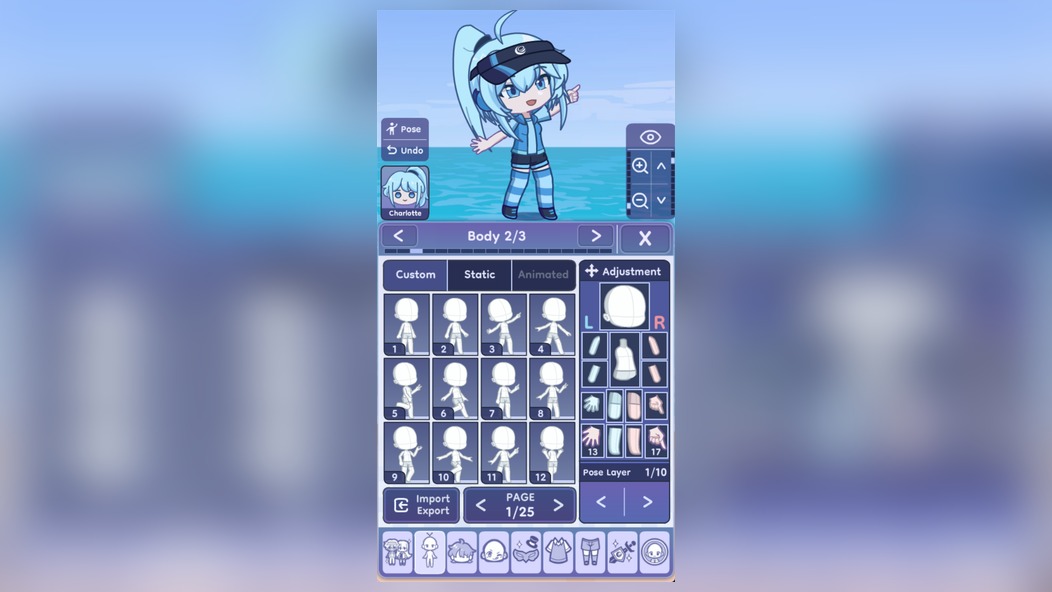
🎨 Каждый, кто хоть раз пытался сохранить готового персонажа из Gacha Life 2, сталкивался с этой неприятной неожиданностью: вместо чистого арта на прозрачном фоне получается картинка с некрасивой окантовкой по краям. Эта рамка может испортить впечатление от работы, особенно если вы планируете использовать скриншот для обложки, аватарки или коллажа. Сегодня разберёмся, откуда она берётся и как её убрать в пару тапов.
🖼️ Вторая часть популярного казуального симулятора про создание персонажей предлагает огромные возможности для кастомизации: причёски, глаза, одежда, аксессуары, позы, эмоции и даже скетчи. Но когда дело доходит до экспорта изображений, многие игроки теряются — интерфейс студии не всегда очевиден, а настройки сохранения спрятаны глубже, чем хотелось бы. Мы подготовили подробный гайд, который закроет все вопросы раз и навсегда.
💎 Донат в мобильные игры делаем только тут — Sweet Berries Donate, тут самая низкая комиссия в РФ.
📱 Если вы уже пробовали разобраться самостоятельно — знаете, как это бывает: вроде бы все настройки пересмотрел, а рамка всё равно появляется на сохранённом файле. На самом деле решение лежит на поверхности, просто разработчики спрятали нужный переключатель не в том месте, где его ищет большинство игроков. Дальше мы покажем, куда именно нужно зайти и что нажать, чтобы получить идеальный экспорт без лишних элементов.
🔥 Почему появляется рамка при экспорте
🖌️ Прежде чем бороться с проблемой, важно понять её природу. В Gacha Life 2 рамка вокруг персонажа — это не баг и не случайный артефакт. Это часть системы отображения, которую игра использует для выделения активного объекта в студии. Когда вы находитесь в режиме редактирования, рамка помогает визуально отделить персонажа от фона и других элементов сцены.
✂️ Проблема в том, что эта служебная обводка иногда попадает в итоговый экспорт. Происходит это из-за того, что игра по умолчанию сохраняет изображение вместе с интерфейсными элементами, если вы используете стандартный способ сохранения через меню. При этом сам скриншот может выглядеть идеально на экране телефона, но в файле остаётся та самая некрасивая окантовка.
🔍 Ещё одна распространённая причина — использование функции «Поделиться» напрямую из студии. В этом случае игра перехватывает изображение на этапе рендера, когда рамка ещё не снята. К счастью, разработчики предусмотрели несколько способов обойти эту особенность, и сейчас мы разберём каждый из них.
⚙️ Настройка экспорта в студии
🛠️ Самый надёжный способ получить чистый экспорт — зайти в настройки студии перед сохранением. Откройте вкладку с параметрами отображения и найдите пункт, отвечающий за показ границ объекта. Обычно он называется «Показать границы» или «Отображать рамку выделения». Переключите его в выключенное состояние — и рамка исчезнет с экрана.
📐 После этого персонаж будет отображаться без какой-либо обводки, и вы сможете сделать скриншот или экспортировать изображение через стандартное меню. Важно помнить, что эта настройка применяется только к текущей сцене. Если вы создадите нового персонажа или откроете другую сцену, параметр может сброситься к значению по умолчанию.
💾 Сохранять изменения лучше всего через кнопку «Экспорт», которая находится в правом верхнем углу студии. В открывшемся меню убедитесь, что выбран формат PNG с прозрачным фоном — это даст максимальное качество и позволит использовать изображение в любых редакторах без дополнительной обработки.
🧹 Ручная обрезка после экспорта
🪄 Если рамка всё-таки попала в сохранённый файл — не отчаивайтесь. Убрать её можно в любом графическом редакторе. Откройте изображение в приложении для редактирования фото и используйте инструмент кадрирования. Просто обрежьте края, где проходит окантовка, и сохраните результат. Этот способ работает всегда, независимо от того, каким методом вы экспортировали картинку.
✏️ Для более аккуратного результата можно использовать инструмент «Волшебная палочка» или «Лассо», чтобы выделить и удалить только саму рамку, оставив остальное изображение нетронутым. Это особенно актуально, если окантовка неравномерная или частично перекрывает детали персонажа.
🎯 Если вы работаете на компьютере, подойдёт даже стандартный Paint или любое онлайн-приложение. Главное — сохранить итоговый файл в формате PNG, чтобы не потерять качество и прозрачность фона. После обрезки изображение будет выглядеть так, как будто рамки никогда и не было.
| Способ | Сложность | Результат | Когда использовать |
|---|---|---|---|
| Настройка студии | Низкая | Чистый экспорт | Перед каждым сохранением |
| Режим камеры | Средняя | Снимок без интерфейса | Для красивых композиций |
| Ручная обрезка | Средняя | Идеальный результат | Если рамка уже в файле |
| Сторонние приложения | Низкая | Автоматическая очистка | Для массовой обработки |
🔄 Сброс настроек сцены
🔄 Иногда рамка появляется из-за того, что настройки сцены сбились или были изменены случайно. Проверьте, не активирован ли у вас режим «Редактирование сцены» вместо обычного просмотра. В этом режиме игра всегда показывает границы объектов, и они автоматически попадают в экспорт. Переключитесь обратно в режим просмотра — и проблема исчезнет сама собой.
📦 Если вы импортировали сцену из гача-молота или получили её от другого игрока, настройки отображения могут быть зафиксированы в файле сцены. В этом случае проще создать новую сцену и перенести персонажа вручную. Это займёт немного времени, зато вы будете уверены, что все параметры настроены правильно.
🗂️ Также обратите внимание на версию игры. В старых обновлениях действительно были баги с отображением рамки при экспорте. Убедитесь, что у вас установлена последняя версия Gacha Life 2 — разработчики регулярно исправляют подобные недочёты. Обновление можно проверить в магазине приложений.
📱 Особенности экспорта на разных устройствах
📲 На разных устройствах процесс экспорта может отличаться. На телефонах с iOS игра часто сохраняет изображения с дополнительной обработкой, которая добавляет лёгкую окантовку. Владельцы Android обычно сталкиваются с этой проблемой реже, но тоже не застрахованы от неё. Учитывайте особенности своей платформы при выборе способа сохранения.
💻 Если вы играете на эмуляторе или через облачный сервис, настройки экспорта могут вести себя непредсказуемо. В этом случае лучше использовать встроенный режим камеры — он наиболее стабильно работает на всех платформах. Сделанные снимки сохраняются в галерею устройства, и вы можете обработать их любым удобным способом.
🖥️ Для владельцев планшетов с большим экраном доступен дополнительный режим отображения, который убирает все интерфейсные элементы автоматически. Активировать его можно через настройки отображения — ищите пункт «Полноэкранный режим» или «Без интерфейса». После активации рамка исчезнет, а экспорт будет чистым.
🎨 Работа с прозрачным фоном
🌈 Многие игроки хотят получить персонажа на прозрачном фоне, чтобы использовать его в других проектах или редакторах. Для этого нужно экспортировать изображение в формате PNG с альфа-каналом. В настройках экспорта Gacha Life 2 эта опция называется «Прозрачный фон» или «PNG с прозрачностью». Убедитесь, что она включена перед сохранением.
✨ Если вы сохранили изображение с рамкой, но фон уже прозрачный — проблема только в окантовке. В этом случае достаточно обрезать края или аккуратно убрать рамку с помощью ластика. Прозрачность при этом сохранится, и вы получите идеальный файл для дальнейшей работы.
🎭 Некоторые игроки используют хитрость: экспортируют персонажа с рамкой, а затем заливают рамку цветом фона. Этот способ работает только для непрозрачных изображений и не подходит, если вы планируете использовать прозрачный фон. Лучше сразу настроить экспорт правильно — так вы сэкономите время на обработке.
💡 Совет: Перед важным экспортом всегда проверяйте настройки студии. Создайте шаблон сцены с уже выключенной рамкой и сохраните его — так вы всегда будете начинать работу с правильными параметрами.
🎯 Нужен донат в Gacha Life 2?
💳 Если вы хотите поддержать разработчиков или получить дополнительные возможности, пополнить счёт в Gacha Life 2 можно через проверенные сервисы. Это займёт всего пару минут, а все операции защищены современными протоколами безопасности.
🛡️ Важно выбирать только официальные способы пополнения, чтобы не потерять доступ к аккаунту. Используйте проверенные платформы с хорошей репутацией и отзывами реальных игроков.
🎯 Нужен донат в Gacha Life 2?
Пополнить счёт в Gacha Life 2 можно через SweetBerriesBot или веб-приложение.
✅ Низкие комиссии — сильно дешевле чем у посредников
✅ Гарантия сохранности вашего аккаунта
✅ Пополнение через СБП, карты РФ, криптовалюту
📦 Сохранение пресетов экспорта
🗃️ В Gacha Life 2 есть возможность сохранять собственные пресеты экспорта. Это значит, что вы можете один раз настроить все параметры — отключить рамку, включить прозрачность, выбрать разрешение — и сохранить эту конфигурацию под своим именем. При следующем экспорте достаточно выбрать свой пресет, и все настройки применятся автоматически.
📁 Чтобы создать пресет, зайдите в настройки экспорта, выставьте нужные параметры и нажмите кнопку «Сохранить как». Дайте пресету понятное название, например «Чистый экспорт» или «Для блога». Теперь у вас всегда будет под рукой готовая конфигурация для идеального сохранения персонажей.
🔄 Не забывайте периодически проверять свои пресеты после обновлений игры. Разработчики могут изменить структуру настроек, и сохранённые конфигурации могут перестать работать корректно. Быстрая проверка займёт минуту, зато сэкономит время в будущем.
🌟 Финальные рекомендации
🏆 Теперь вы знаете все способы борьбы с рамкой вокруг персонажа при экспорте в Gacha Life 2. Главное правило — всегда проверяйте настройки перед сохранением. Выключите отображение границ, включите прозрачный фон и используйте режим камеры для сложных композиций. Эти простые действия избавят вас от лишней работы в редакторах.
🚀 Практикуйтесь, экспериментируйте с разными способами и найдите тот, который удобнее именно вам. Кто-то предпочитает настраивать экспорт один раз и забыть о проблеме, а кто-то привык обрабатывать скриншоты в сторонних приложениях. Оба подхода имеют право на жизнь — главное, чтобы результат радовал глаз.
💖 Надеемся, что этот гайд помог вам разобраться с проблемой. Теперь ваши персонажи будут выглядеть идеально на любых изображениях — без рамок, без лишних элементов, только чистая работа и ваша фантазия. Удачных экспортов и красивых персонажей!