Сохранение персонажа с высоким качеством. Gacha Life 2
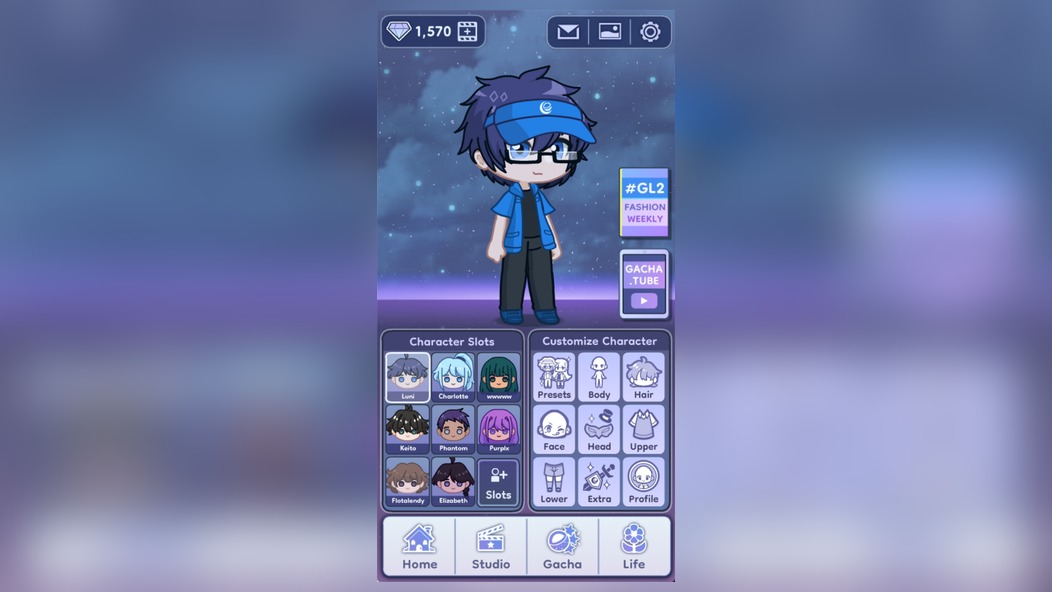
🎨 Создание идеального персонажа в Gacha Life 2 — это полдела. Самое обидное, когда после долгих часов подбора причёски, глаз, аксессуаров и цветовой гаммы ты экспортируешь картинку, а она получается размытой, с пикселями по краям или в низком разрешении. В этом гайде разберём все способы сохранить персонажа с максимальным качеством — от настроек самой игры до хитростей со скриншотами и редактированием.
🖼️ Многие игроки даже не подозревают, что Gacha Life 2 имеет скрытые настройки экспорта, которые позволяют вытянуть гораздо больше деталей из твоего творения. Мы поговорим о том, как правильно подготовить сцену, настроить зум, убрать лишние элементы интерфейса и получить на выходе чёткую картинку, которую не стыдно выложить в соцсети или использовать как аватарку.
💎 Донат в мобильные игры делаем только тут — Sweet Berries Donate, тут самая низкая комиссия в РФ.
📱 Важно понимать, что качество финального изображения зависит не только от настроек экспорта, но и от того, как ты используешь встроенные инструменты студии. Правильное освещение, удачный ракурс камеры и грамотная работа с фоном могут визуально улучшить картинку даже без дополнительной обработки. Поехали разбираться по порядку — от простых способов к профессиональным.
🔥 Встроенные пресеты экспорта в Gacha Life 2
⚙️ Начнём с самого очевидного — встроенные настройки экспорта. В игре есть несколько предустановленных режимов сохранения изображения, и по умолчанию часто стоит самый простой, который сжимает картинку. Зайди в настройки студии и найди раздел, отвечающий за качество вывода изображений. Там обычно доступны варианты «Стандартное», «Высокое» и «Максимальное».
🛠️ Выбирая максимальное качество, ты заметишь, что файл становится тяжелее, но и детализация прорисовки волос, теней и мелких элементов одежды заметно вырастет. Особенно это критично, если ты планируешь распечатывать арты или использовать их в качестве обоев на телефон или компьютер. Не ленись потратить пару минут на настройку — результат того стоит.
📂 После смены пресета обязательно перезапусти студию, чтобы настройки применились ко всем новым экспортам. Учти, что старые сохранённые файлы не обновятся автоматически — придётся заново экспортировать нужных персонажей. Зато потом каждое новое изображение будет радовать глаз чёткостью и насыщенностью цветов.
🎯 Правильный зум и кадрирование перед сохранением
🔍 Многие игроки совершают одну и ту же ошибку — сохраняют персонажа в полный рост, а потом обрезают картинку в редакторе, теряя при этом драгоценные пиксели. Гораздо умнее сначала приблизить камеру настолько, чтобы персонаж занимал почти весь экран, и только потом экспортировать. Так ты получишь максимально возможное разрешение именно той части изображения, которая тебе нужна.
📐 Используй функцию зума в студии — она позволяет плавно приближать и отдалять камеру без потери качества. Поэкспериментируй с разными ракурсами: иногда портрет крупным планом выглядит эффектнее, чем полноростовой снимок, особенно если у персонажа проработанные глаза и причёска. Не бойся обрезать часть фона — на качестве персонажа это не скажется.
🖥️ Если тебе нужен именно полный рост, попробуй сохранить персонажа в несколько этапов: сначала верхнюю часть, потом нижнюю, а затем склей их в редакторе. Это трудоёмко, но даёт невероятное разрешение. Впрочем, для большинства целей достаточно просто правильно настроить зум перед экспортом.
🌟 Скрытие интерфейса для чистого скриншота
👆 Интерфейс игры — главный враг качественного скриншота. Кнопки, панели, слайдеры и меню выбора позы засоряют кадр и заставляют тебя обрезать картинку, теряя качество. В Gacha Life 2 есть возможность скрыть весь интерфейс одним нажатием. Обычно это иконка глаза или специальная кнопка в углу экрана.
🕹️ Когда интерфейс скрыт, ты можешь свободно двигать камеру, менять позы и эмоции персонажа, но на скриншоте не будет никаких лишних элементов. Это самый простой способ получить чистую картинку без постобработки. Особенно удобно использовать скрытие интерфейса в режиме студии, где много панелей управления.
📵 Помни, что при скрытом интерфейсе ты не сможешь менять настройки — сначала отрегулируй всё, что нужно, а потом уже прячь панели. Если ты используешь встроенную функцию экспорта, интерфейс на картинке и так не появится, а вот для скриншотов этот приём незаменим.
📸 Скриншот вместо экспорта: когда это выгодно
📲 Иногда встроенный экспорт даёт неожиданно плохой результат — цвета тускнеют, появляются артефакты сжатия. В таких случаях на помощь приходит обычный скриншот с устройства. Современные смартфоны делают снимки экрана в высоком разрешении, которое часто превышает качество игрового экспорта.
📱 Чтобы получить максимально качественный скриншот, убедись, что в настройках телефона стоит максимальное разрешение экрана. Также отключи все оверлеи — например, панель навигации или шторку уведомлений. И обязательно используй скрытие интерфейса в игре, о котором мы говорили выше.
🖼️ Сравни два файла — скриншот и экспорт — и выбери тот, что лучше. У каждого способа есть свои плюсы: экспорт обычно даёт прозрачный фон, а скриншот сохраняет все визуальные эффекты студии, включая тени и свечение. Для фан-артов и постов в соцсетях скриншот часто оказывается даже предпочтительнее.
🎨 Настройки студии для идеальной картинки
💡 Качество финального изображения сильно зависит от того, как настроено освещение в студии. Слишком яркий свет выжигает цвета, делая их блёклыми, а слишком тёмный — скрывает детали в тенях. Поэкспериментируй с интенсивностью источников света и их расположением, чтобы найти золотую середину.
🌈 Также обрати внимание на настройки контрастности и насыщенности. Немного повышенная насыщенность делает персонажа более «живым» и выразительным, но не переусердствуй — цвета не должны выглядеть кислотными. Контрастность помогает отделить персонажа от фона, особенно если они в одной цветовой гамме.
✨ Не забывай про тени! В Gacha Life 2 есть настройки, позволяющие регулировать мягкость и плотность теней. Мягкие тени создают ощущение объёма и глубины, а жёсткие — делают картинку плоской и графичной. Для реалистичного вида выбирай средние значения, а для стилизации под аниме — более жёсткие.
💡 Совет: Перед экспортом всегда отключай пост-эффекты вроде виньетки или зернистости — они красиво смотрятся на экране, но при сохранении файла могут превратиться в шум и испортить чистоту изображения.
🔄 Экспорт в высоком разрешении через увеличение
📈 Некоторые игроки используют трюк с увеличением изображения в редакторе. Суть проста: ты экспортируешь персонажа в максимальном доступном качестве, а затем программно увеличиваешь изображение в два или четыре раза. Современные алгоритмы интерполяции делают это довольно качественно, особенно если исходник уже чёткий.
🧮 Для увеличения лучше использовать специализированные программы с ИИ-апскейлом — они умеют дорисовывать детали, а не просто растягивать пиксели. Результат получается почти идеальным, а разрешение — в разы выше исходного. Это отличный способ получить обои для большого монитора или качественную печать.
⚡ Но помни: апскейл не творит чудеса. Если исходное изображение размытое, увеличение только подчеркнёт недостатки. Поэтому сначала добейся максимального качества на этапе экспорта, а уже потом применяй увеличение. И всегда проверяй результат на 100% зуме — если видны артефакты, попробуй другой алгоритм.
🎯 Нужен донат в Gacha Life 2?
Пополнить счёт в Gacha Life 2 можно через SweetBerriesBot или веб-приложение.
✅ Низкие комиссии — сильно дешевле чем у посредников
✅ Гарантия сохранности вашего аккаунта
✅ Пополнение через СБП, карты РФ, криптовалюту
📦 Работа с прозрачным фоном и слоями
👻 Прозрачный фон — это суперсила Gacha Life 2. Сохранив персонажа в PNG с альфа-каналом, ты можешь разместить его на любом фоне: от фотографии неба до сложного коллажа с другими персонажами. Главное — правильно экспортировать, чтобы вокруг персонажа не осталось белых или чёрных ореолов.
🧱 При работе в редакторе используй слои: персонаж на одном слое, фон на другом, тени и эффекты на третьем. Это позволит легко менять фон или корректировать отдельные элементы, не переделывая всю работу заново. Слои — это стандарт профессиональной обработки изображений.
✂️ Если в игре нет возможности экспортировать с прозрачным фоном, используй функцию автоматического удаления фона в редакторе. Современные инструменты неплохо справляются с этой задачей, но проверяй результат — по краям волос часто остаются артефакты, которые нужно подчистить вручную кистью.
⚡ Сохранение пресетов для повторного использования
💾 Чтобы не настраивать качество экспорта каждый раз, сохрани свои любимые настройки как пресет. В Gacha Life 2 есть возможность создавать собственные шаблоны настроек студии, включая освещение, тени и параметры экспорта. Это сэкономит кучу времени, если ты регулярно создаёшь персонажей.
🗃️ Пресеты особенно полезны, если у тебя есть фирменный стиль — например, тёплое освещение с лёгкой виньеткой или, наоборот, холодное с высоким контрастом. Сохрани один раз, а потом применяй одним нажатием. Это гарантирует, что все твои работы будут выглядеть единообразно и профессионально.
📚 Также сохраняй самих персонажей в облако или на устройство. Если ты случайно удалишь игру или сменишь телефон, все твои труды пропадут. Регулярно делай резервные копии проектов — это спасёт от разочарования и потери часов работы над любимыми героями.
📤 Куда выкладывать и как публиковать качественные арты
🌐 Когда персонаж сохранён в максимальном качестве, встаёт вопрос — где его показать миру. Соцсети, арт-платформы, тематические сообщества — выбор огромен. Но у каждой площадки есть свои требования к размеру и формату изображений. Изучи их заранее, чтобы не получить обрезанную или сжатую картинку.
📲 Для Instagram и других соцсетей с квадратными превью лучше заранее подготовить версию с нужным соотношением сторон. Для арт-платформ вроде DeviantArt или Pixiv подойдут большие изображения с высоким разрешением — там ценятся детализация и качество. А для обоев на телефон — вертикальные изображения с разрешением под конкретную модель.
🏷️ Не забывай про теги и описания — они помогают другим игрокам находить твои работы. Указывай, что это персонаж из Gacha Life 2, перечисляй ключевые особенности дизайна. Качественная картинка в сочетании с грамотным описанием — залог того, что твоё творчество оценят по достоинству.