Как сделать прозрачный фон в Gacha Life 2
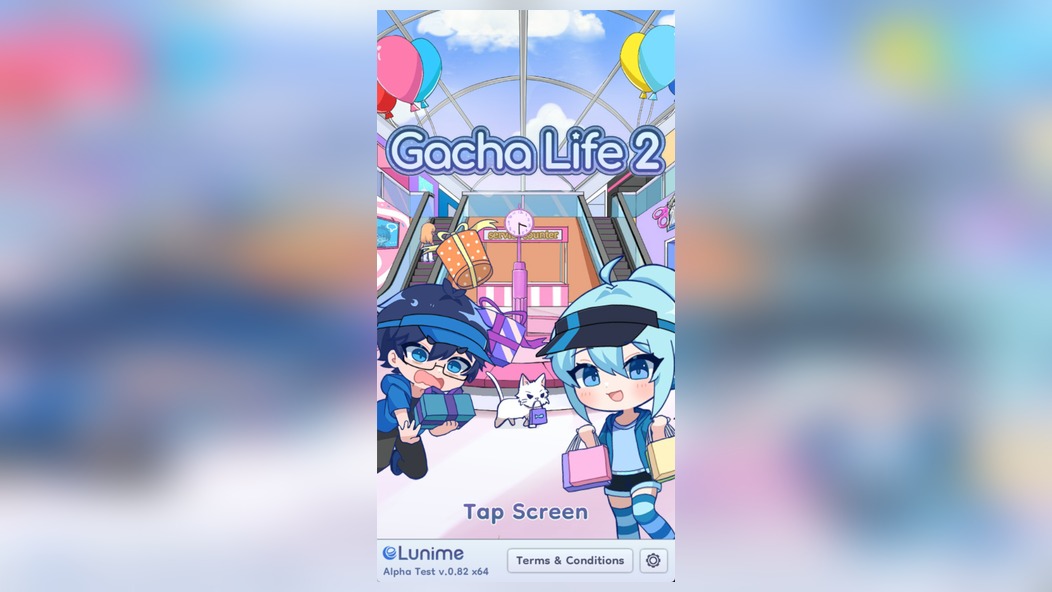
🎨 Каждый, кто создаёт персонажей в Gacha Life 2, рано или поздно сталкивается с вопросом: как убрать ненавистный фон и получить картинку с прозрачностью? Без этого невозможно нормально вставить персонажа в коллаж, сделать аватарку для соцсетей или использовать в собственных артах и видео. Встроенные инструменты студии дают такую возможность, но не все игроки знают, где именно она спрятана.
📱 В этой игре про создание персонажей — причёски, глаза, одежда, аксессуары, позы, эмоции и десятки фонов — функция прозрачного экспорта реализована достаточно просто. Однако интерфейс студии перегружен кнопками, и найти нужную опцию с первого раза получается не у всех. Мы разберём все способы, включая скрытые фишки, которые используют опытные геймеры для получения идеального результата без артефактов и белых квадратов.
💎 Донат в мобильные игры делаем только тут — Sweet Berries Donate, тут самая низкая комиссия в РФ.
🖼️ Прежде чем углубляться в детали, важно понять главное: прозрачный фон — это не фильтр и не магия, а формат файла с альфа-каналом. Gacha Life 2 умеет сохранять изображения в PNG с сохранением прозрачности, но приложение по умолчанию ставит обычный JPEG или фоновый рисунок. Поэтому задача сводится к правильной настройке экспорта и выбору подходящего режима съёмки в студии.
🔥 Где находится функция прозрачного фона в студии
✏️ Откройте студию и разместите персонажа на сцене. Справа от рабочей области вы увидите панель инструментов с иконками камеры, поз, эмоций и фонов. Нас интересует именно иконка камеры — она открывает меню экспорта. Внутри этого меню есть несколько вкладок: «Фото», «Видео» и «Настройки». Переключитесь на вкладку «Настройки», чтобы увидеть все доступные параметры сохранения.
⚙️ В настройках экспорта ищите пункт, который называется «Прозрачный фон» или «Transparent Background» — в русской локализации он может быть переведён по-разному, вплоть до «Убрать фон». Переключатель находится в самом низу списка, поэтому прокрутите меню до конца. После активации этой опции все фото, сделанные в студии, будут сохраняться с прозрачным слоем вместо стандартной картинки.
📸 Важный нюанс: функция работает только для одиночного персонажа или группы, но не для сцен с готовыми фоновыми изображениями. Если вы выбрали декорацию из библиотеки, прозрачность не применится — приложение всё равно сохранит фон. Поэтому перед съёмкой убедитесь, что в слоте фона стоит пустое значение или режим «Без фона».
🎭 Как убрать фон через режим съёмки персонажа
🦸 Есть альтернативный путь, который работает даже на старых версиях игры. Вместо студии зайдите в раздел «Персонажи», выберите своего героя и нажмите кнопку «Сделать фото». В этом режиме камера автоматически изолирует персонажа от окружения, и вы можете сразу сохранить изображение. По умолчанию оно будет с белым или серым фоном, но в углу экрана есть маленькая кнопка с изображением шахматной доски — это и есть переключатель прозрачности.
🎯 Нажмите на эту кнопку один раз — фон станет шахматным, что означает активацию альфа-канала. Теперь при сохранении вы получите PNG-файл без какого-либо фона. Этот метод удобен тем, что не требует заходить в студию и настраивать сцену. Особенно полезно, когда нужно быстро сделать десяток аватарок для разных персонажей без лишних телодвижений.
🧩 Однако помните: в режиме съёмки персонажа недоступны позы, эмоции и дополнительные аксессуары из студии. Вы получите только статичное изображение в стандартной стойке. Для сложных композиций всё же придётся использовать студию и настройки экспорта.
💾 Почему PNG — это важно для прозрачности
📦 Формат файла напрямую влияет на то, будет ли прозрачность работать. JPEG, который игра ставит по умолчанию, физически не поддерживает альфа-канал — он всегда заполняет изображение сплошным цветом. Поэтому даже если вы включите прозрачный фон в настройках, но сохраните в JPEG, получите белый или чёрный квадрат вместо чистого PNG.
🗂️ В Gacha Life 2 выбор формата автоматически привязан к настройкам камеры. Когда вы активируете прозрачный фон, игра переключает сохранение на PNG. Но если вы случайно отключите эту опцию, вернётся JPEG. Всегда проверяйте тип файла в галерее после сохранения — если видите расширение .jpg, значит, прозрачность не была включена.
🖥️ Также стоит знать: прозрачный PNG весит больше, чем обычный JPEG, поэтому не удивляйтесь, если файлы стали занимать в несколько раз больше места. Это нормально — альфа-канал добавляет дополнительную информацию о каждом пикселе. Для отправки в мессенджеры или соцсети такой файл подходит идеально, но для хранения на телефоне лучше делать отдельную папку.
🖌️ Как убрать фон с уже готового скриншота
🛠️ Бывает, что вы уже сделали скриншот или сохранили изображение с фоном, а удалить его нужно сейчас. Встроенными средствами игры это сделать нельзя — функция работает только на этапе экспорта. Но есть простой лайфхак: используйте любое приложение для редактирования изображений, которое поддерживает удаление фона. На Android это может быть PicsArt, на iOS — Background Eraser или CapCut.
🔍 Алгоритм действий прост: откройте фото в редакторе, выберите инструмент «Удалить фон» или «Ластик», аккуратно обведите персонажа по контуру. Современные приложения с использованием нейросетей делают это автоматически за пару секунд. После удаления фона сохраните результат в формате PNG — и картинка готова к использованию.
🧹 Качество такого метода зависит от сложности фона и чёткости контуров. Если фон однотонный (белый или светлый), нейросеть справится идеально. Если на фоне есть тени, текстуры или другие персонажи, придётся вручную дорабатывать края ластиком. Для лучшего результата ставьте зум на 200–300% и работайте аккуратно, не задевая волосы и мелкие детали одежды.
| Способ | Сложность | Качество результата | Когда использовать |
|---|---|---|---|
| Настройки студии | Низкая | Идеальное | Для сложных сцен с позами |
| Режим съёмки персонажа | Минимальная | Хорошее | Для быстрых аватарок |
| Внешний редактор | Средняя | Зависит от приложения | Для старых скриншотов |
🎬 Прозрачный фон для видео и GIF-анимаций
📹 Многие игроки используют Gacha Life 2 не только для статичных картинок, но и для создания коротких видео или анимированных GIF. Здесь есть подвох: встроенный экспорт видео не поддерживает прозрачность. Даже если вы включите прозрачный фон в настройках камеры, при записи видео игра подставит белый или чёрный фон. Это ограничение движка, и обойти его стандартными средствами не получится.
🎞️ Однако есть рабочий способ: снимите видео с однотонным зелёным или синим фоном, а затем обработайте его в приложении с хромакеем. CapCut, VN и даже бесплатные онлайн-редакторы умеют убирать зелёный фон и заменять его прозрачностью. Персонаж будет вырезан идеально, а видео можно сохранить как WebM или MOV с альфа-каналом.
🔄 Для GIF-анимаций алгоритм ещё проще: сделайте серию скриншотов с прозрачным фоном в студии, а затем объедините их в анимацию через приложение типа GIF Maker. Каждый кадр будет с прозрачностью, и итоговый GIF получится чистым, без квадратных подложек. Этот метод требует больше времени, но результат выглядит профессионально.
🧠 Частые ошибки и как их избежать
⚠️ Самая распространённая ошибка — включение прозрачного фона после того, как вы уже выбрали фоновое изображение в студии. Игра не предупредит вас об этом, а просто сохранит картинку с фоном. Всегда проверяйте слот фона перед экспортом: он должен быть пустым или иметь значение «Нет». Если видите превью с картинкой — прозрачность не сработает.
🚫 Вторая ошибка — сохранение в галерею с последующей пересылкой в мессенджер. Многие приложения автоматически конвертируют PNG в JPEG, чтобы сэкономить трафик. Telegram и WhatsApp делают это по умолчанию, если не отключить сжатие. Отправляйте файлы как документы, а не как фото, либо используйте облачные хранилища с сохранением оригинального формата.
✅ Третья ошибка — забыть про тени. Даже с прозрачным фоном персонаж может отбрасывать тень на сцену, и эта тень останется в PNG. В настройках студии есть параметр «Тень персонажа» — отключите его перед экспортом. Иначе получите картинку с тёмным пятном под ногами, которое придётся вырезать вручную.
💡 Совет: Используйте функцию «Проверить прозрачность» в галерее игры. Она показывает шахматную сетку на месте фона. Если сетки нет — что-то пошло не так, и нужно повторить экспорт с включённой опцией прозрачности.
🔄 Альтернативные способы получения прозрачности
🔧 Если встроенные инструменты игры по какой-то причине не работают (баг, старая версия, ограничение устройства), не отчаивайтесь. Есть несколько запасных вариантов. Первый — использовать онлайн-сервисы для удаления фона, такие как remove.bg или Photoroom. Загрузите обычный скриншот с белым фоном, и нейросеть автоматически вырежет персонажа за несколько секунд.
🧰 Второй запасной вариант — векторная обводка вручную. Откройте изображение в любом редакторе с инструментом «Перо» (Photoshop, Illustrator, Krita), обведите контур персонажа, создайте выделение и удалите фон. Этот метод требует навыков и времени, но даёт идеальный результат даже для сложных причёсок и аксессуаров.
📦 Третий вариант — поиск готовых прозрачных PNG персонажей на тематических сайтах. Многие фанаты Gacha Life 2 публикуют свои работы с прозрачностью в свободном доступе. Вы можете скачать чужого персонажа и использовать его в своих проектах, но помните об авторских правах — лучше создавать собственных героев.
🎯 Нужен донат в Gacha Life 2?
Пополнить счёт в Gacha Life 2 можно через SweetBerriesBot или веб-приложение.
✅ Низкие комиссии — сильно дешевле чем у посредников
✅ Гарантия сохранности вашего аккаунта
✅ Пополнение через СБП, карты РФ, криптовалюту
📊 Сравнение качества прозрачности в разных режимах
📈 Не все способы получения прозрачного фона дают одинаковый результат. Встроенная функция игры сохраняет альфа-канал на уровне движка, поэтому края персонажа остаются чёткими, без ореолов и артефактов. Особенно хорошо это заметно на волосах — они остаются полупрозрачными, сохраняя все блики и тени.
🔍 Внешние редакторы с автоматическим удалением фона работают по-другому: нейросеть анализирует изображение и пытается угадать, где персонаж, а где фон. На однотонных фонах результат почти идеальный, но на сложных (с градиентами, тенями, текстурами) могут появиться белые обводки по краям или вырезанные кусочки волос. Такие артефакты приходится убирать вручную.
⚖️ Ручная обводка пером даёт самый точный контроль, но занимает много времени. Для одного персонажа может потребоваться 15–30 минут кропотливой работы. Если вам нужно много прозрачных изображений, лучше освоить автоматические методы и дорабатывать их вручную только в проблемных местах.
🧪 Как проверить, что прозрачность реально работает
🔬 После сохранения PNG обязательно проверьте его в галерее. Откройте изображение и посмотрите на углы: если они белые или серые — прозрачность не сработала. Если вы видите шахматную сетку или просто «пустоту» — всё в порядке. На некоторых устройствах галерея показывает прозрачность как чёрный цвет, это тоже нормально.
🖼️ Самый надёжный способ проверки — открыть PNG в любом графическом редакторе (например, в PicsArt или Photoshop Express). Там прозрачность всегда отображается шахматной сеткой. Если сетки нет, значит, файл сохранён без альфа-канала, и нужно повторить экспорт с правильными настройками.
📤 Также проверьте, как файл ведёт себя при отправке. Если вы пересылаете PNG в Telegram как фото, приложение может сжать его и добавить белый фон. Отправляйте файл как документ (бумажный значок) — тогда он дойдёт в оригинальном виде. В WhatsApp аналогично: используйте функцию «Документ» вместо «Галерея».