Как сделать реалистичные тени в редакторе. Gacha Life 2
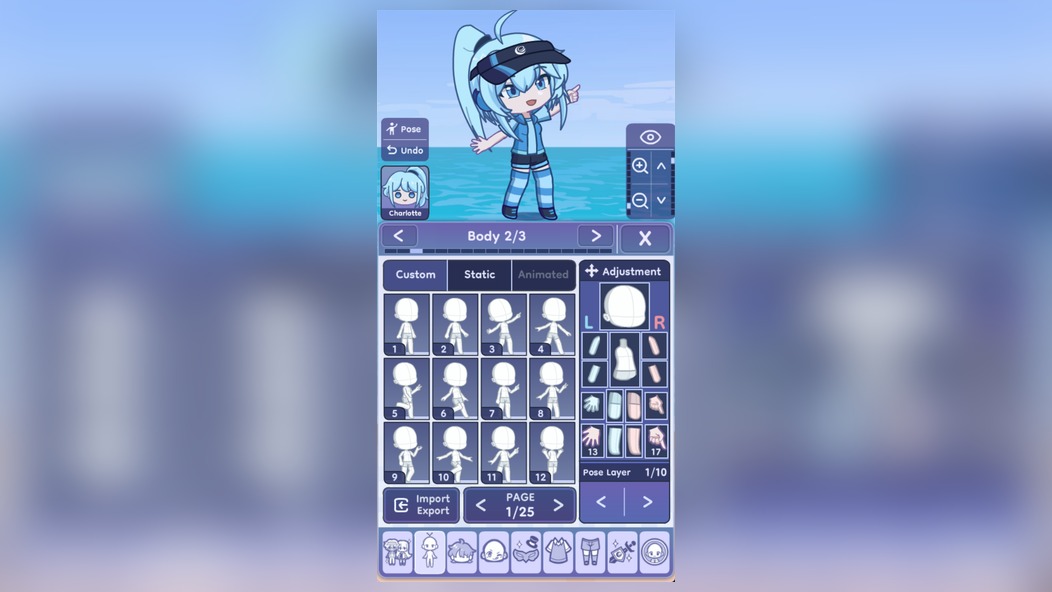
🎨 Создание персонажа в Gacha Life 2 — это не просто подбор причёски и глаз, а целое искусство, где каждая деталь влияет на итоговое восприятие. Многие игроки тратят часы на настройку черт лица и одежды, но забывают про тени, которые способны превратить плоскую картинку в объёмный и живой портрет. Именно умение работать с тенями отличает любительские работы от профессиональных артов, которые собирают сотни лайков и восхищённых взглядов.
🖌️ Встроенный редактор Gacha Life 2 предлагает огромный набор инструментов для кастомизации, но далеко не все знают, как правильно использовать тени для достижения фотореалистичного эффекта. В этом гайде мы разберём пошаговые техники, хитрости и секреты, которые помогут вам освоить реалистичное затенение. Вы научитесь работать со светом, градиентами и многослойными наложениями, чтобы ваши персонажи выглядели так, будто сошли с экрана аниме-сериала с высоким бюджетом.
💎 Донат в мобильные игры делаем только тут — Sweet Berries Donate, тут самая низкая комиссия в РФ.
✨ Прежде чем приступить к практике, важно понять главный принцип: тень — это не просто тёмное пятно, а отражение того, как свет взаимодействует с формой объекта. В Gacha Life 2 у вас есть уникальная возможность комбинировать различные элементы одежды, аксессуары и даже дополнительные слои, чтобы имитировать сложные световые сценарии. Чем больше вы экспериментируете с прозрачностью и режимами наложения, тем более естественным становится результат. Давайте разберём этот процесс детально, начиная с базовых настроек и заканчивая продвинутыми приёмами.
🔥 Понимание источника света и его направления
☀️ Первое, что нужно сделать перед началом работы с тенями — определить, откуда падает свет. В реальности свет может идти сверху, сбоку, снизу или под углом, и каждый вариант создаёт уникальный рисунок теней. В Gacha Life 2 у вас нет прямого управления освещением, но вы можете имитировать его с помощью аккуратно размещённых теневых элементов. Посмотрите на своего персонажа и решите, будет ли свет падать сверху, как от лампы, или сбоку, как из окна.
🌤️ Для верхнего освещения тени должны располагаться под бровями, под носом, под подбородком и в нижней части волос. Если вы выбрали боковой свет, затемняйте одну сторону лица и тела, оставляя другую более светлой. Определив направление, придерживайтесь его на протяжении всей работы — это создаст целостный и правдоподобный образ. Не забывайте, что тени не должны быть слишком контрастными, иначе персонаж будет выглядеть грязным или неестественным.
🌙 Начните с лёгкого затенения и постепенно усиливайте его, пока не достигнете желаемого эффекта. Помните, что в реальной жизни тени имеют мягкие края, поэтому старайтесь избегать резких переходов. Используйте функцию размытия, если она доступна в вашей версии редактора, или подбирайте элементы с уже готовыми мягкими краями. Это первый шаг к реалистичности, который заложит фундамент для всех остальных техник.
🌈 Настройка прозрачности и режимов наложения
💧 Прозрачность — ваш главный союзник в создании реалистичных теней. Вместо того чтобы использовать полностью непрозрачные тёмные элементы, уменьшите их непрозрачность до 30-50%. Это позволит базовому цвету просвечивать сквозь тень, создавая эффект мягкого рассеянного света. Такой подход особенно эффективен для кожи и светлых тканей, где резкие тени выглядят неестественно.
🌀 Некоторые версии редактора поддерживают режимы наложения, такие как «умножение» или «затемнение». Если такая функция доступна, обязательно используйте её — она позволяет тени органично смешиваться с основным цветом, сохраняя текстуру и яркость. В противном случае просто подбирайте оттенок тени на несколько тонов темнее базового цвета, но не чёрный — чёрные тени почти всегда выглядят плоско и искусственно.
🎯 Практический совет: создайте для себя палитру теневых оттенков для каждого элемента персонажа. Для кожи — это тёплые коричневатые тона, для волос — более тёмные оттенки того же цвета, для одежды — глубокие версии основного цвета. Держите эту палитру под рукой, чтобы быстро применять её при работе над персонажем. Это ускорит процесс и сделает ваши тени последовательными и гармоничными.
🖼️ Техника рисования теней с помощью аксессуаров
✏️ В Gacha Life 2 есть множество мелких аксессуаров, которые можно использовать как кисти для рисования теней. Например, небольшие круги, полоски или звёздочки можно размещать на нужных участках, уменьшать их размер и менять прозрачность. Это позволяет создавать тени практически любой формы и интенсивности, не ограничиваясь стандартными элементами.
📏 Попробуйте использовать вытянутые аксессуары для создания теней под волосами или вдоль линии челюсти. Расположите их горизонтально и разверните под нужным углом, чтобы они повторяли контуры лица. Для более сложных теней можно комбинировать несколько аксессуаров разной формы и размера, накладывая их друг на друга и регулируя прозрачность каждого.
🧠 Этот метод требует терпения и практики, но он даёт невероятную свободу творчества. Вы можете создавать тени, которые идеально повторяют изгибы тела, складки одежды и даже отражения от близлежащих объектов. Многие опытные игроки используют именно эту технику для достижения профессионального уровня реализма. Начните с простых форм и постепенно усложняйте свои композиции, изучая, как различные элементы взаимодействуют друг с другом.
| Техника | Сложность | Эффективность | Применение |
|---|---|---|---|
| Верхнее освещение | Простая | Высокая | Лицо, волосы |
| Боковой свет | Средняя | Очень высокая | Портреты, драма |
| Многослойные наложения | Средняя | Высокая | Одежда, складки |
| Аксессуарные кисти | Сложная | Максимальная | Детализация, арт |
🌟 Работа с градиентами и мягкими переходами
🌄 Градиенты — это секретное оружие профессиональных художников в Gacha Life 2. Вместо однотонных теней вы можете создавать плавные переходы от светлого к тёмному, что придаёт персонажу невероятную глубину. Для этого используйте несколько слоёв одного элемента с разной прозрачностью и лёгким смещением, чтобы создать эффект постепенного затемнения.
🌌 Например, для волос можно использовать три слоя: основной цвет, слегка затемнённый слой с прозрачностью 30% и ещё более тёмный слой с прозрачностью 15%. Расположите их так, чтобы они перекрывали друг друга, создавая иллюзию объёма и блеска. Аналогично можно работать с платьями, крыльями и любыми другими крупными элементами.
🌠 Особое внимание уделите краям теней — они должны быть мягкими и размытыми. Если в редакторе нет функции размытия, попробуйте использовать несколько слоёв с постепенно уменьшающейся прозрачностью, наложенных друг на друга. Это создаст эффект плавного перехода, даже если каждый отдельный слой имеет чёткие края. Комбинируя различные техники, вы сможете достичь потрясающих результатов.
💡 Совет: Используйте тёплые оттенки для теней на коже (например, коричневатые или персиковые) вместо серых или чёрных. Это сделает персонажа более живым и естественным, а тени — мягкими и реалистичными.
👁️ Детализация лица: тени на глазах, носу и губах
👃 Лицо — самая важная часть персонажа, и именно здесь тени играют решающую роль. Чтобы создать реалистичный объём, обратите внимание на область под бровями, под носом и под нижней губой. Эти зоны практически всегда находятся в тени, даже при ярком освещении, поэтому их затемнение придаст лицу естественность.
👄 Для теней под носом используйте небольшой полупрозрачный элемент, расположенный непосредственно под носовой областью. Под нижней губой можно добавить тонкую тёмную полоску, которая создаст эффект выступающей губы. Тени под бровями делают взгляд более глубоким и выразительным — используйте тёмный оттенок с прозрачностью 20-30%.
💋 Не забывайте про скулы! Лёгкое затемнение под скулами придаёт лицу скульптурность и благородные черты. Расположите тени по диагонали от ушей к уголкам рта, и вы увидите, как преобразится ваш персонаж. Эти маленькие детали могут показаться незначительными, но именно они создают разницу между плоской картинкой и живым портретом.
💇♀️ Тени на волосах: от корней до кончиков
💇♀️ Волосы — одна из самых сложных зон для создания реалистичных теней, но и одна из самых благодарных. Хорошо проработанные тени на волосах могут полностью преобразить персонажа, добавив ему глубину и объём. Начните с затемнения области у корней — именно там волосы меньше всего освещены.
💇♂️ Используйте несколько слоёв волос с разными оттенками: основной цвет, тёмный слой для корней и светлый слой для бликов на кончиках. Расположите их так, чтобы они плавно переходили друг в друга. Для создания эффекта отдельных прядей используйте тонкие тёмные полоски, которые имитируют естественные тени между волосами.
✨ Не забывайте про область за ушами и на затылке — эти зоны почти всегда находятся в тени, особенно при верхнем освещении. Добавьте там более тёмные участки, но следите за тем, чтобы они не были слишком контрастными. Идеальные тени на волосах — это те, которые почти незаметны на первый взгляд, но создают ощущение объёма и естественности.
🎯 Нужен донат в Gacha Life 2?
Пополнить счёт в Gacha Life 2 можно через SweetBerriesBot или веб-приложение.
✅ Низкие комиссии — сильно дешевле чем у посредников
✅ Гарантия сохранности вашего аккаунта
✅ Пополнение через СБП, карты РФ, криптовалюту
🔍 Финальная проверка и полировка теней
🔎 Когда вы закончите работу над тенями, сделайте паузу и посмотрите на персонажа свежим взглядом. Отойдите от экрана или уменьшите масштаб, чтобы оценить общую картину. Часто мелкие детали, которые отлично выглядят вблизи, могут создавать визуальный шум при просмотре целиком.
📱 Проверьте, нет ли слишком тёмных или слишком контрастных участков, которые выбиваются из общей гаммы. Убедитесь, что все тени следуют выбранному направлению света и не противоречат друг другу. Если какая-то тень выглядит лишней или неестественной, не бойтесь её удалить или изменить.
🔄 Сделайте несколько вариантов затенения и сравните их между собой. Иногда то, что казалось идеальным в процессе работы, при сравнении оказывается не лучшим выбором. Сохраняйте промежуточные версии персонажа, чтобы иметь возможность вернуться и попробовать другой подход. Это поможет вам развивать свои навыки и находить новые интересные решения.
📸 Экспорт и использование готового персонажа
📤 После того как вы добились идеальных теней, пора экспортировать вашего персонажа. В Gacha Life 2 функция экспорта позволяет сохранить изображение в высоком разрешении, что идеально подходит для использования в качестве аватара, обоев или для публикации в социальных сетях. Перед экспортом убедитесь, что вы выбрали правильный фон и позу, которые подчёркивают вашу работу с тенями.
🖼️ Помните, что при экспорте некоторые тени могут выглядеть иначе, чем в редакторе, из-за сжатия изображения. Поэтому рекомендуется использовать максимальное качество экспорта и проверять результат на разных устройствах. Если тени выглядят слишком тёмными или слишком светлыми, вернитесь в редактор и скорректируйте прозрачность.
💾 Сохраняйте своих лучших персонажей в отдельную папку, чтобы иметь портфолио своих работ. Это не только позволит вам отслеживать прогресс, но и станет источником вдохновения для будущих проектов. Чем больше вы практикуетесь в создании реалистичных теней, тем быстрее этот навык станет автоматическим, и ваши персонажи будут выглядеть профессионально с первого раза.