Как убрать водяной знак в Gacha Life 2
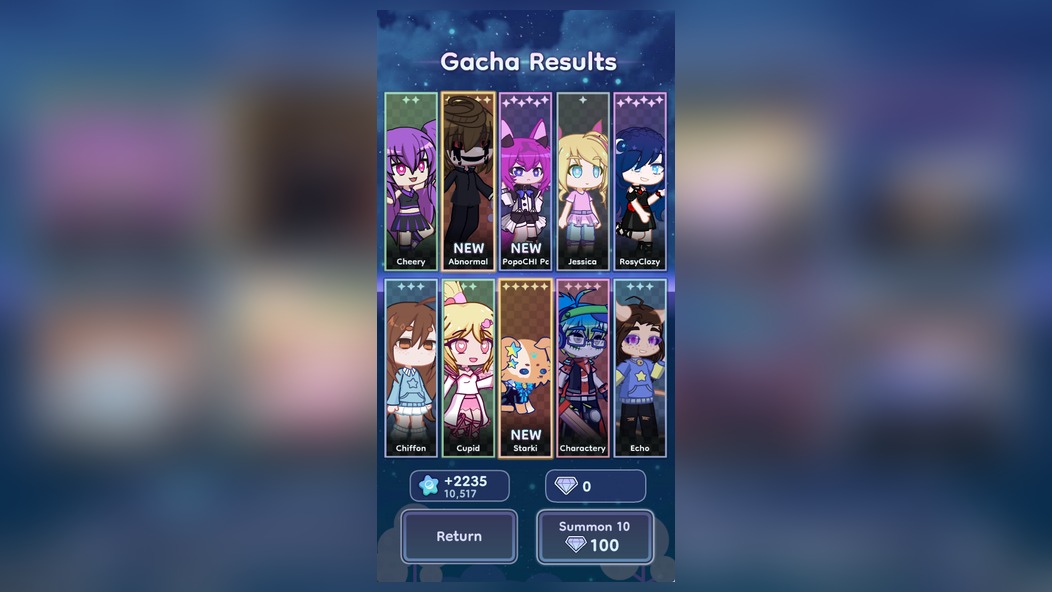
🎨 Каждый, кто хотя бы раз создавал персонажа в Gacha Life 2, сталкивался с досадной мелочью — при экспорте готового арта в правом нижнем углу появляется полупрозрачный логотип студии. Это раздражает, особенно когда хочется поставить красивый скриншот на аватарку или поделиться им в соцсетях. Водяной знак будто портит всю картину, обесценивая часы, потраченные на подбор идеального образа.
⚙️ На самом деле разработчики не пытаются специально испортить вам настроение — логотип защищает их авторские права и напоминает о происхождении картинки. Однако существуют официальные и абсолютно легальные способы обойти это ограничение. В этом гайде мы детально разберём все рабочие методы, от простых внутриигровых настроек до продвинутых приёмов редактирования, чтобы вы наконец получили чистый кадр без каких-либо надписей.
💎 Донат в мобильные игры делаем только тут — Sweet Berries Donate, тут самая низкая комиссия в РФ.
📱 Прежде чем мы перейдём к практическим шагам, важно понять одну вещь: способ удаления водяного знака напрямую зависит от того, какой функцией экспорта вы пользуетесь. В Gacha Life 2 есть несколько режимов сохранения изображений, и каждый из них ведёт себя по-разному. Некоторые варианты вообще не добавляют логотип, о чём многие игроки просто не подозревают, а другие требуют небольшой хитрости с настройками.
🔥 Почему появляется водяной знак и что он означает
🖼️ Водяной знак в Gacha Life 2 — это не баг и не случайная прихоть разработчиков. Логотип студии появляется автоматически при экспорте изображений через стандартную функцию сохранения в галерею устройства. Он представляет собой небольшую полупрозрачную надпись с названием игры, расположенную в углу картинки. Многие новички думают, что это сбой, и пытаются обновить игру или переустановить её — но проблема остаётся.
🔍 На самом деле разработчики внедрили этот механизм для защиты контента от несанкционированного использования. Когда вы создаёте уникального персонажа и экспортируете его, логотип подтверждает, что изображение сгенерировано именно в Gacha Life 2. Это своеобразная подпись автора, которая мешает выдавать чужие работы за свои. Однако для обычного пользователя, который просто хочет красивую аватарку, такая защита становится настоящей преградой.
✨ Хорошая новость в том, что студия предусмотрела несколько легальных лазеек. В игре есть альтернативные способы сохранения изображений, которые либо полностью убирают водяной знак, либо позволяют обрезать его без потери качества. Мы рассмотрим каждый из этих методов по порядку, чтобы вы могли выбрать наиболее удобный для себя вариант.
📸 Использование встроенного редактора скриншотов
📲 Самый простой способ получить изображение без водяного знака — воспользоваться встроенным инструментом для создания скриншотов, который доступен в студии персонажей. Когда вы закончили редактирование и хотите сохранить результат, не нажимайте стандартную кнопку экспорта. Вместо этого найдите иконку камеры или скриншота в интерфейсе — она обычно расположена в верхней панели инструментов рядом с настройками сцены.
🎯 Этот метод работает так: игра делает снимок текущего экрана без наложения логотипа, потому что технически это не экспорт, а захват изображения. Вы получаете чистый кадр в том разрешении, которое установлено на вашем устройстве. Единственный нюанс — в кадр могут попасть элементы интерфейса, такие как кнопки или ползунки, если вы не скроете их заранее в настройках отображения.
🛠️ Чтобы интерфейс не мешал, перед созданием скриншота отключите все вспомогательные элементы через меню настроек. Там есть опция «Скрыть интерфейс» или «Режим презентации», которая убирает все кнопки с экрана, оставляя только вашего персонажа и фон. После этого смело жмите на иконку камеры — и получайте идеально чистое изображение без каких-либо посторонних надписей.
🎨 Настройка разрешения и качества изображения
⚡ Многие игроки не знают, что в настройках Gacha Life 2 можно изменить параметры экспорта, и это напрямую влияет на появление водяного знака. Зайдите в главное меню, откройте раздел «Настройки» и найдите подраздел, отвечающий за графику и сохранение изображений. Там обычно есть несколько ползунков и переключателей, которые меняют поведение игры при экспорте.
🔧 Один из ключевых параметров — это выбор режима сохранения. В некоторых версиях игры доступен вариант «Высокое качество без логотипа», который автоматически убирает водяной знак при экспорте. Если такой опции нет, попробуйте изменить разрешение изображения на максимальное — иногда при высоких настройках логотип становится настолько маленьким, что его можно легко замаскировать или обрезать без потери качества.
📊 Также обратите внимание на формат файла. Если игра предлагает сохранять изображения в PNG или JPEG, выбирайте PNG — он сохраняет больше деталей и позволяет проводить более качественную постобработку. В JPEG при сильном сжатии могут появиться артефакты, которые будут заметны после удаления водяного знака. Правильный выбор формата — это половина успеха в борьбе за чистую картинку.
📋 Для наглядности сравним основные способы удаления водяного знака в таблице ниже:
🖥️ Использование сторонних приложений для редактирования
🛡️ Когда встроенные средства не дают нужного результата, на помощь приходят сторонние редакторы изображений. Существует множество бесплатных приложений, которые позволяют убрать водяной знак с фотографии практически незаметно. Самый простой способ — использовать инструмент «Заплатка» или «Штамп», который копирует соседние пиксели и закрашивает ими область с логотипом.
🎯 Для мобильных устройств отлично подойдут такие приложения, как PicsArt, Snapseed или TouchRetouch. В них есть умные алгоритмы, которые автоматически определяют границы водяного знака и заполняют его текстурой фона. Если ваш персонаж стоит на однотонном фоне, задача упрощается в разы — достаточно выбрать инструмент «Клонирование» и провести пальцем по логотипу, чтобы он исчез бесследно.
💻 Если вы работаете на компьютере, то лучшим выбором станет Adobe Photoshop или его бесплатный аналог GIMP. В этих программах есть мощный инструмент «Заливка с учётом содержимого», который анализирует окружающие пиксели и генерирует идеальную замену для удалённой области. Это особенно полезно, когда водяной знак расположен на сложном фоне с текстурой или градиентом.
💡 Совет: Перед редактированием всегда сохраняйте оригинал изображения в отдельную папку. Если результат вас не устроит, вы сможете вернуться к исходной версии и попробовать другой метод. Также старайтесь работать с копией файла, а не с оригиналом, чтобы не потерять качество при многократных сохранениях.
📱 Создание скриншота системными средствами
📲 Ещё один трюк, который часто упускают из виду — использование системного скриншота вместо внутриигрового экспорта. Этот метод работает на любом устройстве и не требует никаких дополнительных настроек. Просто выведите персонажа на экран в режиме предпросмотра, скройте интерфейс через настройки отображения и сделайте обычный скриншот с помощью кнопок вашего устройства.
📱 На Android это комбинация кнопок питания и громкости вниз, на iPhone — боковая кнопка и кнопка громкости вверх. На компьютере с эмулятором можно использовать стандартную функцию Print Screen или встроенный инструмент эмулятора для захвата экрана. Главное преимущество этого метода — водяной знак гарантированно не появится, потому что вы захватываете изображение на уровне операционной системы, минуя экспорт игры.
🖼️ Единственный нюанс — разрешение скриншота будет соответствовать разрешению вашего экрана, а не внутренним настройкам игры. Однако для большинства задач этого вполне достаточно. Если вам нужно изображение более высокого качества, вы можете увеличить разрешение экрана в настройках устройства перед созданием скриншота или использовать эмулятор с поддержкой высоких разрешений.
🎭 Использование режима презентации и скрытия интерфейса
🎬 В Gacha Life 2 есть специальный режим презентации, который был создан именно для того, чтобы показывать персонажей без каких-либо элементов управления. Активировать его можно через настройки студии или с помощью специальной кнопки в интерфейсе. Когда этот режим включён, на экране остаётся только ваш персонаж и выбранный фон — никаких кнопок, ползунков или меню.
🎪 Этот режим идеально подходит для создания чистых скриншотов и записи видео. После активации презентации вы можете использовать любой из описанных выше методов захвата изображения — системный скриншот, встроенную камеру игры или сторонние приложения для записи экрана. Поскольку интерфейс полностью скрыт, ничто не будет мешать получению идеального кадра.
🔄 Обратите внимание, что режим презентации не отключает водяной знак при стандартном экспорте. Если вы нажмёте кнопку сохранения в этом режиме, логотип всё равно появится. Поэтому сочетайте презентационный режим с системным скриншотом или используйте его для записи видео, где водяной знак менее заметен и не мешает просмотру.
🎯 Нужен донат в Gacha Life 2?
Пополнить счёт в Gacha Life 2 можно через SweetBerriesBot или веб-приложение.
✅ Низкие комиссии — сильно дешевле чем у посредников
✅ Гарантия сохранности вашего аккаунта
✅ Пополнение через СБП, карты РФ, криптовалюту
🧹 Удаление водяного знака с помощью маскирования
🎭 Если ни один из вышеперечисленных методов вам не подходит, можно использовать технику маскирования. Суть её заключается в том, что водяной знак не удаляется, а маскируется другим элементом изображения. Например, вы можете добавить на картинку рамку, стикер или дополнительный декоративный элемент, который перекроет логотип и сделает его незаметным.
🖌️ Этот способ особенно популярен среди создателей контента, которые оформляют свои работы в едином стиле. Вместо того чтобы бороться с водяным знаком, они добавляют в угол собственный логотип, подпись или рамку, которая органично вписывается в композицию. Таким образом, логотип игры становится частью дизайна и не бросается в глаза.
✨ Для маскирования можно использовать любой редактор фотографий. Добавьте на изображение полупрозрачную плашку с вашим именем или никнеймом, поместите её поверх водяного знака и настройте прозрачность так, чтобы она выглядела естественно. Либо просто обрежьте нижний край картинки и добавьте декоративную рамку, которая скроет проблемную зону.
⚙️ Настройки приватности и сохранения в игре
🔐 Многие пользователи не подозревают, что в настройках Gacha Life 2 есть скрытые параметры, влияющие на экспорт изображений. Зайдите в раздел «Конфиденциальность» или «Приватность» в главном меню игры. Там могут быть переключатели, связанные с авторскими правами и водяными знаками. В некоторых обновлениях игры разработчики добавили возможность отключать логотип для зарегистрированных пользователей.
🛡️ Если вы играете в Gacha Life 2 через официальный аккаунт или привязали игру к социальной сети, попробуйте проверить настройки профиля. Иногда водяной знак отключается автоматически для верифицированных пользователей или тех, кто достиг определённого уровня в игре. Это не задокументировано в официальных инструкциях, но опытные игроки подтверждают, что такая функция существует.
📝 Также стоит регулярно обновлять игру до последней версии. Разработчики часто меняют механику экспорта в обновлениях, и в некоторых патчах водяной знак становится менее заметным или вовсе исчезает при определённых настройках. Следите за новостями игры и не пропускайте обновления — возможно, проблема решится сама собой после установки свежей версии.