Как экспортировать картинку с высоким разрешением в Gacha Life 2
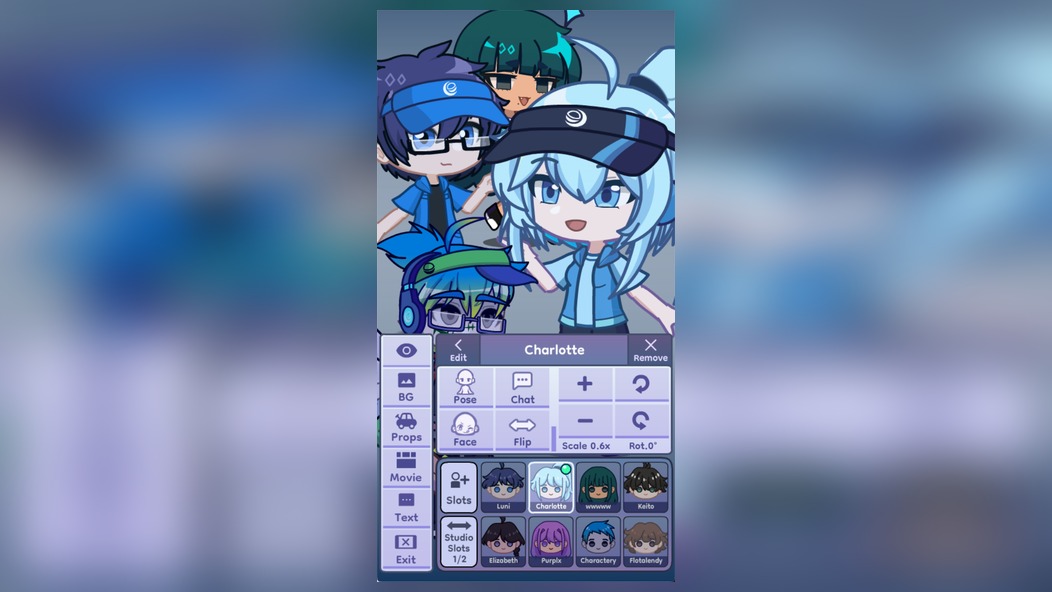
🎨 Gacha Life 2 — это не просто игра про создание персонажей, а настоящая творческая студия, которая живёт в вашем смартфоне. Миллионы игроков по всему миру ежедневно собирают уникальных героев, подбирают причёски, глаза, наряды и аксессуары, а затем переносят их в красочные сцены с фонами, позами и эмоциями. Однако рано или поздно каждый сталкивается с главным вопросом: как сохранить результат своего труда так, чтобы картинка выглядела идеально чёткой, без размытий и пикселизации, особенно если вы планируете использовать её для аватарок, обоев или публикаций в соцсетях.
📱 Многие новички ошибочно полагают, что скриншот экрана — это единственный доступный способ сохранить арт. Но разработчики Gacha Life 2 предусмотрели гораздо более удобный и качественный механизм — встроенную систему экспорта изображений. Она позволяет выгружать готовые сцены и персонажей в высоком разрешении, сохраняя все детали: от мельчайших бликов в глазах до текстуры ткани на одежде. В этом руководстве мы подробно разберём все способы экспорта, настройки качества и расскажем, как получить максимально чёткую картинку без потери детализации.
💎 Донат в мобильные игры делаем только тут — Sweet Berries Donate, тут самая низкая комиссия в РФ.
🌟 Прежде чем углубляться в технические детали, важно понять одну простую истину: качество экспортированного изображения напрямую зависит от того, насколько правильно вы подготовили сцену. Gacha Life 2 — это игра, где каждая деталь имеет значение. Правильно выставленное освещение, удачно подобранный ракурс камеры и грамотно настроенные параметры персонажа — всё это влияет на финальный результат. В этой статье мы шаг за шагом пройдём весь путь: от настройки сцены до сохранения готового арта в максимальном качестве, а также разберём частые ошибки, которые мешают получить идеальную картинку.
🔥 Зачем нужен экспорт, если есть скриншот
📸 Казалось бы, зачем изобретать велосипед: нажал кнопку на телефоне — и вот тебе скриншот. Но на практике скриншот — это лишь снимок экрана с его текущим разрешением. Если ваш смартфон имеет экран с плотностью пикселей 400 PPI, то именно такое качество вы и получите. При этом Gacha Life 2 умеет отрисовывать сцену в гораздо более высоком разрешении, чем физическое разрешение вашего дисплея. Встроенный экспорт использует внутренний рендерер игры, который способен создавать изображения в несколько раз чётче, чем любой скриншот.
🖼️ Разница особенно заметна при увеличении: скриншот начинает «рассыпаться» на пиксели уже при двукратном приближении, в то время как экспортированное изображение остаётся кристально чистым даже при сильном зуме. Это критически важно, если вы планируете печатать арты, использовать их в качестве обоев на компьютер с большим монитором или просто хотите сохранить детализацию для последующей обработки в графических редакторах. Кроме того, экспорт позволяет убрать интерфейс игры, который всегда присутствует на скриншоте — кнопки, ползунки и меню навсегда останутся на вашем снимке, испортив композицию.
⚙️ Ещё одно преимущество встроенного экспорта — возможность выбора формата и качества. В зависимости от версии игры и платформы вы можете сохранить изображение в формате PNG или JPG, а также настроить степень сжатия. Это даёт гибкость: для публикации в мессенджерах можно выбрать облегчённый формат, а для личного архива — максимальное качество. В следующих разделах мы подробно разберём, как получить доступ ко всем этим настройкам и использовать их с максимальной эффективностью.
🖥️ Экспорт одиночного персонажа
👤 Иногда нужно экспортировать не всю сцену, а только одного персонажа — например, для создания аватарки или портрета. В Gacha Life 2 есть специальный режим, который позволяет выделить отдельного героя и сохранить его изображение с прозрачным фоном. Это невероятно удобно, если вы планируете использовать персонажа в коллажах, видео или других творческих проектах, где нужен чистый силуэт без фоновых элементов.
🖱️ Чтобы экспортировать одиночного персонажа, откройте экран редактирования и найдите кнопку, которая открывает дополнительные параметры персонажа. Там будет пункт «Экспорт» или «Сохранить изображение». При выборе этого варианта игра создаст изображение с прозрачным фоном, на котором будет только ваш персонаж в полный рост или по пояс — в зависимости от выбранной настройки. Это идеальный вариант для создания стикеров, эмодзи или элементов для оформления.
🌈 Прозрачный фон — это огромное преимущество Gacha Life 2 перед многими другими играми жанра. Вы можете экспортировать персонажа в формате PNG с альфа-каналом, который сохраняет информацию о прозрачности. Затем этот PNG можно импортировать в любой графический редактор и разместить на любом фоне без необходимости вырезать персонажа вручную. Это экономит часы работы и позволяет создавать профессионально выглядящие композиции даже новичкам.
📂 Куда сохраняются экспортированные файлы
📁 После того как вы нажали кнопку экспорта, изображение сохраняется в памяти вашего устройства. В Gacha Life 2 предусмотрена автоматическая система сохранения, которая создаёт папку с названием игры в галерее вашего смартфона. Обычно это папка «Gacha Life 2» или «GachaClub» — в зависимости от версии игры. Внутри этой папки изображения организованы по дате создания, что позволяет легко найти нужный файл даже спустя длительное время.
🗂️ Если вы не можете найти экспортированное изображение в галерее, проверьте настройки игры. В некоторых версиях Gacha Life 2 есть возможность изменить папку сохранения или включить отображение скрытых файлов. Также стоит проверить, не блокирует ли ваше устройство доступ игры к памяти. На Android для этого нужно перейти в настройки приложений и разрешить Gacha Life 2 доступ к хранилищу. На iOS таких проблем обычно не возникает, но стоит убедиться, что в настройках конфиденциальности игре разрешено сохранять изображения в фотопоток.
🔎 Ещё один способ найти экспортированные файлы — использовать файловый менеджер. Откройте приложение «Файлы» или любой сторонний файловый менеджер, перейдите в раздел внутренней памяти или SD-карты, затем найдите папку с названием игры. Там вы увидите все экспортированные изображения, отсортированные по времени создания. Этот способ особенно полезен, если вы хотите сразу перенести файлы на компьютер или в облачное хранилище, минуя галерею.
💡 Совет: Перед первым экспортом зайдите в настройки игры и проверьте, какая папка назначена для сохранения изображений. Если есть возможность — создайте отдельную папку для артов, чтобы не смешивать их с другими файлами. Это упростит поиск и организацию вашей коллекции.
⚠️ Частые ошибки и их решение
❌ Одна из самых распространённых ошибок — попытка экспортировать изображение во время загрузки фона или других ресурсов. Если вы видите, что на экране появляются серые прямоугольники или текстуры не прогрузились полностью, подождите несколько секунд и только потом нажимайте кнопку экспорта. В противном случае вы получите изображение с дефектами, которые невозможно исправить без повторного экспорта.
🔄 Вторая частая проблема — экспорт в неподходящем формате. Многие пользователи по умолчанию выбирают JPG, не задумываясь о последствиях. Если ваша сцена содержит много мелких деталей, ярких цветов или плавных градиентов, JPG может добавить артефакты сжатия, которые будут особенно заметны при увеличении. Для таких сцен всегда выбирайте PNG — он сохранит все детали без искажений, хотя файл будет занимать больше места.
📵 Третья проблема связана с недостатком свободной памяти на устройстве. Если игра не может сохранить изображение из-за нехватки места, она может выдать ошибку или сохранить файл в урезанном виде. Перед экспортом проверьте, что на вашем устройстве есть достаточно свободного пространства — хотя бы несколько сотен мегабайт. Если места мало, перенесите старые файлы в облачное хранилище или на компьютер, чтобы освободить память для новых артов.
🎯 Нужен донат в Gacha Life 2?
Пополнить счёт в Gacha Life 2 можно через SweetBerriesBot или веб-приложение.
✅ Низкие комиссии — сильно дешевле чем у посредников
✅ Гарантия сохранности вашего аккаунта
✅ Пополнение через СБП, карты РФ, криптовалюту
💫 Использование экспортированных изображений
🌟 Экспортированные изображения из Gacha Life 2 можно использовать самыми разными способами. Самое очевидное — публикация в социальных сетях. Благодаря высокому разрешению и прозрачному фону (при экспорте отдельных персонажей), ваши арты будут выглядеть профессионально в Instagram, VK, Telegram и других платформах. Вы можете создавать целые серии изображений с вашими персонажами, объединяя их в единую эстетику.
🎞️ Ещё одно популярное применение — создание видео и анимаций. Хотя Gacha Life 2 сама по себе не поддерживает анимацию, вы можете экспортировать серию изображений с разными позами и эмоциями персонажа, а затем объединить их в видео с помощью специальных программ. Это открывает огромные возможности для сторителлинга — вы можете создавать настоящие истории с вашими персонажами, используя экспортированные кадры как основу.
🖼️ И конечно, не забывайте про печать. Благодаря высокому разрешению экспортированных изображений, вы можете распечатать их на постерах, наклейках, кружках и других сувенирах. Это отличный способ материализовать ваше творчество и создать уникальные подарки для друзей или украсить собственную комнату. Главное — выбирайте максимальное разрешение при экспорте, чтобы печать была чёткой и детализированной.
🧠 Советы для идеального результата
💭 Создание идеального экспортированного изображения — это не только техника, но и творческий подход. Один из главных советов — не бойтесь экспериментировать. Пробуйте разные фоны, освещение, позы и эмоции. Иногда неожиданное сочетание даёт потрясающий результат, который вы не могли предвидеть заранее. Сохраняйте все удачные варианты экспорта — они могут пригодиться в будущем для коллажей или вдохновения.
🎯 Старайтесь следить за композицией. Даже самый красивый персонаж может потеряться на слишком пёстром фоне или быть обрезанным неудачным ракурсом. Перед экспортом всегда делайте предварительный просмотр и проверяйте, как выглядит сцена в целом. Если что-то кажется вам неправильным — не ленитесь вернуться и подправить детали. Лучше потратить несколько лишних минут на подготовку, чем потом переделывать экспорт.
🔄 И последний, но не менее важный совет: обновляйте игру. Разработчики Gacha Life 2 регулярно выпускают обновления, которые улучшают качество графики, добавляют новые функции экспорта и исправляют ошибки. Если вы хотите получать максимальное качество изображений, следите за выходом новых версий и устанавливайте их своевременно. Это гарантирует, что вы используете все возможности игры по максимуму.