Как анимировать персонажа в студии Gacha Life 2
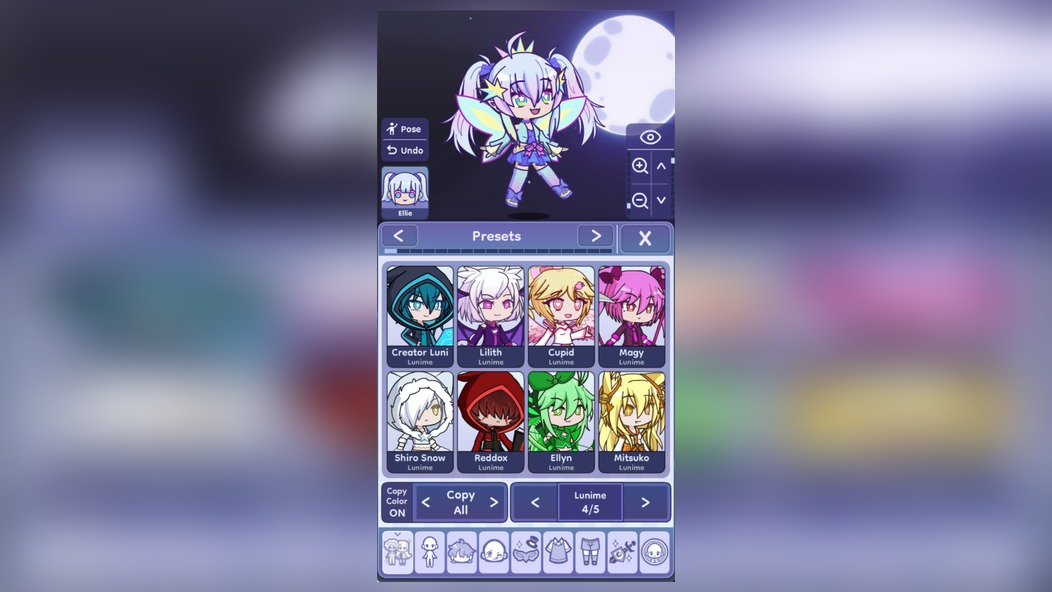
🎬 Студия в Gacha Life 2 — это не просто место для статичных скриншотов. Здесь рождаются настоящие мини-истории: персонаж может моргнуть, улыбнуться, махнуть рукой или даже развернуться в профиль. Многие игроки проходят мимо вкладки анимации, думая, что это сложно, хотя на деле всё упирается в пару касаний и немного терпения.
📱 Сегодня разберём по полочкам, как превратить неподвижную куклу в живого героя. Вы узнаете, какие инструменты отвечают за движение, как работать с ключевыми кадрами и почему скетчи — это секретное оружие для плавных переходов. Гайд подойдёт и новичкам, которые впервые открыли студию, и тем, кто уже играет несколько недель.
💎 Донат в мобильные игры делаем только тут — Sweet Berries Donate, тут самая низкая комиссия в РФ.
🛠️ Если вы хоть раз делали покадровую анимацию в других приложениях, то почувствуете себя как дома. А если нет — не переживайте, интерфейс студии интуитивно понятный, а после пары тренировок руки запомнят нужные движения. Главное — не бояться экспериментировать и сохранять промежуточные версии работы.
🔥 Где находится студия и как в неё попасть
🗺️ Студия в Gacha Life 2 спрятана в нижней панели главного меню — ищите иконку с кисточкой или подъёмным краном, в зависимости от версии игры. После нажатия откроется рабочее пространство с тремя основными вкладками: «Скетч», «Студия» и «Анимация». Нас интересует именно третья, хотя без первых двух не обойтись.
🎯 Внутри студии вы увидите сцену по центру, панель персонажей слева и таймлайн снизу. Таймлайн — это сердце анимации: именно здесь вы будете расставлять ключевые кадры, менять позы и регулировать скорость проигрывания. Не пугайтесь обилия кнопок — большинство из них дублируют друг друга.
⚙️ Перед началом работы убедитесь, что у вас загружен хотя бы один персонаж. Его можно создать прямо в студии или импортировать из сохранённых пресетов. Для анимации лучше выбрать героя с простым дизайном — так будет легче отслеживать движения конечностей и не запутаться в деталях.
🎬 Основы таймлайна: кадры, слои, скорость
⏱️ Таймлайн в Gacha Life 2 работает по классическому принципу: слева направо идут кадры, каждый из которых можно выделить и отредактировать. По умолчанию анимация состоит из одного кадра, но вы можете добавить новые кнопкой «+» в правом углу. Чем больше кадров — тем плавнее движение, но и работы больше.
🔄 Скорость воспроизведения регулируется ползунком FPS (frames per second). Стандартное значение — 30, но для простых анимаций вроде моргания хватит и 15. Если вы хотите сделать сложную сцену с бегом или прыжком, лучше выставить 60 — правда, тогда придётся рисовать вдвое больше кадров.
📌 Каждый кадр хранит полную информацию о позе персонажа: положение рук, ног, головы, выражение лица. Поэтому если вы изменили позу в пятом кадре, предыдущие останутся нетронутыми. Это удобно для создания цикличных движений — шагов, взмахов, покачиваний.
🖐️ Работа с позами и ключевыми кадрами
🧩 Ключевые кадры — это опорные точки вашей анимации. Например, для взмаха рукой нужно два ключевых кадра: в первом рука опущена, во втором — поднята. Промежуточные кадры игра заполнит сама, если включить интерполяцию. Находится она в настройках таймлайна, иконка выглядит как кривая линия.
✋ Чтобы поставить позу, выделите нужный кадр, затем выберите персонажа и двигайте его конечности через панель управления. В Gacha Life 2 можно вращать руки и ноги на 360 градусов, менять наклон корпуса и даже двигать отдельные пряди волос. Для точной настройки используйте зум и перетаскивание пальцем.
🦵 Не забывайте про перспективу: персонаж может находиться в анфас, профиль или три четверти. Поворот тела задаётся в том же окне, где и позы. Это открывает огромный простор для творчества — например, герой может обернуться через плечо или поклониться зрителю.
😊 Эмоции и мимика: оживляем лицо
👀 Лицо — самая выразительная часть персонажа, и анимация эмоций делает сцену по-настоящему живой. В Gacha Life 2 есть готовые пресеты: радость, грусть, злость, удивление, страх. Но вы можете настроить и свою мимику, комбинируя положение бровей, форму рта и размер зрачков.
😲 Для анимации эмоций создайте два ключевых кадра: в первом лицо нейтральное, во втором — с нужной эмоцией. Если добавить третий кадр с возвратом к нейтральному выражению, получится естественный цикл. Так делают моргание, улыбку, подмигивание и другие мелкие движения.
👁️ Отдельно стоит упомянуть движение глаз — это фишка Gacha Life 2. Зрачки можно перемещать влево, вправо, вверх и вниз, создавая эффект взгляда, следящего за объектом. Совместите это с поворотом головы, и персонаж станет по-настоящему «живым».
| Тип анимации | Сложность | Кол-во кадров | Результат |
|---|---|---|---|
| Моргание | Лёгкая | 3–4 | Естественный взгляд |
| Взмах рукой | Средняя | 5–8 | Приветствие |
| Ходьба | Высокая | 12–16 | Полноценное движение |
| Танец | Эксперт | 24+ | Захватывающая сцена |
🌀 Скетчи: рисуем промежуточные движения
✏️ Скетчи — это уникальная функция Gacha Life 2, которая позволяет рисовать прямо поверх персонажа. Звучит странно, но именно так создаются плавные переходы между позами. Например, если герой машет рукой, вы можете нарисовать дугу, по которой будет двигаться ладонь.
🎨 Чтобы использовать скетч, переключитесь в одноимённую вкладку и выберите цвет кисти. Затем нарисуйте траекторию движения на сцене — она появится поверх персонажа и будет видна только вам. После этого вернитесь в анимацию и двигайте конечности, ориентируясь на нарисованную линию.
📐 Скетчи помогают не только с движением, но и с композицией. Нарисуйте рамки для будущих кадров, разметьте позиции для нескольких персонажей или создайте раскадровку всей сцены. Это как черновик художника — он не попадает в финальный результат, но сильно упрощает работу.
💡 Совет: Начинайте с простых анимаций — моргание, кивок, взмах. Не пытайтесь сразу сделать сложный танец. Освоив базовые принципы, вы сможете комбинировать их в любые сцены. И всегда сохраняйте черновик перед серьёзными изменениями.
📤 Экспорт анимации: GIF, видео и не только
💾 Когда анимация готова, её нужно сохранить. В Gacha Life 2 есть несколько форматов экспорта: GIF для соцсетей, MP4 для видео и PNG-последовательность для дальнейшей обработки в редакторах. Каждый формат имеет свои особенности, поэтому выбирайте под конкретную задачу.
🎞️ GIF — самый популярный вариант для мемов и историй. Он весит немного, но качество изображения страдает при большом количестве цветов. MP4 лучше подходит для длинных сцен с детализированным фоном. PNG-последовательность нужна тем, кто планирует монтировать анимацию в профессиональных программах.
📲 Перед экспортом проверьте настройки: разрешение, количество кадров в секунду и качество сжатия. Если анимация слишком тяжёлая, уменьшите FPS или сократите длительность. Помните, что для мобильных устройств лучше использовать умеренное разрешение, чтобы файл быстро загружался.
🧩 Фоны и декорации: создаём атмосферу
🏞️ Фон — это половина успеха анимации. В Gacha Life 2 есть множество готовых локаций: от школьных классов до фантастических замков. Вы можете выбрать фон прямо в студии или создать собственный, используя скетчи и наклейки. Главное — чтобы он не отвлекал от персонажа.
🖼️ Для динамичных сцен лучше использовать нейтральные фоны с минимумом деталей. Если же анимация статичная, можно добавить элементы окружения: деревья, мебель, свет. Всё это доступно в библиотеке объектов, которая обновляется с каждым патчем игры.
🎭 Не забывайте про слои: персонаж может находиться перед фоном, за ним или между двумя объектами. Это создаёт глубину сцены и делает анимацию объёмной. Экспериментируйте с расположением, чтобы добиться максимального эффекта.
🎯 Нужен донат в Gacha Life 2?
Пополнить счёт в Gacha Life 2 можно через SweetBerriesBot или веб-приложение.
✅ Низкие комиссии — сильно дешевле чем у посредников
✅ Гарантия сохранности вашего аккаунта
✅ Пополнение через СБП, карты РФ, криптовалюту
🎭 Мини-игры и гача-молот: вдохновение для сцен
🕹️ Мини-игры в Gacha Life 2 — это не только развлечение, но и источник идей для анимаций. Например, в гача-молоте персонажи выполняют случайные действия: прыгают, танцуют, злятся. Подсмотрите эти движения и повторите их в студии — получится отличная база для ваших сцен.
🎲 Используйте мини-игры как референсы для эмоций и поз. Запустите пару раундов, запишите экран и разберите движения персонажей по кадрам. Так вы научитесь создавать более естественные анимации, которые не будут выглядеть роботизированными.
📊 Кроме того, мини-игры помогают прокачать персонажей и получить награды. Это косвенно влияет на анимацию, так как открывает новые причёски, одежду и аксессуары. Больше деталей — больше возможностей для выразительных сцен.
📱 Общение и сообщество: делимся работами
💬 В Gacha Life 2 есть встроенный чат и лента сообщества, где игроки делятся своими анимациями. Это отличная площадка для получения обратной связи и вдохновения. Выкладывайте свои работы, смотрите чужие, учитесь на ошибках и перенимайте удачные приёмы.
🤝 Многие опытные аниматоры выкладывают гайды и туториалы прямо в игре. Ищите их по тегам или в разделе «Избранное». Некоторые даже проводят конкурсы на лучшую анимацию — участие в них помогает прокачать навыки и получить признание.
📈 Не бойтесь критики — она помогает расти. Если вашу работу раскритиковали, проанализируйте замечания и попробуйте исправить слабые места. Через несколько недель практики вы сами удивитесь, насколько сложными стали ваши анимации.