Как улучшить качество экспорта в Gacha Life 2
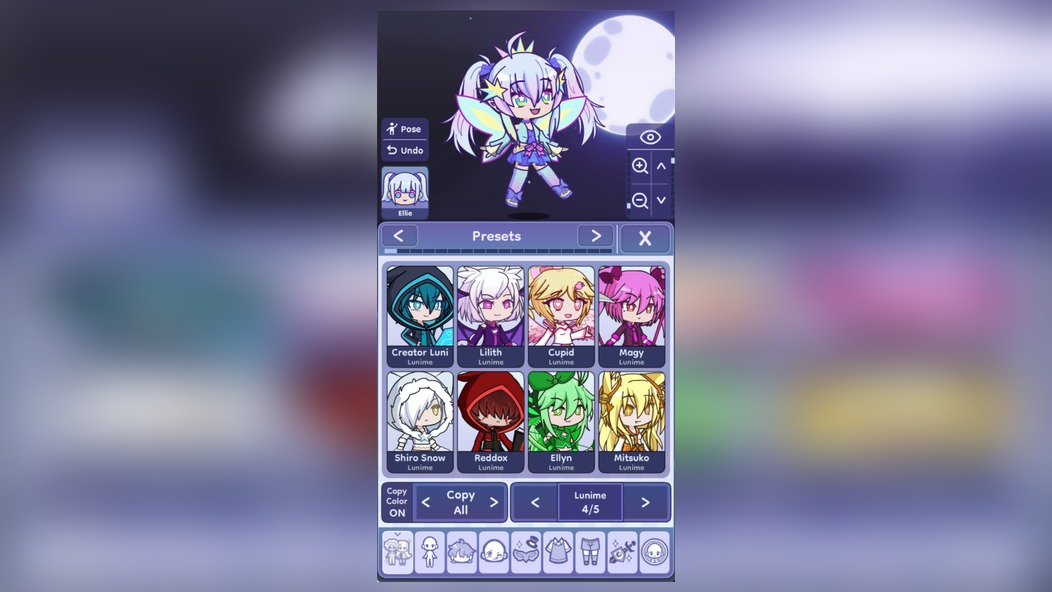
🎨 Каждый творец в Gacha Life 2 знает, как обидно, когда продуманный до мелочей персонаж на экране телефона выглядит великолепно, а после сохранения в галерею превращается в размытое пятно с пиксельными краями. Система экспорта в игре по умолчанию настроена на компромисс между качеством и производительностью, поэтому многие пользователи даже не подозревают, что их шедевры могут быть в несколько раз чётче и детализированнее.
📱 В этом руководстве мы разберём все доступные способы повышения качества экспортируемых изображений — от простых внутриигровых настроек до продвинутых приёмов обработки готовых файлов. Ты научишься получать максимально сочные и детализированные картинки своих персонажей, которые не стыдно выложить в соцсети или отправить друзьям. Приготовься узнать то, о чём молчат большинство гайдов!
💎 Донат в мобильные игры делаем только тут — Sweet Berries Donate, тут самая низкая комиссия в РФ.
🌟 Важно понимать: Gacha Life 2 — это казуальная игра про создание персонажей, где ты комбинируешь причёски, глаза, одежду и аксессуары, а затем размещаешь героев на сценах с позами и эмоциями. Экспорт изображений — финальный этап творчества, и именно здесь многие теряют качество из-за незнания тонкостей. Мы исправим это раз и навсегда, превратив твои снимки в настоящие произведения искусства.
🔥 Почему стандартный экспорт теряет качество
⚙️ Когда ты нажимаешь кнопку сохранения в Gacha Life 2, игра применяет алгоритмы сжатия, которые уменьшают размер файла. Это происходит автоматически и незаметно для глаза на маленьком экране телефона, но при переносе на компьютер или увеличении масштаба становятся видны артефакты, размытие и потеря мелких деталей. Разработчики специально ограничивают разрешение, чтобы игра работала стабильно на слабых устройствах.
📉 Даже если твой телефон — флагман с отличным дисплеем, внутриигровой экспорт всё равно урежет картинку до определённого размера. Ты можешь заметить, что фон, который выглядел насыщенным в студии, после сохранения становится блёклым, а градиенты на одежде персонажа превращаются в полосы. Это не баг, а особенность движка, которую можно обойти.
🖼️ К счастью, существует несколько проверенных методов, которые позволяют обойти эти ограничения. Часть из них доступна прямо в настройках игры, другие требуют сторонних приложений или хитростей с самим процессом создания. В любом случае результат стоит затраченных усилий — качество итогового изображения возрастёт в разы.
🎛️ Настройки камеры и разрешения в студии
📐 Первое, что нужно сделать — зайти в настройки студии и найти параметры, отвечающие за разрешение съёмки. В Gacha Life 2 есть скрытые опции, которые позволяют увеличить качество рендера сцены. Обрати внимание на переключатель «Высокое качество» — он часто выключен по умолчанию ради экономии батареи.
🔍 Также важно правильно настроить зум камеры. Многие игроки приближают персонажа слишком сильно, из-за чего камера начинает использовать цифровое увеличение вместо оптического, что приводит к пикселизации. Лучше отодвинуть камеру чуть дальше и обрезать лишнее уже после экспорта — так ты сохранишь больше деталей.
🌐 Не забывай про режим съёмки: в игре есть несколько вариантов — от стандартного до улучшенного. Экспериментируй с каждым из них, чтобы понять, какой даёт максимальное качество на твоём устройстве. Иногда разница между режимами колоссальная, хотя на первый взгляд они кажутся одинаковыми.
📸 Использование скрытого режима высокого разрешения
💾 Многие пользователи не знают, что в Gacha Life 2 существует скрытая опция, которая активирует экспорт в двойном разрешении. Чтобы её включить, нужно зайти в настройки графики и несколько раз быстро нажать на версию игры в нижней части экрана. После этого появится дополнительное меню с расширенными параметрами.
📊 В этом меню ты найдёшь ползунок качества рендера. По умолчанию он стоит на среднем значении, но ты можешь поднять его до максимума. Учти, что это увеличит время обработки изображения и может вызвать нагрев устройства, но конечный результат будет выглядеть невероятно чётким и детализированным.
🔄 Важно помнить: после активации скрытого режима нужно перезапустить игру, чтобы изменения вступили в силу. Не пугайся, если первый экспорт займёт немного больше времени — это нормально. Зато потом ты сможешь сравнивать старые и новые снимки и удивляться, как раньше терпел такое низкое качество.
🧠 Оптимизация освещения и теней для чёткости
💡 Качество экспорта напрямую зависит от того, как настроено освещение в сцене. Слишком яркий свет выжигает детали, делая изображение плоским, а недостаточное освещение создаёт шумы и зернистость. Идеальный вариант — мягкий рассеянный свет с нескольких источников, который подчёркивает текстуры одежды и волос.
🌗 Тени тоже играют огромную роль. В настройках студии можно регулировать интенсивность и мягкость теней. Жёсткие тени с чёткими краями часто выглядят пиксельными при экспорте, поэтому лучше использовать размытые, реалистичные тени. Это особенно важно для портретов крупным планом, где каждая деталь видна.
🎯 Попробуй использовать режим «Золотой час» — он имитирует тёплое закатное освещение, которое делает персонажей визуально привлекательнее и скрывает мелкие недочёты в текстурах. Этот приём часто используют профессиональные художники в Gacha-сообществе, и он реально работает.
🖌️ Улучшение текстур персонажа перед съёмкой
🎭 Качество экспорта начинается не в момент нажатия кнопки сохранения, а задолго до этого — когда ты создаёшь персонажа. Чем детальнее проработан герой, тем лучше будет выглядеть финальное изображение. Обрати внимание на выбор причёсок и аксессуаров — некоторые из них отрисованы с более высоким разрешением, чем другие.
👗 Используй функцию предпросмотра в высоком качестве, которая доступна в редакторе персонажа. Она позволяет увидеть, как герой будет выглядеть на финальном изображении, ещё до экспорта. Если ты замечаешь размытие на каких-то элементах, попробуй заменить их на более детализированные альтернативы.
✨ Также важно правильно настраивать цветовую гамму. Слишком насыщенные цвета могут «выбиваться» при сжатии, создавая цветные ореолы вокруг персонажа. Старайся использовать приглушённые, естественные тона — они лучше переносят сжатие и выглядят более профессионально.
| Настройка | Влияние на качество | Рекомендация |
|---|---|---|
| Разрешение рендера | Прямо влияет на чёткость | Максимальное значение |
| Качество теней | Убирает пикселизацию краёв | Высокое с размытием |
| Сглаживание | Убирает «лесенку» на линиях | Включить полностью |
📱 Внешние приложения для постобработки
🛠️ Если внутриигровые методы не дают желаемого результата, на помощь приходят сторонние приложения для обработки изображений. Наиболее популярные из них — редакторы с поддержкой увеличения разрешения через нейросети. Они способны «достроить» недостающие пиксели, делая картинку более чёткой.
💫 Процесс прост: ты экспортируешь изображение стандартным способом, а затем загружаешь его в приложение и применяешь функцию улучшения качества. Современные алгоритмы отлично справляются с аниме-графикой, поэтому твои персонажи будут выглядеть даже лучше, чем в игре. Главное — не переусердствовать, чтобы изображение не стало неестественным.
🔧 Некоторые приложения позволяют регулировать резкость, контрастность и насыщенность вручную. Это особенно полезно, если ты хочешь придать своим снимкам уникальный стиль. Комбинируя автоматические и ручные настройки, ты сможешь добиться идеального баланса между качеством и художественной ценностью.
💡 Совет: Всегда сохраняй оригинальный экспорт из игры перед обработкой. Если результат постобработки не понравится, у тебя останется исходник для повторной попытки с другими настройками.
📤 Альтернативные способы экспорта сцены
🔄 Помимо стандартной кнопки экспорта, в Gacha Life 2 есть несколько скрытых способов сохранить изображение с более высоким качеством. Например, функция «Поделиться» позволяет выбрать разрешение перед отправкой в другое приложение. Многие игроки не обращают на это внимания и используют только прямое сохранение.
📋 Другой способ — экспорт через режим скетча. Создай сцену в скетче, а затем сохрани её как изображение. Скетчи обрабатываются по-другому и часто сохраняют больше деталей, чем обычная студия. Попробуй оба способа и сравни результаты — разница может быть значительной.
💾 Также можно использовать функцию «Пакетный экспорт», которая доступна при работе с несколькими персонажами одновременно. Она оптимизирует процесс сохранения и иногда даёт лучшее качество для всех изображений сразу. Этот приём особенно полезен, если ты создаёшь серию снимков для комикса или рассказа.
🎯 Нужен донат в Gacha Life 2?
Пополнить счёт в Gacha Life 2 можно через SweetBerriesBot или веб-приложение.
✅ Низкие комиссии — сильно дешевле чем у посредников
✅ Гарантия сохранности вашего аккаунта
✅ Пополнение через СБП, карты РФ, криптовалюту
🔍 Сравнение результатов и выбор лучшего метода
📊 После того как ты освоил все способы улучшения качества, важно научиться сравнивать результаты. Создай один и тот же персонаж и экспортируй его разными методами, затем увеличь каждое изображение до 200% и внимательно изучи края линий, мелкие детали и фон. Так ты поймёшь, какой способ даёт максимальное качество именно на твоём устройстве.
🧪 Не бойся экспериментировать с комбинациями методов. Например, можно использовать скрытый режим высокого разрешения вместе с постобработкой в стороннем приложении. Иногда сочетание двух-трёх методов даёт синергетический эффект, превосходящий каждый из них по отдельности.
🌈 Помни, что идеальное качество — это не всегда максимальное разрешение. Иногда лучше сохранить атмосферу и художественный стиль, даже если изображение не идеально чёткое. Ориентируйся на то, где ты планируешь использовать снимки, и подбирай оптимальный баланс.
💎 Итоговые рекомендации для идеального экспорта
🏆 Теперь ты знаешь все секреты качественного экспорта в Gacha Life 2. Главное правило — не полагаться на настройки по умолчанию. Потрать немного времени на изучение возможностей игры, и твои персонажи будут выглядеть в разы лучше. Это окупится сторицей, когда ты увидишь реакцию друзей и подписчиков на твои обновлённые работы.
🚀 Начни с активации скрытого режима высокого разрешения и настройки освещения — это даст мгновенный результат. Затем постепенно осваивай постобработку и экспериментируй с разными фонами. С каждым разом твои навыки будут расти, а изображения становиться всё качественнее.
✨ Не забывай регулярно обновлять игру — разработчики часто улучшают движок и добавляют новые возможности для экспорта. Следи за обновлениями и первым делом проверяй, не появились ли новые настройки качества. Так ты всегда будешь на шаг впереди других игроков.