Как изменить размер аксессуара в Gacha Life 2
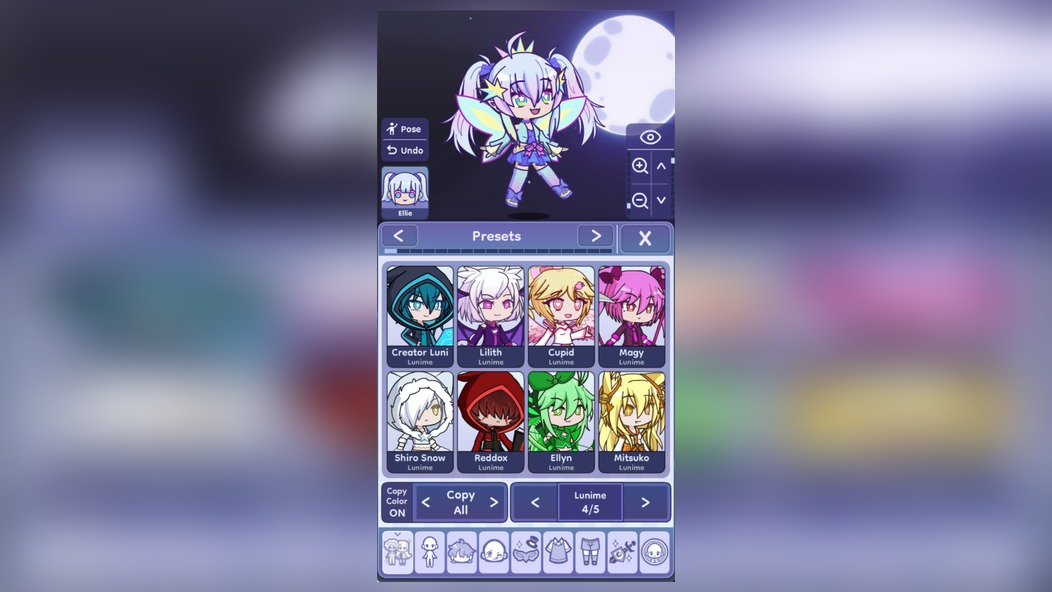
🎨 Gacha Life 2 — это не просто игра, а настоящая мастерская по созданию уникальных персонажей. Здесь каждая деталь имеет значение: от формы глаз до положения крошечной заколки в волосах. Однако многие новички сталкиваются с проблемой, когда выбранный аксессуар выглядит слишком громоздко или, наоборот, теряется на фоне причёски. Сегодня разберём все способы управления масштабом предметов, чтобы ваши персонажи выглядели идеально.
⚙️ Система редактирования в Gacha Life 2 заметно сложнее, чем в первой части. Разработчики добавили множество новых инструментов, но спрятали их за неочевидными иконками. Если вы уже пробовали менять размер аксессуара и ничего не получилось — не отчаивайтесь. Существует несколько методов, которые работают даже на мобильных устройствах, и все они доступны прямо в базовом редакторе персонажа.
💎 Донат в мобильные игры делаем только тут — Sweet Berries Donate, тут самая низкая комиссия в РФ.
🛠️ Прежде чем углубляться в детали, важно понять структуру интерфейса. В Gacha Life 2 все аксессуары делятся на категории: головные уборы, очки, украшения, предметы в руках и на спине. Для каждой категории алгоритм изменения размера практически одинаковый, но есть свои нюансы. Мы рассмотрим универсальный метод, который работает для 95% всех предметов в игре, а также отдельные хитрости для сложных случаев.
🔥 Где найти инструмент масштабирования
📐 Первое, что нужно запомнить: в Gacha Life 2 нет отдельной кнопки «изменить размер» в привычном понимании. Вместо этого разработчики встроили функцию масштабирования прямо в панель позиционирования. Когда вы выбираете любой аксессуар, в нижней части экрана появляется набор иконок, среди которых есть ползунки для изменения координат X, Y и Z. Именно третий ползунок отвечает за размер предмета.
🔍 Найдите на панели редактирования иконку в виде стрелок, направленных в разные стороны. Обычно она расположена рядом с кнопками поворота и перемещения. После нажатия на неё откроется дополнительное меню, где вы увидите три шкалы: горизонтальное положение, вертикальное положение и глубина. Шкала глубины в Gacha Life 2 одновременно управляет и размером аксессуара, и его положением относительно персонажа.
🧩 Если вы не видите ползунков сразу, попробуйте потянуть аксессуар двумя пальцами на мобильном устройстве. Жест масштабирования работает напрямую, но он менее точен, чем использование шкалы. На ПК с этой целью используется колесо мыши при наведении на выбранный предмет. Однако самый надёжный способ — именно ползунок глубины, который даёт числовое значение масштаба.
📏 Точная настройка размера: ползунок глубины
🎚️ Ползунок глубины — это ваш главный инструмент для изменения размера аксессуара. Перемещая его влево, вы делаете предмет меньше, вправо — больше. Но здесь есть важный нюанс: вместе с размером меняется и положение предмета относительно центра персонажа. Если вы увеличиваете очки, они могут сместиться вперёд или назад. Поэтому после изменения масштаба всегда корректируйте позицию по осям X и Y.
📊 Для точной настройки используйте стрелочки рядом с ползунком. Они позволяют изменять значение на один шаг, что даёт возможность добиться идеального размера. Особенно это полезно для мелких деталей: серёжек, браслетов, маленьких бантиков. Один лишний клик по стрелке может сделать аксессуар заметно аккуратнее на итоговом изображении.
🔄 Не забывайте, что каждый аксессуар в Gacha Life 2 имеет собственный диапазон допустимых значений размера. Некоторые предметы можно увеличить в несколько раз, а другие — лишь незначительно. Это ограничение связано с качеством текстур: если слишком сильно увеличить маленькую иконку, она станет пиксельной и испортит внешний вид персонажа.
🎯 Особенности разных категорий аксессуаров
👒 Головные уборы в Gacha Life 2 масштабируются немного иначе, чем остальные аксессуары. Их размер привязан к размеру головы персонажа, поэтому при изменении масштаба шляпы вы можете заметить, что она «проваливается» в волосы или, наоборот, парит над головой. Чтобы избежать этого, после изменения размера обязательно подвигайте убор по вертикальной оси, совмещая его с линией роста волос.
🕶️ Очки и маски — самая капризная категория. Они должны идеально сидеть на лице персонажа, поэтому даже небольшое изменение размера может испортить весь вид. Здесь лучше использовать минимальные шаги масштабирования и постоянно проверять результат в режиме предпросмотра. Помните, что очки увеличиваются не только в ширину, но и в глубину, что может привести к смещению линз.
💍 Украшения и мелкие аксессуары вроде серёжек или кулонов лучше всего масштабировать с помощью ползунка глубины. Из-за их маленького размера жесты двумя пальцами часто срабатывают неточно. Установите значение масштаба около 80-120 процентов от стандартного — и украшение будет выглядеть естественно. Для крупных предметов в руках персонажа действуют те же правила, что и для головных уборов.
💾 Сохранение и предпросмотр изменений
👁️ После того как вы изменили размер аксессуара, обязательно посмотрите на персонажа в полный рост. Иногда предмет, который отлично выглядит при приближении, теряется на общем фоне или, наоборот, доминирует слишком сильно. Используйте функцию предпросмотра, которая показывает персонажа в полный размер без интерфейса редактирования. Это поможет оценить итоговый результат объективно.
💾 Не забывайте сохранять свои работы. Gacha Life 2 автоматически запоминает изменения, но лучше создать несколько вариантов одного персонажа с разными размерами аксессуаров. Так вы сможете быстро переключаться между стилями без необходимости заново настраивать масштаб. Для этого используйте функцию «Сохранить как новый персонаж» в меню.
📸 Экспорт изображения — ещё один способ проверить, насколько удачно вы подобрали размеры. Выведите персонажа на сцену, установите нужную позу и экспортируйте картинку. На статичном изображении недостатки масштабирования видны гораздо лучше, чем в движении. Если что-то не так, вернитесь в редактор и подправьте ползунки.
💡 Совет: При изменении размера аксессуара всегда сначала уменьшайте его до минимального значения, а затем плавно увеличивайте до нужного. Так вы избежите случайного «растягивания» предмета и сможете точно контролировать каждый шаг масштабирования.
🎨 Исправление распространённых ошибок
⚠️ Самая частая ошибка новичков — попытка изменить размер аксессуара, который находится в категории «фон». Фоновые предметы имеют собственные правила масштабирования и не подчиняются стандартным ползункам. Убедитесь, что вы редактируете именно аксессуар персонажа, а не элемент сцены. Проверить это можно по названию слоя в списке.
🔄 Вторая распространённая проблема — аксессуар «проваливается» в тело персонажа при увеличении. Это происходит из-за того, что глубина предмета меняется вместе с размером. Решение простое: после масштабирования подвигайте аксессуар по оси Z вручную, используя отдельный ползунок положения. Он может быть скрыт в дополнительном меню, но он существует.
🔍 Третья ошибка — попытка увеличить аксессуар, который имеет ограничение по максимальному размеру. Если вы упёрлись в предел и предмет всё ещё мал, попробуйте использовать другой аксессуар из той же категории. Некоторые предметы изначально созданы более крупными, и их не нужно масштабировать. Изучите весь каталог аксессуаров, возможно, там уже есть готовый вариант нужного размера.
⚡ Продвинутые техники масштабирования
🌟 Опытные игроки Gacha Life 2 используют хитрость с несколькими одинаковыми аксессуарами. Вы можете надеть два одинаковых предмета, один из которых будет больше, а другой меньше. Это создаёт эффект многослойности и позволяет добиться необычных визуальных решений. Например, два слоя крыльев разного размера выглядят как настоящие ангельские крылья с объёмом.
🎭 Другой продвинутый приём — изменение размера аксессуара в сочетании с его поворотом. Иногда предмет, который кажется слишком большим, можно повернуть под углом, и он будет выглядеть гармонично. Особенно это работает с длинными украшениями, лентами и шарфами. Поэкспериментируйте с разными углами наклона, прежде чем уменьшать масштаб.
🌀 Не забывайте про анимацию. В Gacha Life 2 персонажи могут двигаться, и размер аксессуара, который выглядит идеально в статичной позе, может оказаться неподходящим в динамике. Проверьте персонажа в нескольких разных позах и анимациях, прежде чем окончательно утвердить размер. Это особенно важно для длинных предметов, которые могут задевать другие части тела при движении.
🎯 Нужен донат в Gacha Life 2?
Пополнить счёт в Gacha Life 2 можно через SweetBerriesBot или веб-приложение.
✅ Низкие комиссии — сильно дешевле чем у посредников
✅ Гарантия сохранности вашего аккаунта
✅ Пополнение через СБП, карты РФ, криптовалюту
📱 Оптимизация под разные устройства
📲 На маленьких экранах смартфонов точное масштабирование аксессуаров может быть затруднено. Если вы играете на телефоне с диагональю менее 6 дюймов, используйте функцию приближения экрана. В Gacha Life 2 есть возможность увеличить область редактирования, чтобы видеть детали крупнее. Это особенно полезно при работе с мелкими украшениями.
🖥️ На планшетах и ПК с большим экраном проблем с точностью обычно не возникает. Однако здесь появляется другая сложность — слишком чувствительные ползунки. Если вы не можете поймать нужное значение, используйте стрелочки рядом с ползунком вместо перетаскивания. Они позволяют изменять размер на один шаг за раз, что даёт максимальный контроль.
🔄 Синхронизация между устройствами — ещё одна полезная функция. Вы можете начать редактировать персонажа на телефоне, а закончить на планшете. Все изменения размеров аксессуаров сохраняются в облаке. Это удобно, если у вас есть несколько устройств и вы хотите продолжать работу с того места, где остановились.
🏆 Примеры удачного масштабирования
🎪 Один из самых эффектных примеров — создание персонажа в стиле чиби с огромной головой и маленьким телом. Для этого нужно уменьшить все аксессуары на теле до минимального размера, а аксессуары на голове оставить стандартными. Такой контраст создаёт милый мультяшный образ, который отлично смотрится в сценах и на экспортированных изображениях.
👑 Другой пример — королевский наряд с массивной короной и пышными украшениями. Здесь аксессуары, наоборот, увеличивают до максимально возможного размера. Важно следить, чтобы предметы не пересекались друг с другом и не закрывали лицо персонажа. Используйте слои, чтобы правильно распределить аксессуары по глубине.
🎀 Третий пример — минималистичный стиль с маленькими аккуратными аксессуарами. Небольшие серёжки, тонкий браслет и компактная заколка создают элегантный образ. Здесь главное — не переборщить с уменьшением, иначе детали будут незаметны на общем фоне. Найдите золотую середину, при которой аксессуары дополняют образ, но не доминируют в нём.