Как добавить текст на изображение в редакторе. Gacha Life 2
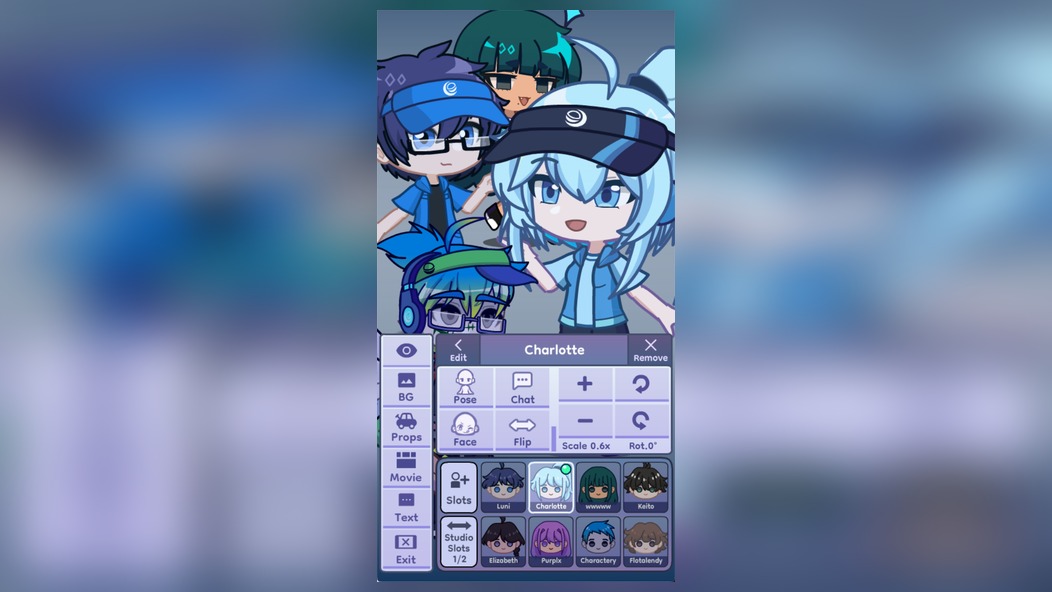
🎨 Создание персонажей в Gacha Life 2 — это только половина удовольствия. Настоящая магия начинается, когда вы открываете студию, расставляете героев по сценам и начинаете экспериментировать с позами, эмоциями и фонами. Но чтобы работа выглядела завершённой, а картинка рассказывала целую историю, часто не хватает именно текста — подписи, диалога, названия или просто атмосферной фразы.
✏️ Встроенный редактор изображений в Gacha Life 2 предлагает базовые инструменты для наложения текста, но далеко не все игроки знают, где они находятся и как правильно их использовать. Многие новички вообще не замечают эту функцию и потом обрабатывают скриншоты в сторонних приложениях, хотя могли бы сделать всё прямо в игре. Сегодня разберёмся, как добавить текст на изображение быстро, красиво и без лишних телодвижений.
💎 Донат в мобильные игры делаем только тут — Sweet Berries Donate, тут самая низкая комиссия в РФ.
📱 Интерфейс редактора в Gacha Life 2 устроен интуитивно, но некоторые кнопки спрятаны там, где их не ожидаешь увидеть. Если вы уже освоили базовое создание персонажей и перешли к работе со студией, то наверняка заметили панель инструментов внизу экрана. Именно там скрываются функции для работы с текстом, стикерами и рамками. Важно понимать: текст в Gacha Life 2 — это не просто надпись поверх картинки, а полноценный слой, который можно перемещать, масштабировать и менять по своему усмотрению.
🔥 Где найти инструмент добавления текста
🗺️ Первым делом откройте студию и выберите любую сцену или создайте собственный фон. После того как вы расставите персонажей и настроите их позы, обратите внимание на правую часть экрана — там находится вертикальная панель с иконками. Среди них есть значок с буквой «T» или символом текстового поля, именно он отвечает за добавление надписей. В некоторых версиях игры этот инструмент находится в меню «Украшения» или «Декорации», поэтому если не видите сразу — загляните в каждый раздел.
🖱️ После нажатия на иконку текста на экране появится пустое поле с курсором. Внизу откроется клавиатура, и вы сможете ввести любое слово, фразу или предложение. Не пугайтесь, если текст появится мелким и невзрачным — это только стартовая точка. Все настройки шрифта, цвета и размера находятся в отдельном меню, которое раскрывается после того, как вы подтвердите ввод текста. Вводите осмысленно, ведь именно эта надпись станет частью вашей будущей картинки.
⚙️ Обратите внимание, что текст добавляется как отдельный объект на сцене. Это значит, что вы можете создать несколько надписей одновременно, разместить их в разных углах и даже наложить одну на другую. Каждый текстовый блок редактируется независимо, поэтому вы можете экспериментировать с композицией до тех пор, пока результат не будет выглядеть идеально. Если что-то пошло не так — просто удалите слой и создайте новый.
🎭 Работа со стикерами и рамками
✨ Текст в Gacha Life 2 — это не единственный способ добавить надписи на картинку. В том же разделе редактора вы найдёте стикеры с готовыми фразами — от забавных восклицаний до романтических признаний. Они выполнены в фирменном стиле игры и отлично сочетаются с аниме-графикой. Стикеры можно масштабировать и размещать так же, как и обычный текст, но менять их содержание нельзя — только выбирать из готового набора.
🖼️ Рамки — ещё один инструмент для оформления изображения. Они помогают выделить текст и сделать картинку более законченной. Некоторые рамки уже содержат встроенные надписи, другие — просто декоративные элементы. Комбинируйте рамки и текстовые блоки: например, разместите надпись внутри рамки в стиле «облачка для мыслей» или на табличке с закруглёнными углами. Это добавит глубины и сделает вашу работу более профессиональной.
🎪 Отдельного внимания заслуживают пузыри для диалогов — они имитируют реплики персонажей в комиксах. Вы можете выбрать классический круглый пузырь, облачко для мыслей или остроконечный пузырь для крика. Текст внутри пузыря редактируется стандартным способом, а сам пузырь можно перемещать и масштабировать. Это идеальное решение для создания коротких комиксов или комичных ситуаций с вашими персонажами.
| Инструмент | Где найти | Что можно настроить |
|---|---|---|
| Текстовое поле | Панель инструментов (иконка «T») | Шрифт, цвет, размер, прозрачность, поворот |
| Стикеры | Раздел «Украшения» | Масштаб, расположение, поворот |
| Рамки | Раздел «Декорации» | Размер, положение на сцене |
| Пузыри для диалогов | Раздел «Речь» или «Диалоги» | Текст внутри, форма пузыря, размер |
💾 Сохранение и экспорт готового изображения
📲 Когда текст добавлен и отредактирован, пришло время сохранить результат. В Gacha Life 2 есть несколько способов экспорта изображения. Самый простой — нажать на кнопку «Сохранить» или иконку камеры в правом верхнем углу экрана. Игра предложит выбрать разрешение: стандартное или высокое. Для публикации в соцсетях достаточно стандартного, но если вы планируете печатать картинку или использовать её как обои, лучше выбрать максимальное качество.
🖼️ Обратите внимание, что при экспорте изображения все текстовые слои сохраняются как часть картинки — вы не сможете отредактировать текст после сохранения. Поэтому перед экспортом внимательно проверьте орфографию и расположение всех элементов. Если заметили ошибку — вернитесь в редактор, исправьте её и только потом сохраняйте новый вариант. Это сэкономит вам время и нервы.
📤 Также в игре есть возможность поделиться изображением напрямую в социальные сети или отправить его в галерею устройства. Если вы хотите сохранить картинку в максимальном качестве без сжатия, используйте функцию сохранения в галерею, а уже оттуда публикуйте её где угодно. Некоторые игроки предпочитают делать скриншот экрана с готовой сценой — этот способ тоже работает, но качество может быть ниже, чем при стандартном экспорте.
💡 Совет: Перед добавлением текста сделайте предварительный скриншот сцены и посмотрите на него через пару минут свежим взглядом. Так вы заметите, где текст мешает композиции, а где его не хватает. Вносите правки до финального экспорта — это сэкономит много времени.
🎯 Нужен донат в Gacha Life 2?
🛍️ Если вы хотите получить больше возможностей для творчества в Gacha Life 2, возможно, вам потребуется дополнительная игровая валюта для покупки эксклюзивных предметов, фонов или аксессуаров. Пополнить счёт в игре можно быстро и безопасно через проверенные сервисы, которые работают с российскими картами и другими способами оплаты. Это открывает доступ к новым элементам кастомизации и делает процесс создания персонажей ещё увлекательнее.
💳 Важно выбирать надёжные способы пополнения, чтобы не потерять доступ к аккаунту. Официальные методы оплаты через игровой магазин работают стабильно, но иногда комиссия оказывается выше, чем хотелось бы. Альтернативные сервисы предлагают более выгодные условия, но нужно внимательно проверять их репутацию. Помните: безопасность вашего аккаунта — это приоритет номер один.
🎯 Нужен донат в Gacha Life 2?
Пополнить счёт в Gacha Life 2 можно через SweetBerriesBot или веб-приложение.
✅ Низкие комиссии — сильно дешевле чем у посредников
✅ Гарантия сохранности вашего аккаунта
✅ Пополнение через СБП, карты РФ, криптовалюту
🎨 Идеи для использования текста в Gacha Life 2
💭 Текст на изображениях открывает огромный простор для творчества. Самое очевидное применение — создание мемов с персонажами. Возьмите забавную позу, добавьте смешную подпись — и готово. Но это лишь вершина айсберга. Вы можете создавать обложки для своих видео, анонсы новых персонажей, поздравительные открытки для друзей или даже целые комиксы с многостраничными историями. Всё ограничивается только вашей фантазией.
📖 Многие игроки используют текстовые надписи для создания «профилей» своих персонажей: имя, возраст, характер, любимые занятия. Такие карточки выглядят очень эффектно и помогают лучше раскрыть героев для зрителей. Разместите портрет персонажа в центре, а вокруг — текстовые блоки с характеристиками. Используйте разные шрифты и цвета, чтобы подчеркнуть индивидуальность каждого героя.
🎬 Если вы снимаете геймплей или делаете обзоры, текст на изображениях поможет расставить акценты. Добавьте стрелки с пояснениями, выделите важные элементы интерфейса или вставьте ироничные комментарии в стиле летсплеев. Такие подписи делают контент более живым и понятным для зрителя. Главное — не перегружайте картинку текстом, оставляйте пространство для визуального восприятия.
⚡ Типичные ошибки при добавлении текста
🚫 Самая распространённая ошибка новичков — слишком мелкий шрифт. На экране телефона текст может выглядеть нормально, но после экспорта и публикации он превращается в нечитаемую полоску. Всегда проверяйте, как надпись выглядит в масштабе 100% после сохранения. Если сомневаетесь в читаемости — увеличьте размер или выберите более жирный шрифт.
🎨 Вторая частая проблема — неудачное сочетание цвета текста и фона. Белый текст на светлом фоне, жёлтый на ярком — классика жанра. Используйте обводку, чтобы отделить буквы от фона, или размещайте текст на специальной подложке. В Gacha Life 2 есть полупрозрачные плашки, которые отлично решают эту проблему, — просто поместите их под текстовый блок.
😵💫 Третья ошибка — перегруженность сцены. Когда на картинке одновременно присутствует много текстовых блоков, стикеров и рамок, взгляд зрителя разбегается, и он не понимает, куда смотреть. Используйте принцип «один главный элемент»: либо крупная надпись, либо несколько мелких, но не всё сразу. Минимализм часто выглядит более профессионально, чем попытка вместить в кадр всё и сразу.
📝 Полезные приёмы для красивых надписей
✨ Чтобы текст выглядел профессионально, используйте правило контраста. Тёмный текст на светлом фоне или светлый на тёмном — база, которая работает всегда. Если фон пёстрый, добавьте тексту полупрозрачную подложку или используйте обводку толщиной в несколько пикселей. Также обратите внимание на выравнивание: текст, расположенный по центру, выглядит более формально, а прижатый к краю — более динамично.
🎭 Играйте с регистром. Надписи, полностью набранные заглавными буквами, считываются как крик или акцент. Смешение регистров добавляет небрежности и мемности. А вот текст в нижнем регистре смотрится спокойно и дружелюбно. Выбирайте стиль, соответствующий настроению вашей картинки. Для романтических сцен подойдут плавные шрифты с курсивом, для экшена — рубленые и жирные.
🧊 Не забывайте про прозрачность. Полупрозрачный текст, размещённый поверх изображения, создаёт эффект водяного знака и выглядит стильно. Это отличный способ добавить имя автора или название работы, не отвлекая внимание от основного контента. Поэкспериментируйте со значением прозрачности в диапазоне 30-60 процентов — обычно именно там получается наиболее удачный результат.
🏁 И последний приём — используйте негативное пространство. Если на сцене есть свободная область с однотонным фоном, разместите текст именно там. Так надпись будет максимально читаемой, а композиция не пострадает. Если свободного места нет, попробуйте переместить персонажей или выбрать другой ракурс камеры. Иногда смена угла полностью преображает сцену и открывает новые возможности для размещения текста.