Fishdom на ПК — как играть. Fishdom
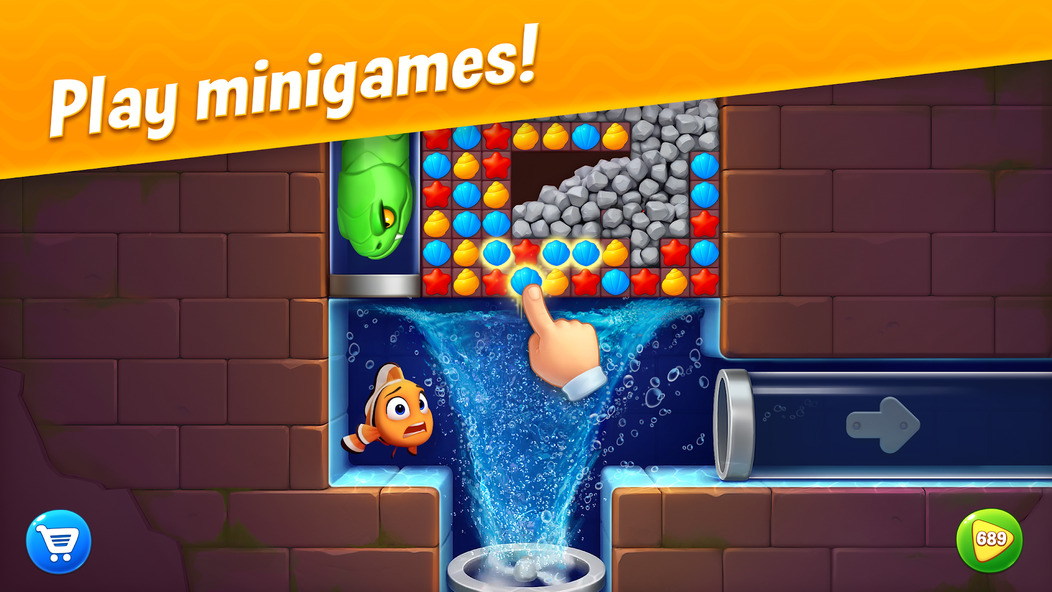
🎮 Fishdom – это одна из самых популярных мобильных игр жанра match-3, где игроки собирают комбинации из морских обитателей, украшают аквариумы и проходят сотни увлекательных уровней. Многие привыкли играть в Fishdom на смартфоне, но знаете ли вы, что полноценно запустить эту игру можно и на персональном компьютере? ПК-версия открывает новые возможности: большой экран, удобное управление мышью и клавиатурой, стабильная производительность без разрядки батареи. В этом гайде мы разберём все способы играть в Fishdom на ПК, дадим практические советы по установке, настройке и прохождению, а также расскажем о тонкостях доната, чтобы вы могли получать максимум удовольствия без лишних трат.
💎 Донат в мобильные игры делаем только тут — Sweet Berries Donate, тут самая низкая комиссия в РФ.
🖥💡 Существует несколько легальных методов запуска Fishdom на компьютере: через официальное приложение из Microsoft Store, через эмуляторы Android (BlueStacks, Nox, LDPlayer) или прямо в браузере на сайте Playrix. Каждый вариант имеет свои плюсы и минусы – от производительности до синхронизации сохранений. Мы подробно сравним все подходы, дадим пошаговые инструкции и подскажем, как избежать типичных ошибок. Готовьтесь к тому, что игра на ПК может полностью изменить ваше восприятие Fishdom – головоломки станут ещё динамичнее, а аквариумы – красочнее.
⏳ Теперь, когда мы разобрались с финансами, перейдём к технической стороне. Какой бы способ установки вы ни выбрали, игра на большом экране подарит вам совершенно новый опыт. Вы сможете видеть всю доску целиком, точнее наводить курсор на нужные объекты и комбинировать усиления без лишней суеты. Кроме того, на ПК проще стримить или записывать геймплей, если вы хотите делиться своими достижениями с друзьями.
● ● ●
Как установить Fishdom на ПК через эмулятор Android
📱 Самый популярный способ – использование эмуляторов Android, таких как BlueStacks, Nox Player или LDPlayer. Эти программы создают виртуальную среду Android на вашем компьютере, позволяя запускать любые мобильные приложения. Для Fishdom рекомендуется BlueStacks 5 – он оптимизирован для игр, потребляет меньше ресурсов и поддерживает высокий FPS. Скачайте установщик с официального сайта, запустите его и следуйте инструкциям. После завершения установки вам нужно будет войти в Google Play (используйте свой аккаунт), найти Fishdom и нажать «Установить». Обратите внимание: эмулятор может запросить доступ к файловой системе – это нормально, разрешите.
⚙🔥 После установки Fishdom настройте управление. В BlueStacks есть встроенная схема для match-3 игр: вы можете кликать мышью по элементам, а также назначить клавиши клавиатуры для быстрого доступа к бустерам. Рекомендуем включить в настройках графики режим «Производительность» – так анимации будут плавными даже на средних ПК. Если ваш компьютер имеет минимум 4 ГБ ОЗУ и процессор Intel Core i3 или AMD аналогичного уровня, проблем с запуском не возникнет. При слабых характеристиках уменьшите разрешение эмулятора до 1280×720.
🎯 Совет: используйте функцию синхронизации аккаунта Facebook в Fishdom. Она позволит перенести прогресс с мобильного устройства на эмулятор и обратно. Просто авторизуйтесь в игре через Facebook – все сохранения подтянутся автоматически. Это особенно удобно, если вы играете на телефоне в дороге, а дома продолжаете на ПК.
● ● ●
Официальное приложение Fishdom для Windows
💻 Playrix, разработчик Fishdom, выпустил нативное приложение для Windows 10 и 11. Его можно бесплатно скачать в Microsoft Store. Преимущество официального клиента – максимальная совместимость с операционной системой, отсутствие прослойки в виде эмулятора и, как следствие, более высокая производительность. Для установки откройте Store, найдите «Fishdom» и нажмите «Получить». Приложение скачается и будет автоматически обновляться вместе с системой. Управление осуществляется мышью: левая кнопка для выбора элемента, правая – для отмены действия.
📊 Однако у официального приложения есть недостаток: оно не поддерживает все функции, доступные в мобильной версии. Например, некоторые события могут выходить с задержкой, а покупки внутри игры привязаны к магазину Microsoft, а не к Google Play. Также перенос сохранений возможен только через Facebook или привязку к Playrix ID. Если вы уже играли на Android через Google Play, то прогресс не синхронизируется автоматически – придётся вручную привязать аккаунт в мобильной версии, а затем зайти в то же самое на ПК.
🖱🎯 Для удобства рекомендуем использовать мышь с колёсиком – им можно быстро прокручивать список бустеров. На официальной версии есть поддержка геймпада? Нет, но это и не нужно: классический match-3 идеально подходит для «клик-н-плей». Если вы заметили микро-задержки при анимациях, зайдите в настройки графики в игре и снизьте качество до среднего.
● ● ●
Игра в Fishdom через браузер на ПК
🌐 Если вы не хотите ничего устанавливать, можно играть в Fishdom прямо в браузере – на официальном сайте Playrix или через Facebook Gaming. Достаточно перейти по ссылке fishdom.playrix.com, войти в аккаунт (через Facebook или Playrix ID) и начать игру. Веб-версия поддерживает те же самые уровни, акции и события, что и мобильная, но с некоторыми ограничениями: может не быть эффекта погружения на полный экран, а некоторые графические эффекты упрощены. Зато браузерный клиент не занимает место на диске и работает на любом компьютере с современным браузером (Chrome, Firefox, Edge).
🐠 Важный нюанс: для стабильной игры через браузер нужно хорошее интернет-соединение. Если ваш Wi-Fi нестабилен, могут возникать вылеты или ошибки синхронизации. Также учтите, что некоторые функции, такие как покупка алмазов за реальные деньги, могут быть недоступны в некоторых регионах при игре в браузере – в таком случае придётся использовать эмулятор. Тем не менее, браузерный способ – самый быстрый способ «пощупать» Fishdom на ПК без установки.
💡 Совет: для игры в браузере отключите блокировщики рекламы (например, AdBlock) – они могут ломать отображение элементов интерфейса. А ещё лучше используйте режим инкогнито, чтобы избежать кэширования старых версий игры.
● ● ●
Сравнение способов игры Fishdom на ПК
📋 Чтобы вам было проще выбрать, мы подготовили сравнительную таблицу. В ней указаны ключевые параметры: производительность, удобство синхронизации, доступность всех функций и требования к железу. Ознакомьтесь и решите, какой вариант подходит именно вам.
| Способ | Производительность | Синхронизация | Все функции | Минимальные требования |
|---|---|---|---|---|
| Эмулятор (BlueStacks) | Высокая | Через Facebook | Полный набор | 4 ГБ ОЗУ, 2 ядра CPU |
| Официальное приложение (Microsoft Store) | Максимальная | Через Facebook или Playrix ID | Частично (задержка событий) | 2 ГБ ОЗУ, любая видеокарта |
| Браузер (playrix.com) | Средняя (зависит от соединения) | Через Facebook | Основные функции | Любой ПК с браузером |
✨ Как видите, эмулятор даёт баланс между функциональностью и производительностью, официальное приложение оптимально для слабых ПК, а браузер – для быстрого доступа без установки. Выбирайте под свои задачи. Если у вас мощный игровой компьютер – смело ставьте BlueStacks с высокими настройками графики и наслаждайтесь анимациями в 60 FPS.
● ● ●
Управление и интерфейс Fishdom на ПК: отличия от мобильной версии
🖱✨ На ПК управление переводится на мышь и клавиатуру, что меняет динамику игры. В мобильной версии вы касаетесь пальцем и проводите по экрану; на ПК – щёлкаете левой кнопкой по элементу, а затем по соседнему, с которым хотите поменять местами. Правая кнопка мыши отменяет выделение. Это может показаться менее интуитивным, но на деле точность возрастает в разы – вы никогда не промахнётесь по нужной ячейке. Интерфейс адаптирован под широкий экран: меню бустеров, подсказок и магазина располагаются слева и справа, не перекрывая поле.
⌨✨ Горячие клавиши – ещё один плюс. В эмуляторах и официальном приложении можно назначить кнопки 1, 2, 3 для активации отдельных бустеров. Например, «1» – молния, «2» – бомба, «3» – кирка. Это ускоряет реакцию на сложных уровнях. На мобильниках такой возможности нет – приходится каждый раз тянуться пальцем к иконке. Кроме того, на ПК удобнее просматривать аквариум: прокручивая колёсико мыши, можно приближать и отдалять детали украшений.
🎨 Визуально версия ПК часто выглядит лучше – текстуры более чёткие, тени насыщеннее, анимации без компрессии. Если ваш монитор поддерживает 144 Гц, игра будет ощущаться невероятно плавно. Единственный нюанс – некоторые кнопки, например, закрыть окно события, могут быть слишком мелкими на 4K-экранах. В таких случаях уменьшите масштаб в настройках эмулятора.
💡 Совет используй эту стратегию для прохождения сложных уровней Fishdom.
● ● ●
Перенос прогресса Fishdom с мобильного устройства на ПК
🔄 Вы играли на телефоне, накопили сотни бустеров и редких рыбок, и хотите продолжить на компьютере? Нет проблем, если вы выполнили одно условие – привязали аккаунт в мобильной версии к Facebook или Playrix ID. Сделайте это в настройках Fishdom: нажмите на шестерёнку, найдите раздел «Аккаунт» и выберите способ входа. После синхронизации все данные (уровни, монеты, алмазы, колллекция морских обитателей) сохранятся на сервере. Теперь просто установите Fishdom на ПК любым способом и зайдите под тем же аккаунтом.
⚠💪 Важное предостережение: если вы привязывали прогресс к Apple ID (на iOS), а на ПК используете эмулятор с Android, то прямой перенос невозможен. Единственный путь – зарегистрироваться в игре через Facebook и переключить на него оба устройства. Playrix ID универсален, но его поддержка есть не во всех версиях. Рекомендуем именно Facebook – он работает на iOS, Android и вебе. Также не пытайтесь переносить прогресс, используя файлы сохранения напрямую – это нарушает политику игры и может привести к блокировке.
📱 Если при входе на ПК вы видите пустой аккаунт – не паникуйте. Проверьте, какой сервер выбран (регион). Иногда игра автоматически выбирает регион, отличный от вашего. Вернитесь в настройки и выберите правильный. Если ничего не помогает, свяжитесь со службой поддержки Playrix – они помогут слить прогресс после проверки покупок.
● ● ●
Топ-советы для прохождения уровней Fishdom на ПК
🧩 Стратегии игры в Fishdom на ПК практически не отличаются от мобильных, но есть особенности, связанные с управлением. Главное правило: не торопитесь. На ПК очень легко нажать не на тот элемент, особенно если у вас быстрая мышь. Делайте паузу перед каждым ходом, оценивайте всё поле. Используйте функцию подсказки, но не злоупотребляйте – она тратит алмазы. Лучше самостоятельно искать комбинации из четырёх и более объектов, они дают мощные бустеры.
🔍 На ПК вы можете легко пользоваться мультитаскингом – открыть рядом с игрой браузер с гайдом на сложный уровень. Но я советую тренировать память: запомните, какие объекты падают после разрушения. В match-3 часто важен порядок: сначала разрушайте элементы возле целей, чтобы освободить место для новых комбинаций. Не гонитесь за бонусными кубиками, если они не помогают выполнить основную задачу – например, собрать заданное количество звёздочек.
🎯 Совет: не пропускайте ежедневные задания – они дают много монет и алмазов. На ПК удобно отслеживать их выполнение через всплывающие уведомления в углу экрана. Я рекомендую начинать каждую игровую сессию с заданий и только потом переходить к новым уровням. Также заглядывайте в магазин акций – там часто предлагают скидки на бустеры за монеты, а не за алмазы. Будьте внимательны: скидочные предложения могут появляться случайным образом.
● ● ●
События и акции в Fishdom на ПК – есть ли различия
🎉 Разработчики Fishdom постоянно проводят тематические события: «Морское путешествие», «Коллекционирование жемчуга», «Пиратская лига» и другие. На ПК события запускаются в те же даты, что и на мобильных устройствах. Но есть нюанс: если вы играете через эмулятор с Android, то всё идентично. Если через официальное приложение для Windows, некоторые события могут появляться с задержкой в 1-2 дня из-за особенностей сертификации в Microsoft Store. В браузерной версии события обычно синхронизированы с мобильной.
🛍💡 Акционные предложения – например, «Купи 100 алмазов и получи 50 бесплатно» – также доступны на всех платформах. Однако цены могут незначительно отличаться в зависимости от способа входа (через Google Play на эмуляторе или через магазин Windows). Самый выгодный вариант – совершать внутриигровые покупки через Google Play, так как там часто бывают купоны на скидку от Google. Но это возможно только в эмуляторе. На официальном приложении покупки проходят через Microsoft, где скидки бывают реже.
📅 Если вы хотите не пропустить ни одного события, подпишитесь на уведомления Fishdom в вашем браузере или включите пуш-уведомления в эмуляторе. Также следите за новостями в официальных соцсетях игры. На ПК есть ещё одна фишка – вы можете держать игру открытой в фоновом режиме, и таймеры событий будут тикать. На мобильных устройствах при сворачивании игра часто сбрасывает таймеры быстрее.
● ● ●
Решение частых проблем: лаги, вылеты, оптимизация на ПК
🐌 Если Fishdom на ПК тормозит или вылетает, в первую очередь проверьте системные требования. Для эмулятора нужно минимум 4 ГБ ОЗУ, для официального приложения – 2 ГБ, но лучше иметь 8 ГБ. Закройте лишние программы (браузер с 20 вкладками, торренты). В настройках эмулятора уменьшите число ядер процессора, если их больше 4 – Fishdom не использует многопоточность эффективно. Также попробуйте включить режим совместимости с DirectX 11.
💾 Для официального приложения Fishdom типичная проблема – зависание при загрузке. Решение: очистите кэш игры в настройках Windows (Параметры → Приложения → Fishdom → Дополнительные параметры → Сбросить). Если это не помогает, переустановите приложение. Для браузерной версии очистите кэш браузера и обновите страницу. Иногда помогает запуск в режиме инкогнито или отключение аппаратного ускорения в настройках браузера.
🛠🏆 При вылетах в эмуляторе убедитесь, что у вас включена виртуализация в BIOS (Intel VT-x или AMD-V). Без неё эмулятор работает в 2-3 раза медленнее. Также обновите драйверы видеокарты. Если игра всё равно нестабильна, попробуйте использовать эмулятор LDPlayer – он известен своей лёгкостью и оптимизацией под слабые ПК. И не забывайте регулярно чистить временные файлы эмулятора через встроенную утилиту.
● ● ●
🎯 Нужен донат в Fishdom?
Пополнить счёт в Fishdom можно через SweetBerriesBot или веб-приложение.
✅ Низкие комиссии — сильно дешевле чем у посредников
✅ Гарантия сохранности вашего аккаунта
✅ Пополнение через СБП, карты РФ, криптовалюту
Читы, моды и безопасность Fishdom на ПК
⚠🎯 В интернете можно встретить предложения скачать «Мод Fishdom с бесконечными алмазами» или использовать читы для мгновенного прохождения уровней. Настоятельно не рекомендуем этого делать. Во-первых, такие программы часто содержат вирусы или стиллеры паролей. Во-вторых, Playrix активно борется с читерами – ваш аккаунт могут навсегда заблокировать, и вы потеряете все реальные покупки. Даже если чит работает на ПК, система античита обнаружит аномальное количество алмазов.
🛡️ Безопасный способ ускорить прогресс – использовать легальные внутриигровые бонусы: ежедневный бонус, друзья (можно получать подарки), сундуки за просмотр рекламы. На ПК в эмуляторе реклама иногда не загружается – решите это настройкой региона (установите регион США в Play Маркете). Также следите за бесплатными раздачами алмазов в официальных группах VK или Facebook – иногда проводятся конкурсы.
🔑 Если вы очень хотите модифицировать игру, используйте только надёжные источники вроде форума Playrix (но там запрещены читы). Помните, что смысл Fishdom – в преодолении сложных уровней и постепенном украшении аквариума. Читы лишат вас удовольствия. Лучше прочитайте наши советы по стратегии – они помогут без взломов продвинуться до 1000+ уровня.
● ● ●
Онлайн-режимы и турниры Fishdom на ПК
🏆 В Fishdom есть соревновательные элементы: «Турнир рыбаков», «Лига морей» и сезонные состязания. На ПК все эти режимы доступны так же, как на мобильных устройствах. Участвуйте в турнирах, чтобы получать редкие украшения и алмазы. Особенность ПК – вы можете играть в турниры без отвлекающих уведомлений от телефона, полностью сосредоточившись. Также некоторые игроки отмечают, что на ПК легче выполнять цепочки комбо, потому что поле видно целиком.
👥 Друзья в Fishdom – важная часть игры. Вы можете отправлять им жизни и получать подарки. На ПК удобно управлять списком друзей через боковую панель. Добавляйте друзей через соцсети или внутриигровой поиск. Участвуйте в совместных событиях «Коралловый риф» – там общими усилиями открываются сундуки с наградами. На ПК легко держать вкладку с игрой открытой, пока вы общаетесь в мессенджере.
📊 В турнирах часто действует рейтинговая система: чем больше очков вы набираете на уровнях, тем выше ваша позиция. На ПК вы можете сделать скриншот экрана и анализировать свои ошибки. Также есть возможность смотреть записи геймплея топ-игроков – на ПК это проще благодаря большому экрану. Не забывайте про ежедневные подарки от друзей – они собираются в специальной вкладке и могут содержать бустеры.
💎 Совет: в турнирах старайтесь использовать бустеры только тогда, когда это действительно необходимо – например, на последнем ходу перед достижением цели. Экономьте молнии и бомбы для сложных конфигураций. Также следите за временем: некоторые турниры длятся всего несколько часов, и важно распределить свои ресурсы.
● ● ●
🏁 Итак, играть в Fishdom на ПК можно разными способами – каждый найдёт для себя оптимальный. Эмулятор даёт полноценный Android-опыт, официальное приложение – нативную производительность, браузер – мгновенный доступ. Перенос прогресса между устройствами прост через Facebook, а донат стоит совершать с умом, выбирая выгодные акции. Надеемся, наш гайд помог вам разобраться, и теперь вы сможете наслаждаться любимой головоломкой на большом экране с комфортом. Удачи в украшении аквариумов и прохождении уровней!