War Machines — Гайд по настройкам графики для слабых ПК
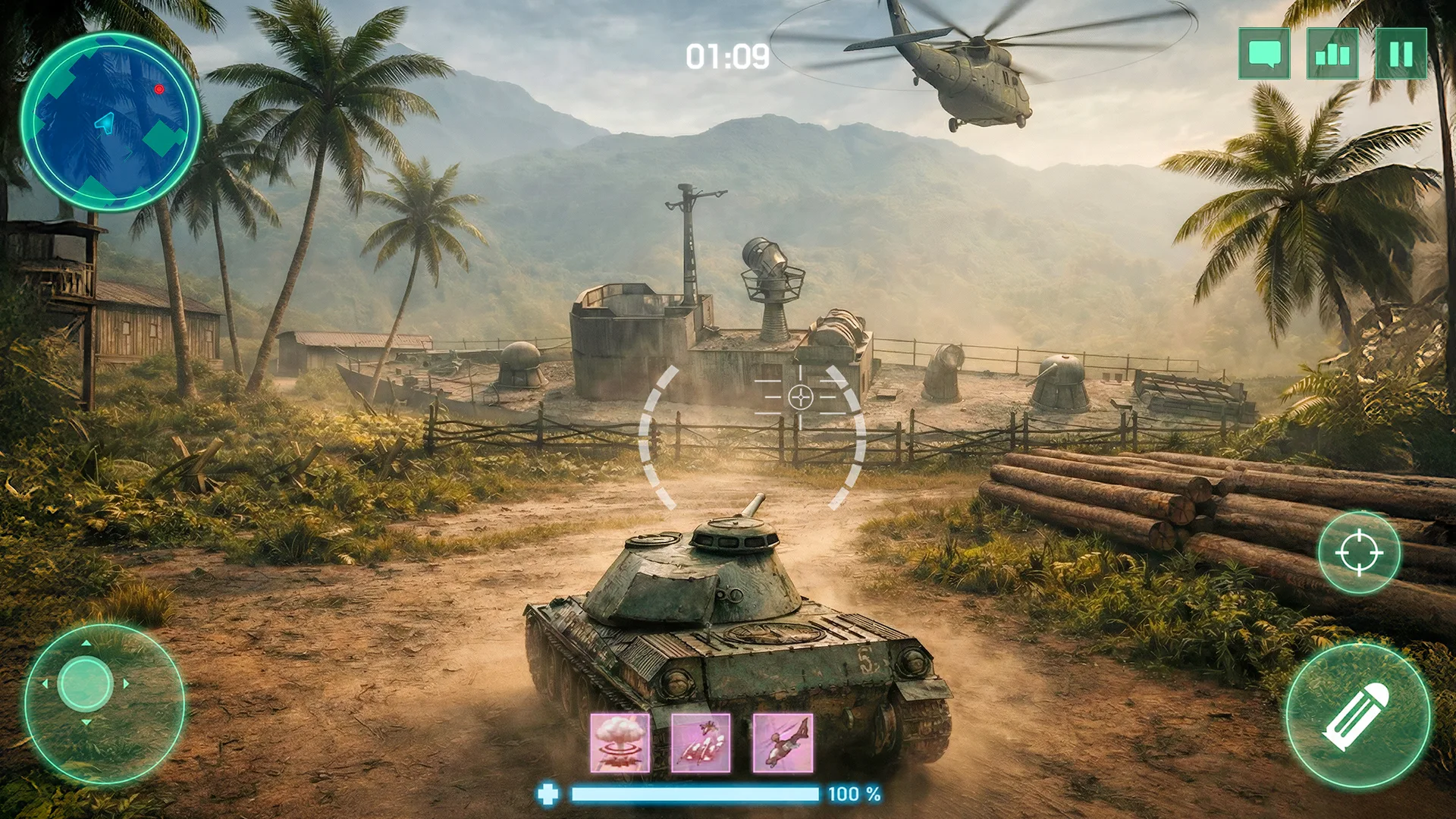
🌟 War Machines — это динамичный танковый экшен, который требует стабильного FPS для победы. На слабых ПК игра может превратиться в слайд-шоу, но это поправимо. Мы подготовили гайд, который выжмет максимум производительности даже из старого железа.
⚡ Главная проблема слабых ПК — это перегрузка процессора и видеокарты высокими настройками. Игра сама по себе оптимизирована неплохо, но стандартные пресеты часто ставят завышенные параметры. Наша задача — найти баланс между картинкой и скоростью.
🎯 В этом гайде мы разберем каждый параметр графики: от теней до текстур. Вы узнаете, какие настройки можно выключить без потери видимости врага, а какие лучше оставить. Готовьтесь к плавным 60 FPS даже на интегрированной графике.
💎 Донат в мобильную игру делаем только тут — Sweet Berries Donate, тут самая низкая комиссия в РФ.
Теперь, когда с донатом разобрались, переходим к самому главному — настройкам. Запомните: каждый сэкономленный кадр может спасти вас от снайпера или артиллерии. Действуйте строго по инструкции.
🖥️ Разрешение экрана и режим окна
Первое, что нужно сделать — снизить разрешение. Если у вас монитор 1920×1080, попробуйте 1600×900 или 1366×768. Это снизит нагрузку на видеокарту на 30-40%.
Обязательно включите полноэкранный режим. В окне игра потребляет больше ресурсов системы. В настройках видео выберите «Полный экран» и убедитесь, что частота обновления соответствует вашему монитору.
Если игра все еще тормозит, попробуйте разрешение 1280×720. Картинка станет мыльной, но FPS подскочит до стабильных 60. Для слабых ПК это лучший вариант.
🎨 Качество текстур и фильтрация
Качество текстур отвечает за четкость объектов: танков, зданий, земли. На слабых ПК ставьте «Низкое» или «Среднее». Разница в детализации минимальна, а производительность растет.
Фильтрация текстур (анизотропная) сильно грузит видеопамять. Отключайте её полностью или ставьте x2. На динамичных картах вы все равно не заметите размытия на дальних дистанциях.
Важно: текстуры низкого качества уменьшают загрузку VRAM. Если у вас видеокарта с 1-2 ГБ памяти, это спасет от вылетов и фризов.
🌓 Тени и освещение
Тени — главный пожиратель FPS. На слабых ПК выключайте их полностью или ставьте «Минимальное». Динамические тени от танков и взрывов можно отключить без потери тактической информации.
Освещение (HDR, Bloom, Lens Flare) тоже лучше отключить. Эти эффекты создают красивые блики, но на старом железе вызывают просадки. Уберите все галочки в разделе «Пост-обработка».
Помните: в War Machines враги подсвечиваются маркерами, поэтому тени не влияют на обнаружение. Жертвуем красотой ради скорости.
💧 Эффекты частиц и вода
Эффекты частиц — это пыль, дым, искры от выстрелов. На слабых ПК ставьте «Низко» или «Выкл». В гуще боя эти эффекты только мешают обзору и нагружают процессор.
Качество воды можно снизить до минимума. На картах с реками и озерами это даст прирост 5-10 FPS. Отражения в воде отключайте сразу — они бесполезны для геймплея.
Особенно важно убрать дымовые завесы низкого качества. Они часто реализованы через спрайты, которые тормозят даже на средних ПК.
🔍 Сглаживание (Anti-aliasing)
Сглаживание убирает «лесенки» на краях объектов. Но на слабых ПК оно съедает до 20% производительности. Отключайте его полностью или ставьте FXAA (самый легкий режим).
MSAA и TAA не используйте — они слишком тяжелые. На низком разрешении (720p) сглаживание почти не заметно, а вот тормоза будут видны сразу.
Если вас беспокоят пиксели на танках, включите резкость в драйвере видеокарты. Это даст иллюзию четкости без потери FPS.
📏 Дальность прорисовки (LOD)
Дальность прорисовки определяет, на каком расстоянии появляются объекты. На слабых ПК ставьте «Низкая» или «Средняя». Это снизит нагрузку на процессор.
В War Machines враги видны на радаре, поэтому вы не пропустите атаку. Дальние здания и деревья можно не прорисовывать — они не влияют на стрельбу.
Оптимальный параметр: 50-60% шкалы. Вы увидите танки на средней дистанции, а лишняя география исчезнет, дав прирост FPS.
| Параметр | Слабый ПК | Средний ПК | FPS прирост |
|---|---|---|---|
| Разрешение | 1280×720 | 1600×900 | +25% |
| Тени | Выкл | Минимум | +30% |
| Сглаживание | Выкл | FXAA | +15% |
| Эффекты | Низко | Средне | +20% |
| Текстуры | Низко | Средне | +10% |
⚙️ Вертикальная синхронизация (V-Sync)
V-Sync синхронизирует FPS с частотой монитора, но вызывает задержки ввода. На слабых ПК отключайте её полностью. Вы получите более отзывчивое управление.
Без V-Sync может появиться разрыв кадра (screen tearing). Это не критично для танков — лучше пожертвовать картинкой, чем получить лаги при повороте башни.
Если разрывы мешают, включите V-Sync в драйвере видеокарты, а не в игре. Так вы сохраните часть производительности.
📉 Качество шейдеров и отражений
Шейдеры отвечают за реалистичность металла, стекла и воды. На слабых ПК ставьте «Низкое качество». Танки станут менее блестящими, но это не повлияет на геймплей.
Отражения (SSR, кубические карты) отключайте полностью. В бою вы смотрите на прицел, а не на лужи. Отражения на корпусах врагов тоже можно убрать.
Совет: в файлах игры можно отключить шейдеры принудительно, но проще снизить пресет до «Минимальный».
🔄 Масштабирование разрешения (Render Scale)
Этот параметр снижает внутреннее разрешение рендера. Если игра поддерживает его, ставьте 70-80%. Картинка станет размытой, но FPS удвоится.
В War Machines эта опция может быть скрыта. Проверьте файл конфигурации в папке с игрой. Найдите строку «RenderScale» и поставьте значение 0.7.
Масштабирование — это самый эффективный способ выжать FPS из слабого ПК. В сочетании с низким разрешением вы получите играбельные 60 кадров.
💡 Совет бывалого: После всех настроек зайдите в драйвер NVIDIA или AMD и выключите «Оптимизацию для игр». Она часто переопределяет настройки и добавляет скрытые эффекты. Также поставьте приоритет процесса War Machines на «Высокий» в диспетчере задач.
🧹 Фоновые процессы и ОС
Перед запуском игры закройте все лишние программы: браузер, мессенджеры, антивирус. Они жрут оперативную память и процессорное время.
В Windows отключите визуальные эффекты: анимации, прозрачность, тени от окон. Зайдите в «Настройки быстродействия» и выберите «Обеспечить наилучшее быстродействие».
Также проверьте, не включен ли режим энергосбережения. Переключите схему питания на «Высокая производительность». Это даст дополнительные 5-10 FPS.
🔧 Файлы конфигурации игры
Если меню настроек не дает нужного результата, лезьте в файлы. Найдите папку с War Machines, откройте файл «Settings.ini» или «Config.cfg».
Вручную измените параметры: «ShadowQuality=0», «TextureQuality=0», «AntiAliasing=0». Сохраните файл и сделайте его «только для чтения», чтобы игра не сбросила настройки.
Будьте осторожны: некоторые параметры могут сломать интерфейс. Делайте резервную копию перед редактированием. Но результат того стоит — вы получите максимальную производительность.
💰 Нужен донат в War Machines?
Пополнить счёт в War Machines можно через SweetBerriesBot или веб-приложение.
✅ Низкие комиссии — сильно дешевле чем у посредников
✅ Гарантия сохранности вашего аккаунта
✅ Пополнение через СБП, карты РФ, криптовалюту
📊 Мониторинг FPS и тестирование
После всех настроек запустите тест производительности. Используйте MSI Afterburner или встроенный счетчик FPS в Steam. Цель — стабильные 30-40 FPS в бою.
Если просадки остаются, снизьте разрешение еще на ступень. Играйте в тренировочном режиме, проверяя разные карты. На открытых локациях нагрузка выше, чем на городских.
Запомните: лучше 30 стабильных кадров, чем 60 с лагами. Настройте игру так, чтобы FPS не падал ниже 25 даже при взрывах. Это комфортный минимум для War Machines.