Оптимизация графики для максимального FPS. DOORS. Roblox
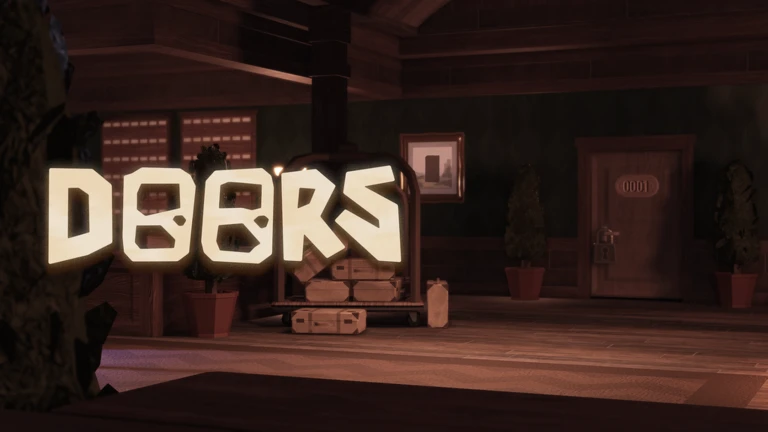
😱 DOORS — это хоррор, где каждая секунда на счету. Когда из темноты вылетает Rush или Screech впивается в шею, лаги превращают прохождение в русскую рулетку. Даже мощный ПК начинает захлёбываться на этаже Mines из-за обилия частиц, тумана и динамического освещения.
🎮 Сегодня разберём все настройки графики Roblox и DOORS, которые дадут тебе стабильные 60+ FPS даже на слабом ноутбуке. Ты узнаешь, какие параметры жрут производительность без визуальной пользы, а какие можно оставить на максимуме без потери кадров.
💎 Донат в мобильные игры делаем только тут — Sweet Berries Donate, тут самая низкая комиссия в РФ.
⚙️ Прежде чем лезть в настройки, пойми главное: Roblox — это не обычная игра. Она рендерит всё через DirectX 11, но с кучей собственных оптимизаций. DOORS дополнительно нагружает процессор скриптами монстров, поэтому здесь важно найти баланс между графикой и откликом системы.
🔥 Базовые настройки Roblox — с чего начать
🖥️ Открой меню Esc в игре и зайди в «Настройки» (шестерёнка в левом верхнем углу). Первым делом найди раздел «Графика» — тут находится ползунок качества. Многие думают, что чем ниже, тем лучше, но это не совсем так. Минимальное качество включает ужасные тени и ломает отрисовку дальности, из-за чего монстры появляются буквально из ниоткуда.
📊 Оптимальное значение — 3 или 4 из 10. Это даёт чёткие текстуры на средней дистанции, но отключает тяжёлые эффекты вроде bloom и motion blur. На этом уровне ты увидишь Rush ещё до того, как он влетит в комнату, а FPS останется высоким.
🔧 Обязательно отключи пункт «Качество графики» с автоматического режима. Автоподбор в Roblox скачет каждые пару секунд, создавая микрофризы. Выстави фиксированное значение и не трогай его больше.
🎯 Разрешение экрана и режим окна
📐 Если у тебя слабый ПК — снизь разрешение. Вместо Full HD (1920×1080) поставь 1600×900 или даже 1366×768. Разница в картинке заметна только при статичном взгляде, а в динамике DOORS ты её не увидишь. Зато нагрузка на видеокарту упадёт на 30–40%.
🪟 Режим окна тоже важен. Полноэкранный режим (Fullscreen) всегда даёт больше FPS, чем оконный (Windowed), потому что система не тратит ресурсы на отрисовку интерфейса рабочего стола. Но если у тебя один монитор и ты хочешь быстро переключаться между окнами — используй «Без рамки» (Borderless), потери производительности там минимальны.
💻 На ноутбуках обязательно проверь, подключён ли блок питания. Roblox на батарее автоматически понижает частоту GPU и CPU, и даже лучшие настройки не спасут от просадок до 20 FPS.
⚡ Параметры Roblox Player — скрытые настройки
🔍 В настройках Roblox есть вкладка «Дополнительно» — многие её игнорируют, а зря. Здесь можно отключить «Сглаживание» (Anti-Aliasing), которое грузит видеокарту в хоррорах особенно сильно из-за тёмных сцен. Поставь значение 0 — и получишь прирост 10–15 FPS на любой видеокарте.
🌫️ «Качество теней» — ещё один пожиратель производительности. В DOORS тени от дверей и лестниц просчитываются в реальном времени, что создаёт нагрузку даже на RTX. Выбери «Off» или «Low» — в темноте отелей и шахт ты всё равно не заметишь разницы.
📦 «Расстояние прорисовки» (Graphics Quality) лучше оставить на 40–60% от максимума. Это позволит видеть коридоры и двери заранее, но не будет грузить дальние комнаты, которые всё равно скрыты туманом.
🚀 Настройки DOORS — внутриигровые секреты
👁️ В самой игре DOORS есть скрытое меню настроек, которое открывается кнопкой с шестерёнкой в главном меню. Там доступны параметры «Качество эффектов» и «Плотность частиц». Уменьши плотность до 0 — и туман, пыль и дым из Mines исчезнут, а FPS вырастет на 20–25%.
🔦 «Динамическое освещение» в DOORS отвечает за фонарик и свет от ламп. Его нельзя полностью отключить, но можно снизить интенсивность. Это сделает картинку чуть темнее, зато при встрече с Figure в библиотеке у тебя не будет просадок до 15 кадров.
📉 «Сглаживание движения» (Motion Blur) — убирай сразу. В хорроре это не только вредно для глаз, но и сильно грузит GPU. Отключив его, ты получишь более чёткую картинку при быстрых поворотах камеры, когда убегаешь от Seek.
| Параметр | Рекомендация | Прирост FPS |
|---|---|---|
| Качество графики | 3–4 из 10 | +30–40% |
| Сглаживание | Выключено | +10–15% |
| Плотность частиц | 0% | +20–25% |
| Тени | Low / Off | +5–10% |
💾 Настройки видеокарты — NVIDIA и AMD
🎛️ Половина успеха — это настройки драйвера, а не игры. В панели управления NVIDIA (или в Adrenalin для AMD) создай отдельный профиль для RobloxPlayerBeta.exe. В нём выстави «Режим управления питанием» на «Максимальную производительность» — это уберёт лаги при резких сценах с монстрами.
🧊 «Предварительно подготовленные кадры» (Low Latency Mode) поставь в значение «Ultra». Это снижает задержку ввода, что критично при побеге от Ambush, когда нужно быстро развернуться и захлопнуть дверь. На AMD аналог называется Radeon Anti-Lag — включай его без раздумий.
🌡️ Следи за температурой. Если видеокарта греется выше 85 градусов, она начинает троттлить — сбрасывать частоты, и FPS падает даже в пустой комнате. Установи MSI Afterburner или просто открой мониторинг в драйвере, чтобы видеть температуру в углу экрана.
🧠 Оптимизация Windows для Roblox
🛠️ Перед запуском DOORS закрой все фоновые программы. Браузер с 50 вкладками, Discord, Spotify и Telegram вместе съедают до 4 ГБ оперативной памяти и грузят процессор на 20–30%. Для хоррора это непозволительная роскошь.
📱 Переведи Windows в режим «Высокая производительность» через «Электропитание». По умолчанию стоит «Сбалансированный», который агрессивно снижает частоту CPU при малой нагрузке — а Roblox как раз и создаёт короткие всплески нагрузки при спавне монстров.
🧹 Очисти временные файлы Roblox. Папка %localappdata%/Roblox может разрастись до десятков гигабайт мусора от старых обновлений. Удали содержимое папок «logs» и «http_cache» — это ускорит загрузку игры и уберёт микрофризы при подгрузке ассетов.
💡 Совет: Включи в Windows «Игровой режим» (Win+G → Настройки). Он автоматически приоритизирует Roblox в распределении ресурсов CPU и GPU. На слабых системах это даёт дополнительный стабильный прирост в 5–10 FPS без каких-либо компромиссов в графике.
📡 Интернет и сеть — почему FPS проседает без причины
🌐 DOORS — это онлайн-игра, и часть нагрузки уходит на сеть. Если у тебя пинг выше 100 мс, игра начинает «подтормаживать» — это не проблема FPS, а сетевой лаг. Отключи загрузку обновлений в Steam и Epic Games Launcher, они забирают весь канал.
📶 Используй проводное подключение вместо Wi-Fi. Даже самый хороший роутер добавляет 10–20 мс задержки, а в моменты, когда Screech появляется за спиной, эта задержка превращается в смерть. Если нет возможности подключить кабель — поставь роутер в той же комнате, где играешь.
🗄️ Закрой все торренты и облачные синхронизации. Google Drive и OneDrive постоянно что-то загружают в фоне, и Roblox из-за этого получает нестабильный пинг. Проверь диспетчер задач — если там что-то качает, убей процесс.
🔧 Альтернативные клиенты и моды
🧩 Существуют сторонние клиенты Roblox, например Bloxstrap или Roblox+ (не путать с расширением для браузера). Они позволяют отключить лишние эффекты на уровне движка: убрать туман, отключить bloom полностью, снизить качество шейдеров воды. Для DOORS это работает отлично.
⚙️ Bloxstrap даёт доступ к скрытым параметрам рендера. Например, можно принудительно включить DirectX 10 вместо 11 — это устаревший, но очень лёгкий API, который хорошо тянет даже встроенная графика Intel. Картинка станет немного проще, но FPS вырастет в полтора раза.
🛡️ Будь осторожен с модами. Любые изменения клиента могут привести к бану, если Roblox обнаружит вмешательство. Используй только проверенные инструменты с открытым исходным кодом и не устанавливай «чит-клиенты» с сомнительных сайтов — они крадут аккаунты.
🎯 Нужен донат в DOORS. Roblox?
Пополнить счёт в DOORS можно через SweetBerriesBot или веб-приложение.
✅ Низкие комиссии — сильно дешевле чем у посредников
✅ Гарантия сохранности вашего аккаунта
✅ Пополнение через СБП, карты РФ, криптовалюту
📊 Тестирование и мониторинг FPS
📈 Чтобы понять, помогли ли настройки, замерь FPS до и после. В Roblox нет встроенного счётчика кадров, но можно включить статистику через Shift+F2 — она покажет FPS, пинг и нагрузку на CPU/GPU. Запиши значения в трёх местах: в холле отеля, в комнате с Figure и в Mines.
🧪 Тестируй в одинаковых условиях. Заходи в игру в одно и то же время суток, потому что серверы DOORS загружены по-разному. Лучше всего играть в одиночном режиме — там нет других игроков, которые нагружают сервер и создают лаги.
📋 Веди таблицу результатов. Если после изменения одного параметра FPS упал — верни настройку обратно. Методом проб и ошибок ты найдёшь идеальную конфигурацию именно для своего железа, а не универсальную, которая подходит всем.
🔄 Финальная проверка перед запуском
✅ Пройдись по чек-листу перед каждой игровой сессией. Отключи лишние программы, проверь настройки Roblox, убедись что драйвер не обновился до кривой версии. Иногда обновления NVIDIA или AMD ломают производительность — тогда откати драйвер на предыдущую версию.
🎧 Не забывай про звук. В DOORS звук играет ключевую роль — ты слышишь приближение Rush или шаги Figure. Если наушники подключены через Bluetooth, задержка звука может достигать 200 мс, что дезориентирует. Подключи их проводом — это не влияет на FPS, но сильно влияет на реакцию.
🏆 Собрав всё вместе — правильные настройки, чистую систему и стабильный интернет — ты получишь 60+ FPS даже на слабом ноутбуке. Помни: в DOORS важнее реакция, чем красивая картинка. Живой FPS спасёт тебя от Screech, а ультра-графика — нет. Удачных прохождений Hotel и Mines!