Гайд по настройке управления под свой стиль. Ship Simulator
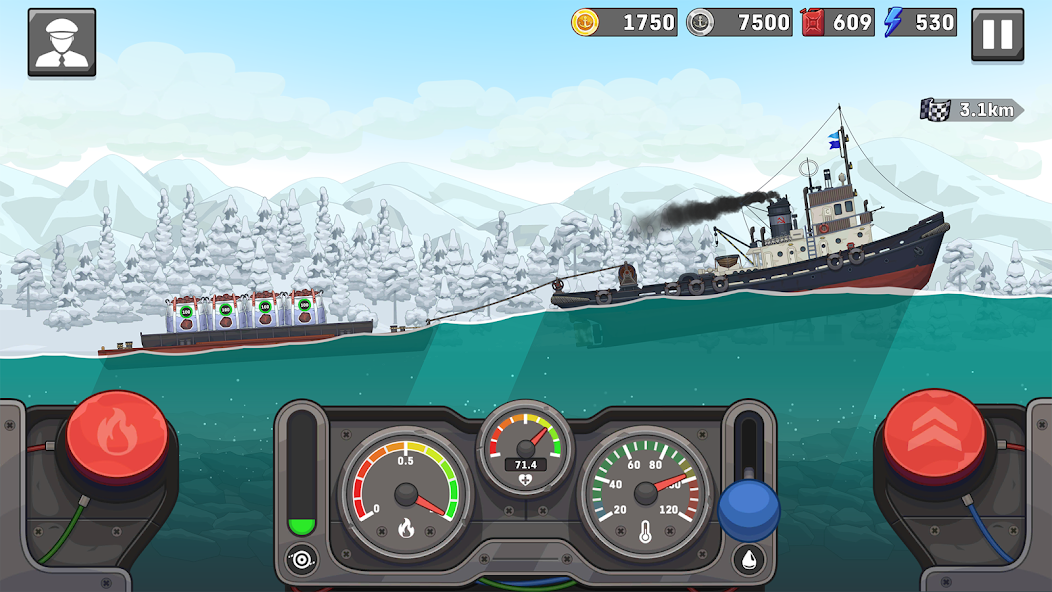
🕹️ Каждый капитан в Ship Simulator рано или поздно сталкивается с моментом, когда стандартные кнопки начинают мешать. Особенно остро это чувствуется на сложных участках реки, где нужно одновременно крутить штурвал, следить за течением и отдавать команды крановщику. Система управления в игре гибче, чем кажется на первый взгляд, и потраченные полчаса на её настройку окупаются стабильными прохождениями миссий без нервотрёпки.
⚙️ В этом материале разберём все доступные варианты кастомизации: от простой перестановки кнопок до создания идеальной схемы под конкретные задачи. Вы узнаете, как адаптировать управление под левую руку, под большой палец или под геймпад, если вы к нему привыкли. Также затронем тонкости чувствительности штурвала и настройки камеры, которые напрямую влияют на точность причаливания.
💎 Донат в мобильные игры делаем только тут — Sweet Berries Donate, тут самая низкая комиссия в РФ.
🌊 Настройка управления — это не просто прихоть, а необходимость для тех, кто хочет выполнять миссии на высокую оценку. Когда каждая секунда на счету, а груз нужно доставить без повреждений, удобная схема кнопок становится вашим главным союзником. В этом гайде мы шаг за шагом пройдём по всем пунктам меню настроек и подскажем оптимальные параметры для разных стилей игры.
🔥 Обзор стандартной схемы и её слабые места
🎮 Стандартная раскладка в Ship Simulator устроена так: левая часть экрана отвечает за штурвал и рычаг газа, правая — за камеру и дополнительные действия. На первый взгляд всё логично, но при длительной игре начинают проявляться неудобства. Например, палец устаёт постоянно тянуться к кнопке тормоза, а зона поворота камеры пересекается с кнопкой активации крана.
📱 Разработчики предусмотрели несколько пресетов, но они подходят далеко не всем. Классическая схема хороша для новичков, однако опытные капитаны жалуются на ложные срабатывания при резких манёврах. Особенно критично это становится в узких протоках, где нужно быстро переключаться между газом и задним ходом.
🔄 Стоит понимать, что стандартная настройка рассчитана на усреднённый размер пальцев и привычку держать телефон двумя руками. Если вы играете одной рукой или используете планшет, придётся серьёзно переработать раскладку. К счастью, игра предоставляет почти безграничные возможности для кастомизации.
🎯 Оптимальная схема для игры двумя руками
✌️ Если вы предпочитаете классический хват смартфона двумя руками, рекомендую разместить штурвал в левой нижней четверти экрана, а рычаг газа — чуть выше и правее. Кнопку тормоза стоит вынести в правый нижний угол, чтобы она находилась под большим пальцем правой руки. Это позволит быстро реагировать на неожиданные препятствия.
👆 Камеру лучше сделать свободной и привязать её к свайпам по правой части экрана. При этом саму область свайпа стоит уменьшить до половины экрана, чтобы случайные касания не сбивали обзор. Кнопку активации крана разместите над областью камеры, ближе к центру — так она не будет мешать при поворотах.
🔘 Размер кнопок выставите на 80-90% от максимального. Слишком большие элементы перекрывают обзор, а слишком маленькие приводят к промахам при быстрых нажатиях. Прозрачность кнопок в режиме ожидания можно снизить до 40%, чтобы они не мозолили глаза, но при касании становились полностью видимыми.
👆 Схема для игры одной рукой
🖐️ Игра одной рукой — это отдельный вызов, особенно на больших смартфонах. Вся схема должна умещаться в зону досягаемости большого пальца. Штурвал придётся уменьшить и разместить в нижней части экрана, а рычаг газа сделать вертикальным и установить сразу над штурвалом. Такое расположение позволяет управлять скоростью и поворотом одним пальцем.
📲 Кнопку тормоза разместите в самом низу, чуть правее центра — туда палец дотягивается без лишних движений. Камеру лучше переключить в режим «следование» и полностью отключить ручное управление обзором. Это освободит правую часть экрана и уменьшит количество случайных касаний.
🧠 Не забудьте включить опцию «автоматическое центрирование камеры» в настройках. Она будет плавно возвращать обзор в исходное положение после каждого манёвра, что особенно важно при игре одной рукой. Также рекомендую увеличить зону штурвала на 15%, чтобы компенсировать меньшую точность управления пальцем.
| Элемент | Две руки | Одна рука | Геймпад |
|---|---|---|---|
| Штурвал | Левый нижний угол | Центр внизу | Левый стик |
| Газ | Над штурвалом | Вертикально над штурвалом | Правый триггер |
| Тормоз | Правый нижний угол | Низ, правее центра | Левый триггер |
| Камера | Свайпы по правой части | Автоследование | Правый стик |
🧭 Чувствительность штурвала и тонкая калибровка
🎚️ Чувствительность штурвала — один из самых важных параметров, который влияет на управляемость судна. В Ship Simulator этот параметр регулируется в диапазоне от 1 до 100. Для новичков рекомендую выставить значение 40-50, чтобы судно реагировало плавно и предсказуемо. Опытные капитаны могут поднять до 70-80 для более резких манёвров.
📐 Отдельно стоит поговорить о мёртвой зоне. Это расстояние, на которое нужно отклонить штурвал, чтобы судно начало поворачиваться. По умолчанию она составляет около 10%, но на высоких скоростях это может вызывать задержку реакции. Уменьшите мёртвую зону до 3-5% — и вы почувствуете, как судно становится более отзывчивым.
🌀 Также в настройках есть параметр «возврат штурвала в центр». Если он включён, штурвал автоматически возвращается в нейтральное положение, когда вы его отпускаете. Это удобно на прямых участках, но мешает при удержании постоянного радиуса поворота. Рекомендую отключить возврат и привыкнуть контролировать положение штурвала вручную.
💡 Совет: Для точного причаливания выставляйте чувствительность штурвала на 30-40, а для прохождения узких проток на скорости — на 60-70. Переключайтесь между этими пресетами в зависимости от ситуации.
📷 Настройка камеры под разные ситуации
🎥 Камера в Ship Simulator заслуживает отдельного внимания. В игре доступно три режима: вид сзади, вид сбоку и вид от первого лица. Каждый режим имеет свои особенности и подходит для разных задач. Вид сзади — универсальный, он хорошо показывает обстановку вокруг судна. Вид сбоку лучше подходит для маневрирования в узких местах.
🔄 Скорость поворота камеры тоже регулируется. Если вы быстро крутите штурвал, камера может не успевать за поворотом, и вы будете дезориентированы. Увеличьте скорость поворота камеры до 80-90%, чтобы она всегда шла в ногу с манёврами судна. При игре на геймпаде удобнее использовать правый стик для ручного управления камерой.
🌅 Отдельная опция — «динамическая камера», которая автоматически меняет угол обзора при поворотах. Она добавляет эффектности, но может мешать при точных расчётах. Отключите её, если вам нужно чётко видеть нос судна и расстояние до причала. Включите обратно на открытой воде, чтобы наслаждаться видами реки.
🏗️ Управление краном и дополнительными механизмами
🏢 Кран — это отдельная мини-игра внутри Ship Simulator, и управление им тоже можно настроить под себя. По умолчанию кран управляется виртуальным джойстиком в правой части экрана. Но если вы часто выполняете грузовые миссии, стоит вынести кнопку активации крана в удобное место и настроить джойстик отдельно.
📦 Для крана важна точность: одна ошибка — и груз упадёт в воду. Рекомендую уменьшить чувствительность джойстика крана до 50% и включить опцию «плавная остановка». Это позволит аккуратно позиционировать груз над палубой. Также обратите внимание на кнопку захвата — она должна быть достаточно большой, чтобы вы не промахивались при быстрых операциях.
🔧 Другие дополнительные элементы: сирена, карта, переключение камеры — тоже можно переназначить. Настройте их так, чтобы они не мешали основному управлению. Например, кнопку карты можно вынести в верхний левый угол, а сирену — в нижний правый. Главное правило: всё, что вы используете часто, должно быть в зоне быстрого доступа.
🎯 Нужен донат в Ship Simulator?
Пополнить счёт в Ship Simulator можно через SweetBerriesBot или веб-приложение.
✅ Низкие комиссии — сильно дешевле чем у посредников
✅ Гарантия сохранности вашего аккаунта
✅ Пополнение через СБП, карты РФ, криптовалюту
📱 Сохранение профилей и переключение между ними
💾 Ship Simulator позволяет сохранять до трёх различных профилей управления. Это невероятно удобно, если вы играете на разных устройствах или используете разные стили игры. Например, профиль №1 — для обычных миссий, профиль №2 — для гонок на время, профиль №3 — для игры с геймпадом. Переключение между профилями занимает пару секунд.
🔁 Чтобы сохранить профиль, внесите все необходимые изменения в настройках, затем нажмите «Сохранить как» и выберите свободный слот. Названия профилям можно давать свои — это поможет быстро ориентироваться. Например, «Точный», «Скоростной», «Геймпад». Также есть функция сброса к заводским настройкам — она пригодится, если вы экспериментировали и что-то пошло не так.
🗂️ При переключении профилей все настройки применяются мгновенно, включая размер кнопок, чувствительность и положение камеры. Это значит, что вы можете адаптироваться под конкретную миссию прямо перед её началом. Советую потратить время на создание нескольких профилей и протестировать каждый в реальных условиях.
🧪 Тестирование настроек в безопасной среде
🧪 Прежде чем отправляться в сложное задание, протестируйте новую раскладку в свободном плавании. В Ship Simulator есть режим «свободная прогулка», где нет ограничений по времени и нет штрафов за ошибки. Используйте его для отработки манёвров и проверки, насколько удобно вам управлять судном.
🚤 Попробуйте выполнить несколько типовых действий: разворот на месте, причаливание к стенке, прохождение под мостом. Если какое-то действие вызывает дискомфорт — вернитесь в настройки и скорректируйте расположение кнопок. Не бойтесь экспериментировать, идеальная схема у каждого своя.
⏱️ После того как вы отточите управление в свободном режиме, переходите к простым миссиям с доставкой грузов. Они не требуют высокой скорости и позволяют плавно адаптироваться к новой схеме. Через несколько таких миссий вы почувствуете, что управляете судном почти на автомате, и сможете браться за самые сложные задания.
✨ Заключительные рекомендации по стилю управления
🏁 Главный совет — не копируйте чужие настройки вслепую. То, что идеально подходит одному капитану, может быть крайне неудобно другому. Прислушивайтесь к своим ощущениям и не бойтесь отступать от стандартных схем. Игра предоставляет полную свободу кастомизации, и этим стоит пользоваться.
💪 Помните, что привыкание к новой схеме занимает от 30 минут до нескольких часов. Не бросайте настройку после первого неудачного теста — дайте себе время адаптироваться. Через несколько игровых сессий вы поймёте, какие элементы стоит подправить, а какие работают отлично.
🌟 В итоге правильно настроенное управление превращает Ship Simulator из увлекательной, но местами неудобной игры в настоящее удовольствие. Вы начнёте выполнять миссии быстрее, получать больше наград и просто получать удовольствие от процесса. Удачных рейсов и попутного течения!