Интерфейс Age of Origins: все кнопки и меню
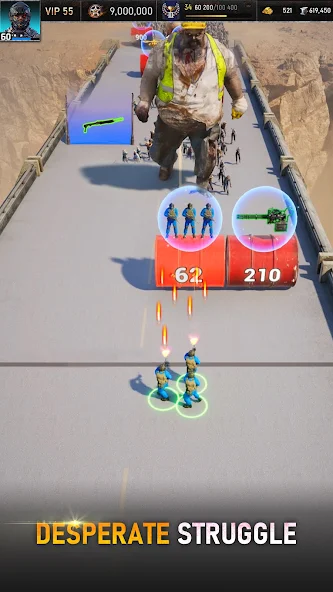
Интерфейс Age of Origins — это сложная, но продуманная система управления вашей базой, армией и ресурсами. Чтобы не терять время на поиск нужной функции, новичку достаточно один раз разобраться с расположением основных кнопок и меню, и игра превратится в настоящее стратегическое удовольствие. 🏠
В этом руководстве мы детально разберём каждый элемент интерфейса: от главного экрана до скрытых вкладок, объясним назначение иконок и дадим практические советы по быстрой навигации. Вы узнаете, где находятся самые важные меню, как мгновенно переключаться между режимами и какие кнопки стоит нажимать в первую очередь. 🗺
💎 Донат в мобильные игры делаем только тут — Sweet Berries Donate, тут самая низкая комиссия в РФ.
Итак, открыв игру впервые, вы видите панораму своего лагеря — это центральная сцена. На ней расположены здания, юниты и анимации. Всё управление сосредоточено на наложенных элементах: панели внизу, боковых кнопках и выпадающих меню. Не пугайтесь обилия иконок — каждая из них имеет строгую логику и помогает быстрее развиваться. 📱
● ● ●
🔹 Главный экран и нижняя панель управления
Нижняя панель — ваш основной пульт. Слева направо расположены: кнопка «Герой» (портрет персонажа), кнопка «Постройки» (иконка молотка), кнопка «Армия» (скрещённые мечи), кнопка «Исследования» (колба), кнопка «Магазин» (тележка) и кнопка «События» (фейерверк). Нажатие на каждую открывает соответствующее окно или переводит камеру к нужному зданию. 🎮
Под панелью находятся три важных индикатора: количество еды, дерева и стали. Чуть выше — золотые монеты и кристаллы (премиум-валюта). Эти значения обновляются в реальном времени, а при касании по ним открывается подробная информация о добыче и затратах. Рядом с валютой — кнопка «Помощь» (знак вопроса) и настройки (шестерёнка). 🛠
Справа внизу есть кнопка «Автобой» (для автоматических атак на карте) и кнопка «Ускорение» (спидометр) — она мгновенно отправляет отряд к выбранной цели. Чуть выше — мини-карта, при нажатии на которую открывается полноэкранная карта мира. Не забывайте про неё: карта показывает вражеские базы, ресурсные узлы и нейтральные локации. 🌍
● ● ●
🔹 Меню «Герой» — прокачка и экипировка
Нажав на портрет героя, вы попадаете в профиль. Слева — модель персонажа, справа — характеристики (сила, ловкость, выносливость). Здесь можно экипировать оружие, броню и аксессуары. Все предметы имеют качество от обычного до легендарного. Каждый слот отображает текущий предмет и кнопку «Заменить». 🦸
Вверху вкладки: «Инвентарь», «Навыки», «Звания». Во вкладке «Навыки» вы тратите очки умений, полученные за повышение уровня героя. «Звания» требуют специальных жетонов, которые даются за прохождение этапов кампании. Повышение звания открывает пассивные бонусы ко всей армии. 🌟
Справа от модели — кнопка «Экипировка» (рюкзак). Она ведёт в отдельное окно, где можно скрафтить или улучшить предметы. Там же находится кнопка «Синтез» — объединение нескольких одинаковых предметов для повышения их ранга. Обратите внимание: даже базовый герой может стать сильнее, если правильно распределять экипировку. 🎒
● ● ●
🔹 Кнопка «Постройки» — строительство и апгрейд
При нажатии на молоток камера автоматически центрируется на ближайшем свободном участке. Внизу появляется список доступных зданий: жилые дома, склады, казармы, лаборатория, мастерская и другие. Каждое здание имеет уровень, который отображается рядом с названием. Чтобы построить, просто выберите тип и поставьте на свободную ячейку. 🏗
Если нажать на уже построенное здание, откроется его интерфейс. Например, склад показывает запасы и лимиты, а казарма — список доступных юнитов для найма. В углу окна здания есть кнопка «Улучшить» (зелёная стрелка вверх) — она запускает апгрейд. Рядом — кнопка «Инфо» (буква i) с детальными характеристиками. 🏢
Отдельного внимания заслуживает «Планировщик» — кнопка в виде карандаша в правом верхнем углу экрана. Она позволяет перетаскивать здания, не тратя ресурсы. Вы можете оптимизировать расположение, чтобы сократить время передвижения рабочих или создать эстетичный дизайн. Используйте планировщик раз в несколько дней. ✏
● ● ●
🔹 Меню «Армия» — управление войсками
Кнопка со скрещёнными мечами открывает военный штаб. Здесь отображаются все ваши отряды: их количество, тип (пехота, танки, летательные юниты), уровень и текущее задание. Вкладка «Набор» позволяет нанимать новых солдат за ресурсы, а вкладка «Госпиталь» — лечить раненых. 🪖
Внутри меню есть кнопка «Формирование» — она даёт возможность создавать несколько групп юнитов (до 5 пресетов). Это удобно для быстрой смены состава армии под разные задачи: PvP, охота на монстров или защита базы. Просто перетащите иконки юнитов в слоты. ⚔
Рядом с кнопкой «Армия» на главной панели иногда появляется красный значок с цифрой — это количество доступных для атаки целей на карте. Нажмите на него, чтобы автоматически перейти к ближайшей вражеской базе или ресурсу. Аналогичная логика работает для «Помощи» — если кто-то атакует вашего союзника. 🔴
● ● ●
🔹 Исследования — Лаборатория и технологии
Кнопка с колбой ведёт в Лабораторию. Здесь представлено дерево технологий: военные, экономические и защитные. Каждая технология имеет несколько уровней. Нажатие на ячейку открывает описание и стоимость в ресурсах и времени. В правом верхнем углу — кнопка «Автоисследование» (часы), позволяющая поставить в очередь до трёх исследований. 🔬
Сбоку есть вкладка «Альянс» — если вы состоите в гильдии, то можете запрашивать помощь в ускорении исследований. Каждый участник может помочь до 5 раз в день. Также в Лаборатории можно найти «Технологии героя» — отдельную ветку, усиливающую способности вашего персонажа. 📚
Важно: исследования не прерываются при уничтожении Лаборатории во время осады. Но если вы перестраиваете здание, процесс останавливается. Рекомендуется ставить в очередь длительные улучшения на ночь, а короткие — днём. Зелёная подсветка технологии означает, что она доступна; серая — не хватает звёзд здания. ⏳
💡 Совет бывалого: Качай исследования в Лаборатории круглосуточно — технологии не крадут при атаке.
● ● ●
🔹 Магазин и события — что где купить
Кнопка «Магазин» (тележка) открывает торговые вкладки: «Ресурсы», «Предметы», «VIP», «Наборы». Здесь за реальные деньги или игровую валюту можно купить ускорители, сундуки, скины. Обратите внимание на ежедневный бесплатный сундук — он находится в верхней части экрана. 🛒
Вкладка «События» (фейерверк) показывает текущие ивенты: «Битва гильдий», «Осада», «Караван», «Звёздный поход». Каждое событие имеет свой интерфейс со списком задач, прогресс-баром и наградами. Нажав на активное событие, вы переходите на отдельный экран с кнопками «Участвовать» или «Информация». 🎉
В правом верхнем углу главного экрана есть иконка «Акции» (процент) — там собраны временные предложения, часто с большими скидками. Проверяйте эту вкладку раз в несколько часов: там могут появиться редкие чертежи или эксклюзивные комплекты экипировки. 💰
🍓 Нужен донат в Age of Origins?
Пополнить счёт в Age of Origins можно через SweetBerriesBot или веб-приложение.
✅ Низкие комиссии — дешевле чем у посредников
Гарантия сохранности аккаунта
Пополнение через СБП, карты РФ, криптовалюту
● ● ●
🔹 Карта мира и внешние локации
Нажав на мини-карту в правом нижнем углу, вы попадаете на глобальную карту. Здесь видны все регионы: ваш лагерь, нейтральные территории, вражеские базы, ресурсные точки (шахты, фермы). Для перемещения просто тапните по нужной точке — отряд автоматически пойдёт в указанное место. 🗾
В левом нижнем углу карты расположена кнопка «Метки» (флажок). Вы можете установить до 10 меток на карте, чтобы быстро возвращаться к важным локациям (например, к крупному скоплению ресурсов). Также есть кнопка «Поиск» (лупа) — введите название игрока или координаты, чтобы найти цель. 🏴
Справа на карте — кнопка «Обзор» (бинокль). Она показывает список всех активных игроков в вашем регионе, их мощь и уровень. Через этот же интерфейс можно отправлять сообщения или атаковать. Обратите внимание: если регион переполнен, можно сменить сервер в настройках, но с потерей некоторых данных. 🔭
● ● ●
🔹 Гильдия и социальные функции
Кнопка гильдии (щит с эмблемой) находится на главном экране слева, чуть выше панели. Внутри — чат, список участников, вкладка «Помощь» (запрос ресурсов/ускорений), «Осады» (совместные атаки) и «Гильдейский магазин». Обязательно вступите в активную гильдию — это даёт бонусы к добыче и защите. 🛡
Вкладка «Друзья» (две человеческие фигурки) позволяет добавлять игроков, обмениваться подарками и приглашать в состав армии для совместных заданий. Друзьям можно отправлять «энергию» — ресурс, который тратится на некоторые действия. Ежедневно вы можете отправить до 30 единиц энергии. 👥
Внутри гильдии есть кнопка «Рейтинг» (кубок). Там отображаются топ-гильдии сервера, а также личный рейтинг участников по мощ самым разным категориям. За высокие места в рейтинге выдаются эксклюзивные рамки для аватара и временные усиления. Соревнуйтесь и зарабатывайте! 🏆
● ● ●
🔹 Настройки и скрытые возможности
Шестерёнка в правом верхнем углу главного экрана открывает меню настроек. Здесь вы можете изменить язык, качество графики, громкость звуков и музыки. Вкладка «Управление» позволяет настроить чувствительность камеры и размер интерфейса. Также есть кнопка «Сменить сервер» (крайне осторожно — прогресс не переносится между серверами). ⚙
Раздел «Аккаунт» содержит привязку к Google Play, App Store или Game Center. Рекомендуем сразу привязать аккаунт, чтобы не потерять прогресс при смене устройства. Там же можно включить двухфакторную аутентификацию для дополнительной защиты. 🔐
В настройках есть пункт «Уведомления» — настройте push-уведомления о завершении строительства, исследований или атаках на базу. Это поможет не пропустить важные моменты даже когда вы не в игре. Через этот же раздел можно отключить рекламу премиум-предложений. 📲
Теперь вы знаете расположение всех ключевых кнопок и меню в Age of Origins. Интерфейс игры продуман так, чтобы каждая функция была доступна за одно-два касания. Главное — запомнить базовую панель и не бояться экспериментировать с вкладками. Используйте наше руководство как шпаргалку, и управление станет интуитивно понятным. Удачных завоеваний! 👑