Как играть с геймпадом. Infinite Flight Simulator
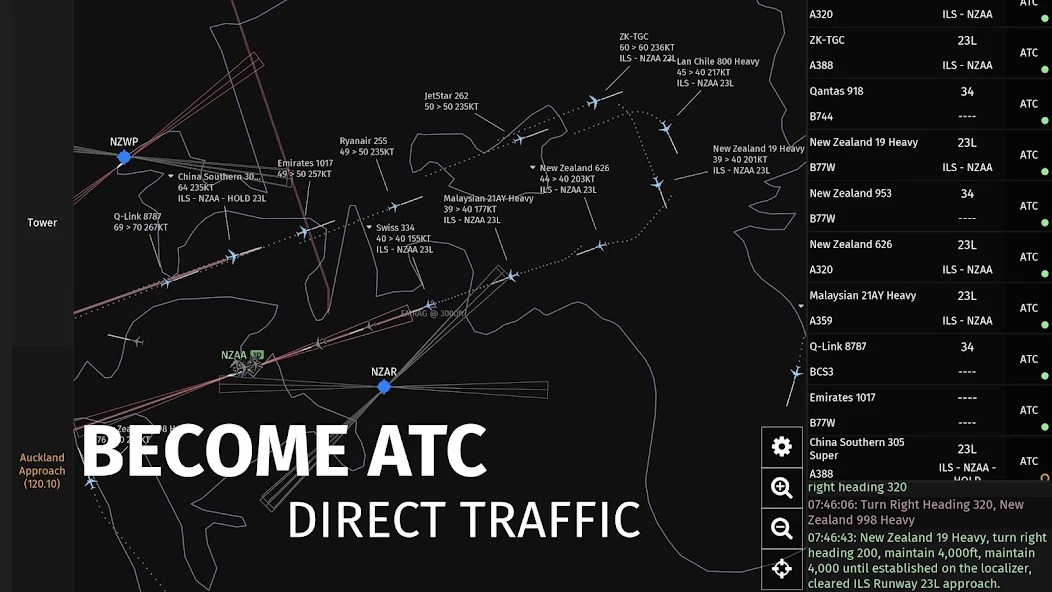
📱 Infinite Flight Simulator — это не просто очередная игрушка про самолётики, а полноценный авиасимулятор, который давно обогнал по реализму многие ПК-проекты. Здесь вам придётся разбираться с приборами, погодными условиями, схемами захода на посадку и даже живыми диспетчерами в мультиплеере. Но есть одна проблема — управлять всей этой сложной машиной пальцами по экрану смартфона бывает крайне неудобно, особенно когда нужно одновременно следить за скоростью, высотой и креном.
🎮 Именно поэтому тысячи пилотов переходят на геймпад — это меняет опыт игры кардинально. Стики дают плавное управление рулями, триммером и тягой, а кнопки позволяют быстро переключать виды камеры, выпускать шасси и закрылки. В этом гайде я подробно расскажу, как подключить геймпад к Infinite Flight, какие модели лучше всего подходят, как настроить чувствительность стиков и какие схемы управления используют опытные виртуальные пилоты.
💎 Донат в мобильные игры делаем только тут — Sweet Berries Donate, тут самая низкая комиссия в РФ.
🛩️ Прежде чем мы углубимся в технические детали, важно понять главное: геймпад — это не просто замена экранным кнопкам, а полноценный инструмент, который открывает доступ к тонкой настройке полёта. С ним вы сможете выполнять плавные развороты, точно выдерживать глиссаду при посадке и комфортно рулить по аэродрому, не отвлекаясь на промахи пальцами по сенсору. Особенно это критично при полётах на тяжёлых лайнерах вроде Boeing 777 или Airbus A350, где каждая ошибка в управлении может стоить вам репутации в мультиплеере.
🔥 Какие геймпады поддерживает Infinite Flight
⚡ Начнём с главного вопроса — какие контроллеры вообще работают с Infinite Flight Simulator. Разработчики из Infinite Flight LLC давно добавили поддержку MFi-геймпадов (Made for iPhone/iPad) и стандартных Bluetooth-контроллеров, работающих по протоколу HID. Это значит, что большинство современных геймпадов от Xbox, PlayStation и сторонних производителей будут работать без каких-либо джейлбрейков и дополнительных приложений.
🎯 Если у вас iPhone или iPad — лучше всего подойдут геймпады от Xbox Series X/S и PlayStation DualSense. Они подключаются через Bluetooth напрямую и определяются игрой автоматически. На Android тоже работает практически всё, но есть нюанс: некоторые бюджетные модели могут не поддерживать все оси стиков, поэтому перед покупкой стоит проверить отзывы владельцев именно на Infinite Flight.
🕹️ Отдельно стоит упомянуть профессиональные мобильные контроллеры, такие как Backbone One или Razer Kishi — они крепятся прямо к смартфону и превращают его в подобие портативной консоли. Это идеальный вариант для тех, кто хочет максимально приблизиться к консольному опыту и не носить с собой отдельный геймпад.
⚙️ Настройка чувствительности стиков и осей
🎚️ После подключения геймпада самое важное — правильно настроить чувствительность стиков. В Infinite Flight есть отдельный раздел настроек для геймпада, где можно отрегулировать экспоненту для элеронов, руля высоты и руля направления. Экспонента — это кривая, которая делает управление более плавным в центре и более резким на краях хода стика.
📊 Для начинающих пилотов рекомендую выставить экспоненту на 30–40% для элеронов и руля высоты. Это позволит делать точные мелкие движения при выдерживании курса и высоты, не боясь резких кренов. Опытные пилоты часто снижают экспоненту до 10–20% или даже ставят линейную зависимость — но это требует уже хорошо развитой мышечной памяти.
🔧 Также обратите внимание на настройку триммера. На геймпаде триммер обычно назначается на крестовину или на отдельные кнопки. Правильная настройка триммера критична для длительных полётов — без неё вам придётся постоянно держать стик в одном положении, что утомляет руку и снижает точность управления.
🎮 Стандартная схема управления на геймпаде
🕹️ По умолчанию в Infinite Flight используется следующая схема: левый стик отвечает за элероны и руль высоты (крен и тангаж), правый стик — за руль направления и обзор камеры. Левый триггер — тормоза, правый триггер — тяга двигателей. Кнопки A/B/X/Y отвечают за выпуск шасси, закрылки, спойлеры и реверс тяги.
⌨️ Крестовина (D-pad) используется для триммера и переключения видов камеры. Левый бампер — открыть меню настроек, правый бампер — переключить режим автопилота. Если вы хотите изменить любую из этих привязок, зайдите в Controls → Customize и переназначьте кнопки под себя.
📋 Важно понимать, что стандартная схема рассчитана на большинство игроков, но это не значит, что она идеальна для вас. Не бойтесь экспериментировать — например, некоторые пилоты переносят управление рулём направления на левый стик, а элероны и руль высоты оставляют на правом. Всё зависит от того, как вам удобнее.
| Элемент управления | Действие по умолчанию | Альтернативный вариант |
|---|---|---|
| Левый стик | Элероны + руль высоты | Руль направления + триммер |
| Правый стик | Руль направления + камера | Элероны + руль высоты |
| Левый триггер | Колесные тормоза | Реверс тяги |
| Правый триггер | Тяга двигателей (газ) | Спойлеры (в полёте) |
| Кнопка A | Шасси | Пауза |
✈️ Взлёт и посадка с геймпадом — ключевые приёмы
🛫 Взлёт — это, пожалуй, самый простой этап полёта, но и здесь геймпад даёт ощутимое преимущество. Начинайте разгон, плавно нажимая правый триггер — тяга должна увеличиваться постепенно, чтобы не создавать асимметричной тяги на многодвигательных самолётах. Держите самолёт строго по осевой линии ВПП с помощью левого стика, компенсируя боковой ветер рулём направления.
🛬 Посадка с геймпадом — это отдельное искусство. Главный секрет — плавность движений. При выравнивании на высоте 10–20 метров над полосой начинайте постепенно отклонять левый стик на себя, поднимая нос самолёта. Старайтесь не делать резких движений — иначе самолёт просто свалится на полосу или уйдёт в козление.
🌀 После касания ВПП переведите правый триггер в нулевое положение и включите реверс тяги (обычно это кнопка B или левый бампер). Аккуратно нажимайте на колесные тормоза левым триггером, чтобы не заблокировать колёса. С геймпадом этот процесс становится интуитивно понятным — вы чувствуете каждый этап через вибрацию контроллера.
💡 Совет: При посадке в боковой ветер используйте технику «сноса»: крените самолёт в сторону ветра левым стиком и одновременно давите противоположный руль направления правым стиком. Это удержит продольную ось самолёта параллельно осевой линии ВПП. С геймпадом этот манёвр выполняется гораздо естественнее, чем пальцами на экране — вы буквально ощущаете сопротивление ветра через стики.
🧭 Управление автопилотом и навигацией с геймпада
🛰️ In Infinite Flight автопилот — это ваш лучший друг на длинных перелётах. С геймпадом управление им становится намного удобнее. Кнопки на контроллере позволяют быстро переключать режимы HDG, ALT, VS, LNAV и VNAV без необходимости тянуться к экрану. Например, для включения режима Heading Hold достаточно нажать соответствующую кнопку на крестовине.
📡 Настройка курса и высоты на автопилоте тоже упрощается: вращайте правый стик вверх-вниз для изменения заданной высоты, влево-вправо для изменения курса. Это намного быстрее, чем крутить виртуальные ручки на панели приборов пальцем. Особенно это полезно при выполнении процедур STAR и при заходе по ILS, когда нужно быстро менять параметры захода.
🗺️ Для навигации по маршруту используйте кнопки на геймпаде для переключения между режимами карты, PFD и внешней камеры. Это позволяет держать взгляд на приборах и одновременно контролировать положение самолёта относительно маршрута. В мультиплеере с живыми диспетчерами это критично — вы должны мгновенно реагировать на команды ATC.
🎯 Донат в Infinite Flight Simulator
💎 Если вы хотите получить максимум от Infinite Flight, стоит задуматься о покупке подписки Pro. Она открывает доступ ко всем самолётам, аэропортам и погодным режимам, а также к мультиплееру без ограничений. Без подписки вы ограничены лишь несколькими самолётами и регионами, что сильно урезает возможности игры.
🛠️ Также многие игроки приобретают внутриигровую валюту для ускорения прокачки ранга пилота и открытия новых самолётов. Это легальный способ поддержать разработчиков и получить больше удовольствия от игры. Но помните — пополнять счёт нужно только через проверенные сервисы с гарантией сохранности аккаунта.
🎯 Нужен донат в Infinite Flight Simulator?
Пополнить счёт в Infinite Flight Simulator можно через SweetBerriesBot или веб-приложение.
✅ Низкие комиссии — сильно дешевле чем у посредников
✅ Гарантия сохранности вашего аккаунта
✅ Пополнение через СБП, карты РФ, криптовалюту
🎓 Тренировка навыков пилотирования с геймпадом
🏆 Переход на геймпад — это не просто смена устройства управления, а целый этап в вашем развитии как виртуального пилота. Чтобы привыкнуть к новым ощущениям, начните с простых самолётов — Cessna 172 или Piper PA-28. Эти машины прощают ошибки и позволяют наработать мышечную память для работы стиками без лишнего стресса.
📚 Выполняйте тренировочные полёты в режиме Free Flight в хорошую погоду. Поставьте задачу: взлететь, набрать высоту, сделать несколько разворотов и аккуратно приземлиться. Постепенно усложняйте условия — добавьте боковой ветер, турбулентность, ограниченную видимость. Только так вы сможете полностью раскрыть потенциал геймпада и научиться чувствовать самолёт буквально кончиками пальцев.
🔄 Не забывайте про режим Training — там есть готовые уроки по взлёту, посадке и навигации, которые отлично подходят для отработки навыков с новым контроллером. Пройдите каждый урок несколько раз, пока не почувствуете уверенность. Помните: даже опытные пилоты тратят десятки часов на отработку посадок в идеальных условиях, прежде чем переходить к сложным заходам по приборам.
🔧 Решение частых проблем с геймпадом
⚠️ Иногда при подключении геймпада возникают проблемы. Самая распространённая — игра не реагирует на нажатия кнопок. В 90% случаев это решается простым переподключением контроллера или перезапуском Infinite Flight. Если проблема не исчезает, проверьте, не подключён ли геймпад к другому устройству — некоторые контроллеры не поддерживают одновременное сопряжение с несколькими устройствами.
🔄 Вторая частая проблема — дрейф стиков, когда самолёт самопроизвольно кренится или набирает высоту. Это может быть связано как с износом самого геймпада, так и с неправильной калибровкой. В настройках Infinite Flight есть опция калибровки стиков — обязательно используйте её после подключения нового контроллера. Если дрейф продолжается, попробуйте увеличить зону нечувствительности в настройках чувствительности.
📶 Третья проблема — задержка ввода (input lag). Она чаще всего возникает на дешёвых Bluetooth-геймпадах или при использовании адаптеров. Если вы замечаете, что самолёт реагирует на движения стиков с опозданием, попробуйте подключить геймпад через USB-кабель — это устранит задержку практически полностью. Также убедитесь, что на вашем смартфоне нет фоновых приложений, нагружающих процессор — они могут вызывать просадки производительности и увеличивать задержку.
🌟 В итоге, геймпад — это не просто аксессуар, а полноценный инструмент, который выводит ваш опыт в Infinite Flight на совершенно новый уровень. С ним вы почувствуете себя настоящим пилотом, способным выполнять сложные манёвры и точно следовать указаниям диспетчеров. Удачи в небе, капитан, и пусть ваши посадки будут мягкими, а рейсы — всегда вовремя!