Как использовать голосовой чат и настроить его правильно. Avakin Life
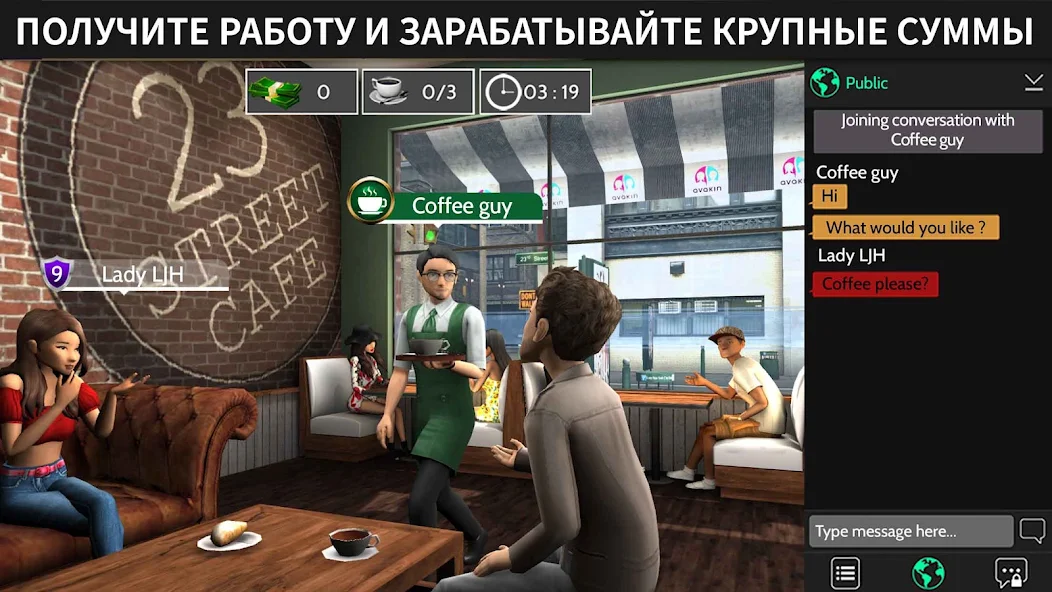
🎙️ Голосовой чат в Avakin Life — это та самая функция, которая превращает обычную переписку в живое общение с людьми со всего мира. Многие новички боятся включать микрофон, стесняются своего голоса или просто не знают, как правильно всё настроить, чтобы звук был чётким, а разговор — комфортным. В этом гайде разберём каждый шаг: от базовой активации до тонких настроек, которые сделают ваши беседы в игре максимально приятными.
📱 Важно понимать, что голосовой чат в Avakin Life — это не просто кнопка «говорить». Это целая система, включающая проверку оборудования, настройку чувствительности микрофона, выбор подходящего момента для общения и даже правила этикета в публичных местах. Если подойти к этому вопросу грамотно, вы сможете находить новых друзей, участвовать в увлекательных ролевых играх и чувствовать себя уверенно в любой компании.
💎 Донат в мобильные игры делаем только тут — Sweet Berries Donate, тут самая низкая комиссия в РФ.
🔊 Прежде чем погружаться в технические детали, стоит понять главное: голосовой чат в Avakin Life открывает совершенно новый уровень взаимодействия. Вы можете слышать эмоции собеседника, смеяться вместе, обсуждать планы на вечер в кафе или просто болтать о пустяках, лёжа на диване. Это невероятно захватывающий опыт, который делает виртуальный мир по-настоящему живым. Но чтобы всё работало идеально, нужно правильно настроить не только игру, но и своё устройство.
🔥 Первый запуск: базовые разрешения и активация
📲 Когда вы впервые заходите в Avakin Life на новом устройстве, игра попросит доступ к микрофону. Это стандартная процедура, но многие в спешке нажимают «Запретить», а потом не могут понять, почему голосовой чат не работает. Если вы уже допустили эту ошибку, не переживайте — всё можно исправить в настройках самого телефона. На Android нужно зайти в раздел «Приложения», найти Avakin Life и включить разрешение на запись звука. На iOS путь чуть короче: «Настройки» → Avakin Life → переключатель микрофона.
🎧 После того как доступ получен, зайдите в игру и откройте настройки (иконка шестерёнки в правом верхнем углу главного экрана). Найдите раздел, связанный со звуком или коммуникацией. Там будет переключатель голосового чата — убедитесь, что он активен. Некоторые пользователи также замечают, что голосовой чат работает только в определённых локациях, например в клубах или на вечеринках. Это нормально: в некоторых зонах разработчики специально отключают голос, чтобы избежать хаоса.
📶 Обратите внимание на индикатор подключения. Если у вас слабый интернет, игра может автоматически отключить голосовой чат, чтобы сэкономить трафик и не создавать задержек. Проверьте скорость соединения и попробуйте перезайти в локацию. Часто проблема решается именно перезапуском игры или сменой сети с мобильного интернета на Wi-Fi. Также не забывайте проверять, не включён ли у вас режим экономии трафика в настройках телефона — он тоже может блокировать передачу звука.
📡 Стабильность соединения: как избежать прерываний
📶 Голосовой чат требует стабильного интернет-соединения с низким пингом. Если ваш сигнал скачет, голос собеседников будет прерываться, а слова — «пропадать». Для комфортного общения нужна скорость не менее 5-10 Мбит/с и пинг до 100 мс. На мобильном интернете добиться стабильности сложнее, чем на Wi-Fi, но возможно, если вы находитесь в зоне уверенного покрытия 4G или 5G.
🛠️ Что делать, если голосовой чат постоянно обрывается? Во-первых, перезагрузите маршрутизатор, если используете домашний Wi-Fi. Во-вторых, закройте фоновые приложения, которые могут потреблять трафик — онлайн-видео, загрузки, облачные синхронизации. В-третьих, попробуйте переключиться между мобильным интернетом и Wi-Fi, чтобы понять, какое соединение более стабильно в вашем конкретном случае. Иногда помогает просто выйти из локации и зайти в неё заново.
⚙️ Также стоит проверить настройки качества звука в самой игре. В некоторых мобильных играх есть выбор между качеством звука и его стабильностью. Если вы выберете приоритет стабильности, звук может стать чуть менее чётким, но зато не будет обрывов. Экспериментируйте с этими параметрами, чтобы найти оптимальный баланс для вашего устройства и интернет-соединения. Не забывайте также закрывать тяжёлые вкладки браузера на компьютере, если играете через эмулятор.
| Проблема | Причина | Решение |
|---|---|---|
| Собеседники не слышат вас | Микрофон отключён в настройках или нет разрешения | Проверьте разрешения в системе и переключатель в игре |
| Слышно эхо или фоновый шум | Звук из динамиков попадает в микрофон | Используйте наушники, включите шумоподавление |
| Голос прерывается и «плавает» | Нестабильный интернет или высокий пинг | Перезагрузите роутер, закройте фоновые приложения |
| Голос слишком тихий | Низкая чувствительность микрофона | Увеличьте чувствительность в настройках игры |
🔒 Приватность и безопасность в голосовом чате
🛡️ Голосовой чат — это мощный инструмент, но он требует осторожности. В публичных местах вас могут слышать незнакомые люди, поэтому старайтесь не делиться личной информацией: адресами, номерами телефонов, данными банковских карт. Помните, что запись голоса могут сделать без вашего ведома, поэтому думайте, прежде чем говорить что-то, что может быть использовано против вас.
🚫 В Avakin Life есть возможность заблокировать конкретного игрока — это отключит его голос для вас. Если кто-то ведёт себя агрессивно или оскорбительно в голосовом чате, не стесняйтесь использовать эту функцию. Также вы можете пожаловаться на игрока через интерфейс игры, и модераторы примут меры. Создавайте комфортную атмосферу для себя и не бойтесь отстаивать личные границы — это нормально и правильно.
🔇 Если вы хотите полностью отключить голосовой чат, но продолжать играть, просто отключите звук в настройках или используйте режим «Не беспокоить». В этом случае вы будете видеть текстовые сообщения других игроков, но не будете слышать их голоса. Это полезно, когда вы находитесь в общественном месте и не хотите мешать окружающим или когда просто устали от шума. Помните, что вы всегда можете вернуться к голосовому общению в любой момент.
💡 Совет: Перед важным разговором в голосовом чате сделайте тестовый звонок другу через любое мессенджер-приложение, чтобы проверить качество микрофона и наушников. Это займёт всего минуту, но избавит вас от неловких моментов в игре.
🎯 Нужен донат в Avakin Life?
Пополнить счёт в Avakin Life можно через SweetBerriesBot или веб-приложение.
✅ Низкие комиссии — сильно дешевле чем у посредников
✅ Гарантия сохранности вашего аккаунта
✅ Пополнение через СБП, карты РФ, криптовалюту
⚡ Улучшение качества звука на разных устройствах
📱 На смартфонах Android качество голосового чата можно улучшить, отключив фоновые приложения, которые нагружают процессор и влияют на обработку звука. Также проверьте, не включён ли у вас режим энергосбережения — он может снижать производительность и вызывать задержки звука. На iPhone, напротив, старайтесь держать игру в активном состоянии и не сворачивать её, так как iOS может ограничивать фоновые процессы.
🖥️ Если вы играете в Avakin Life на компьютере через эмулятор, настройка голосового чата может потребовать дополнительных действий. Убедитесь, что эмулятор имеет доступ к вашему микрофону, и проверьте настройки звука в самой операционной системе. На Windows часто помогает отключение «эксклюзивного режима» для микрофона в свойствах устройства записи. Также убедитесь, что в эмуляторе выбран правильный микрофон, если их несколько.
🔊 Некоторые игроки используют внешние звуковые карты или USB-микрофоны для улучшения качества звука. Это может быть полезно, если вы активно занимаетесь созданием контента или проводите много времени в голосовых чатах. Однако для обычного общения в Avakin Life достаточно стандартной гарнитуры. Главное — чтобы устройство было исправно, а настройки выставлены правильно. Не гонитесь за дорогим оборудованием, лучше сосредоточьтесь на оптимизации того, что у вас уже есть.
🗣️ Этикет и правила общения в голосовом чате
🤝 Голосовой чат — это пространство, где важно соблюдать определённые нормы поведения. Старайтесь не перебивать собеседников, давайте каждому высказаться. Если вы находитесь в публичном месте, помните, что вас слышат не только ваши друзья, но и другие игроки. Избегайте слишком громкой речи, крика и резких звуков — это может быть неприятно для других. Также не стоит включать музыку через микрофон, это раздражает большинство людей.
😊 Будьте дружелюбны и вежливы. Если вы только начинаете общение в голосовом чате, представьтесь и спросите, удобно ли собеседнику разговаривать голосом. Некоторые игроки предпочитают только текстовый чат из-за стеснения или технических причин. Уважайте выбор других и не настаивайте на голосовом общении, если человек явно не хочет. Помните, что за каждым аватаром стоит реальный человек со своими чувствами и настроением.
🎭 В ролевых играх голосовой чат добавляет глубину взаимодействию, но требует актёрского мастерства. Постарайтесь вжиться в роль своего персонажа, но не забывайте, что это всего лишь игра. Если вы чувствуете, что разговор переходит в конфликт, лучше вежливо завершить общение и отойти. Не позволяйте негативным эмоциям испортить ваш игровой опыт. В конце концов, Avakin Life создан для удовольствия и отдыха, а не для стресса.
🔄 Частые проблемы и их быстрое решение
🔧 Одна из самых частых проблем — отсутствие звука при включённом голосовом чате. Сначала проверьте, не отключён ли звук в самой игре. Иногда после обновления игры настройки сбрасываются, и нужно заново включать голосовой чат и выставлять громкость. Также проверьте, не подключены ли к вашему устройству Bluetooth-наушники, которые могли разрядиться и отключиться — телефон может продолжать отправлять звук на них, а не на динамик.
📵 Если вы слышите собеседников, но они не слышат вас, проблема может быть в том, что микрофон занят другим приложением. Закройте все программы, которые могут использовать микрофон — диктофоны, мессенджеры с голосовыми вызовами, голосовые помощники. На Android также стоит проверить, не включён ли режим «Не беспокоить», который может блокировать доступ к микрофону для некоторых приложений. Иногда помогает полная перезагрузка устройства.
🔄 Если ни одно из решений не помогает, попробуйте переустановить игру. Перед этим обязательно сохраните прогресс через привязку аккаунта к электронной почте или социальной сети. После переустановки все настройки будут сброшены, но вы сможете заново настроить голосовой чат с чистого листа. Это радикальный, но часто эффективный способ избавиться от технических проблем. Также не забывайте регулярно обновлять игру — разработчики постоянно исправляют баги и улучшают работу голосового чата.