Как использовать режим ALT на автопилоте в Turboprop Flight Simulator
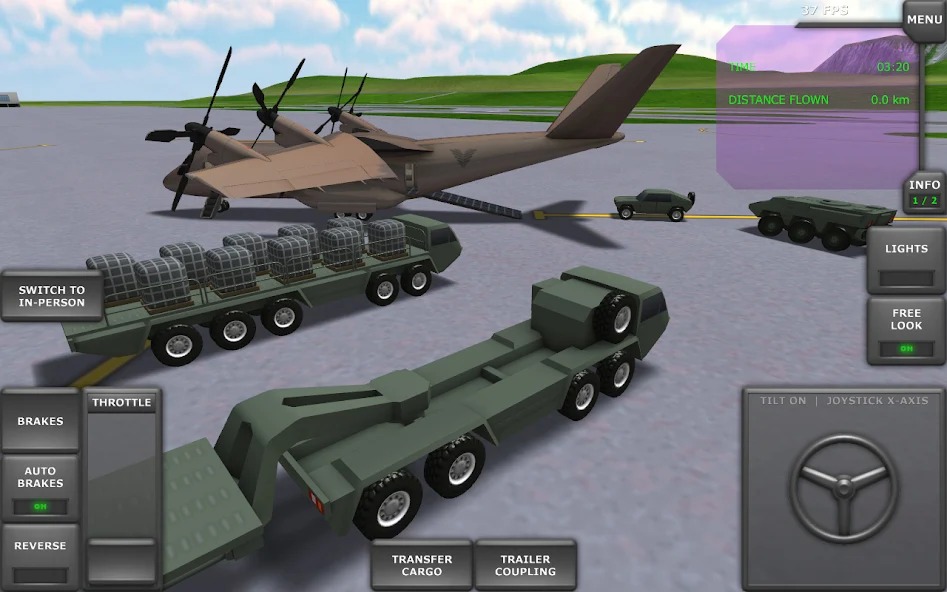
🛫 Режим ALT в автопилоте — это одна из самых важных функций в Turboprop Flight Simulator, которую осваивают далеко не сразу. Многие новички пытаются управлять высотой вручную, дёргая штурвал и постоянно корректируя тангаж, что приводит к раскачке самолёта и лишнему расходу топлива. На самом деле грамотное использование режима ALT позволяет полностью автоматизировать вертикальное управление и сосредоточиться на навигации, метеоусловиях и контроле работы двигателей.
🎯 В этом гайде мы детально разберём, как работает режим ALT на автопилоте в Turboprop Flight Simulator, когда его включать, как правильно настраивать целевую высоту и какие подводные камни встречаются на разных этапах полёта. Вы узнаете, почему опытные пилоты доверяют автопилоту набор высоты и снижение, и как избежать типичных ошибок, которые приводят к срыву задания или потере рейтинга.
💎 Донат в мобильные игры делаем только тут — Sweet Berries Donate, тут самая низкая комиссия в РФ.
📊 Прежде чем углубляться в технические детали, важно понять философию работы автопилота в турбовинтовых самолётах. В отличие от реактивных лайнеров, турбовинтовые машины вроде Q400 или ATR 72 имеют свои особенности: они чувствительны к скорости, склонны к раскачке при резких изменениях тяги, а их максимальная крейсерская высота обычно ниже — около 25 000 футов. Режим ALT в Turboprop Flight Simulator учитывает эти нюансы, но только если вы правильно задаёте параметры и вовремя переключаете режимы.
🔥 Что такое режим ALT и зачем он нужен
⚙️ Режим ALT (Altitude Hold) — это функция автопилота, которая автоматически удерживает заданную высоту полёта. Когда вы активируете этот режим, автопилот берёт на себя управление рулём высоты и триммером, постоянно корректируя положение самолёта, чтобы стрелка альтиметра оставалась на выбранной отметке. В Turboprop Flight Simulator этот режим работает в связке с другими функциями — HDG, NAV и IAS, поэтому важно понимать, как они взаимодействуют.
🛩️ Без режима ALT пилот вынужден вручную подруливать, особенно в условиях турбулентности или при изменении плотности воздуха. Это утомляет, отвлекает от карты и плана полёта, а также увеличивает расход топлива из-за постоянных колебаний тангажа. Автопилот в режиме ALT делает полёт стабильным: самолёт словно приклеивается к заданной высоте, а вы можете спокойно следить за навигацией, связью и работой систем.
📐 Важно отметить, что режим ALT не работает сам по себе — он всегда дополняет другие режимы автопилота. Например, вы можете лететь по курсу (HDG) на заданной высоте (ALT) или следовать по маршруту (NAV) также на заданной высоте. Это комбинирование позволяет полностью автоматизировать полёт от взлёта до касания полосы, если правильно настроить все параметры.
🕹️ Как активировать режим ALT в Turboprop Flight Simulator
🎛️ Активация режима ALT в Turboprop Flight Simulator происходит через панель автопилота, которая расположена на верхней панели приборов или на отдельном модуле, в зависимости от модели самолёта. На панели вы увидите кнопку с надписью ALT или ALT HOLD — именно она включает режим удержания высоты. Перед нажатием обязательно убедитесь, что самолёт стабилизирован и не находится в крутом наборе или снижении.
📡 Порядок действий при включении: сначала выставляете целевую высоту на барабанчике или в цифровом окне (обычно рядом с кнопкой ALT), затем нажимаете кнопку ALT HOLD. Автопилот автоматически захватит текущую высоту как заданную, если вы не изменили целевую. Если же вы заранее выставили высоту, например 10 000 футов, автопилот начнёт набирать или снижаться до этой отметки с заданной вертикальной скоростью.
⚠️ Обратите внимание на индикацию на основном пилотажном дисплее (PFD). Когда режим ALT активен, рядом с параметрами высоты появится зелёная надпись ALT или специальный символ. Если индикация мигает или отсутствует — значит, автопилот не захватил режим, и нужно проверить настройки. Также важно помнить, что на некоторых самолётах, например на Saab 340, кнопка может называться IAS/ALT или иметь комбинированную функцию.
📋 Сравнение режимов автопилота в Turboprop Flight Simulator
🗂️ Чтобы лучше понять, как режим ALT вписывается в общую систему автопилота, полезно сравнить его с другими режимами. Ниже приведена таблица, которая наглядно показывает назначение, когда использовать и ключевые особенности каждого режима. Это поможет вам быстрее ориентироваться в настройках и выбирать правильную комбинацию для каждого этапа полёта.
| Режим | Назначение | Когда использовать | Особенности |
|---|---|---|---|
| ALT | Удержание заданной высоты | Крейсерский полёт, после набора эшелона | Требует предварительной настройки высоты |
| HDG | Удержание заданного курса | Полёт по прямой, обход препятствий | Работает совместно с ALT |
| NAV | Следование по маршруту FMS | Автоматический полёт по точкам | Нужен загруженный план полёта |
| IAS | Удержание заданной скорости | Набор высоты, снижение с ограничением | Может комбинироваться с ALT |
📝 Как видно из таблицы, режим ALT — это база, которая дополняет другие функции автопилота. Освоив его в сочетании с HDG и NAV, вы сможете автоматизировать практически весь полёт, оставив себе только контроль и принятие решений в нестандартных ситуациях. Это не только упрощает управление, но и повышает точность выполнения заданий в Turboprop Flight Simulator.
🌩️ Поведение ALT в сложных погодных условиях
⛈️ Погода в Turboprop Flight Simulator — это не просто декорация, а серьёзный фактор, влияющий на работу автопилота. В условиях турбулентности, сильного ветра или грозовых фронтов режим ALT может работать с ошибками: самолёт будет «нырять» или набирать высоту рывками. Это связано с тем, что автопилот реагирует на изменения воздушного давления и пытается компенсировать их, но иногда перестарается.
🌬️ При сильном боковом ветре или сдвиге ветра режим ALT может не справляться с удержанием высоты, особенно на лёгких турбовинтовых самолётах. В таких случаях рекомендуется переключиться на ручное управление или снизить скорость, чтобы уменьшить воздействие порывов. Также полезно увеличить вертикальную скорость набора, чтобы быстрее пройти зону турбулентности, но следите за ограничениями.
❄️ Обледенение — ещё один враг автопилота. Если на крыльях или фюзеляже накапливается лёд, аэродинамика самолёта ухудшается, и режим ALT может начать «клевать носом» или терять высоту. Включите противообледенительную систему, если она есть, и следите за показаниями приборов. В экстремальных случаях лучше выключить автопилот и взять управление на себя, чтобы безопасно выйти из опасной зоны.
💡 Совет: Перед входом в зону турбулентности всегда снижайте вертикальную скорость до 500-700 футов в минуту. Это снижает нагрузку на автопилот и предотвращает резкие броски высоты. Включайте режим ALT только после стабилизации самолёта.
📊 Продвинутые техники: ALT в связке с FMS и GPS
🗺️ Когда вы освоите базовые комбинации ALT + HDG и ALT + NAV, можно переходить к более сложным сценариям. В Turboprop Flight Simulator продвинутые самолёты, такие как Q400 или ATR 72-600, оснащены полноценным FMS, который позволяет загружать маршруты с процедурами STAR и SID. В этом случае режим ALT работает в связке с FMS, автоматически изменяя высоту на каждом этапе маршрута.
🛰️ Например, при заходе на посадку по STAR автопилот может автоматически снижать самолёт до заданных высот на каждом фиксированном пункте. Вы лишь задаёте целевую высоту для следующего этапа, а автопилот плавно снижается, удерживая скорость и курс. Это значительно упрощает пилотирование и повышает точность выполнения процедур, что особенно важно для получения высокого рейтинга пилота.
📡 Использование GPS-навигации в связке с ALT также даёт преимущества. Если вы летите по прямому маршруту между аэропортами без сложных процедур, можно задать курс на точку, включить ALT + NAV, и самолёт сам доведёт вас до цели. При этом автопилот будет корректировать высоту в зависимости от рельефа и ограничений, если они заложены в базу данных. Это идеальный вариант для длинных перелётов.
🛠️ Практические советы по отработке навыков работы с ALT
🎮 Чтобы уверенно использовать режим ALT в Turboprop Flight Simulator, начните с тренировочных полётов на простых маршрутах, например, между двумя близкими аэропортами. Включите автопилот в режиме HDG + ALT на крейсерской высоте и просто наблюдайте за поведением самолёта в течение 10-15 минут. Это поможет вам понять, как автопилот реагирует на изменения скорости, ветра и других факторов.
🔄 Затем переходите к более сложным сценариям: добавьте снижение с занятием эшелона, попробуйте изменить целевую высоту в полёте, поэкспериментируйте с вертикальной скоростью. Постепенно вы научитесь чувствовать, как самолёт реагирует на команды автопилота, и сможете предугадывать его поведение. Это приходит только с практикой, поэтому не бойтесь экспериментировать в безопасных условиях.
📊 Также полезно анализировать свои полёты после их завершения. Turboprop Flight Simulator предоставляет статистику по каждому рейсу: расход топлива, отклонения от высоты, точность следования маршруту. Изучайте эти данные, чтобы находить слабые места и улучшать свои навыки. Со временем режим ALT станет вашим надёжным помощником, и вы не будете представлять полёт без него.
🎯 Нужен донат в Turboprop Flight Simulator?
Пополнить счёт в Turboprop Flight Simulator можно через SweetBerriesBot или веб-приложение.
✅ Низкие комиссии — сильно дешевле чем у посредников
✅ Гарантия сохранности вашего аккаунта
✅ Пополнение через СБП, карты РФ, криптовалюту
🔧 Настройка чувствительности автопилота под ваш стиль
🎛️ В Turboprop Flight Simulator есть возможность настроить чувствительность автопилота, что особенно важно для комфортного использования режима ALT. В настройках игры вы можете изменить параметры реакции автопилота на отклонения: сделать его более плавным или, наоборот, более жёстким. Для турбовинтовых самолётов рекомендуется средняя чувствительность, чтобы избежать раскачки.
⚙️ Также обратите внимание на настройки управления — вы можете выбрать, как автопилот будет работать с тягой двигателей. В некоторых самолётах есть режим автотяги, который автоматически управляет мощностью для поддержания скорости на заданной высоте. Это идеально сочетается с режимом ALT, так как автопилот контролирует и высоту, и скорость одновременно, снижая нагрузку на пилота.
📲 Не забывайте про калибровку датчиков и приборов. В Turboprop Flight Simulator точность показаний альтиметра и вариометра зависит от правильной настройки давления QNH. Если вы выставите неправильное давление, режим ALT будет удерживать неверную высоту, что может привести к нарушению эшелонирования. Всегда проверяйте QNH перед полётом и обновляйте его при смене атмосферного давления.