Как Исправить Ошибки Подключения В War Drone: Гайд
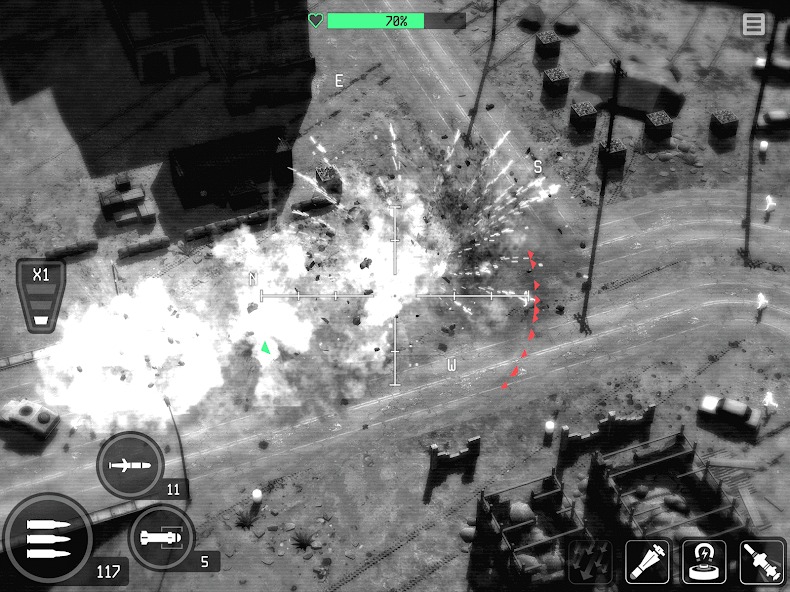
🛰️ War Drone — это динамичный шутер от третьего лица, где управление боевым дроном требует не только тактического мышления, но и стабильного сетевого соединения. Каждый матч на PvP-арене, каждая миссия с апгрейдами брони и урона зависят от того, насколько быстро ваш дрон передаёт данные на сервер. Когда игра начинает лагать или выбрасывает вас в главное меню, это превращается в настоящее испытание для любого пилота.
⚡ В этом руководстве мы разберём все типичные неполадки с подключением, которые встречаются в War Drone — от банальных проблем с Wi-Fi до системных конфликтов на вашем устройстве. Вы узнаете, как отличить проблемы на стороне сервера от локальных ошибок, какие настройки телефона стоит проверить в первую очередь и как настроить игру для максимально плавного соединения. Мы пойдём от самых простых решений к более сложным, чтобы вы могли быстро вернуться к захватывающим воздушным боям.
💎 Донат в мобильные игры делаем только тут — Sweet Berries Donate, тут самая низкая комиссия в РФ.
🎮 Прежде чем углубляться в технические дебри, важно понять: большинство ошибок подключения в War Drone возникают из-за нестабильного пинга, а не из-за слабого железа. Разработчики оптимизировали игру для средних смартфонов, поэтому даже бюджетные устройства могут выдавать стабильные 30-60 FPS. Однако сетевой код игры чувствителен к потерям пакетов — если ваш пакет данных потеряется, дрон может начать двигаться рывками или вовсе зависнуть в воздухе.
🔥 Проверка Базового Интернет-Соединения
📶 Начнём с самого простого и очевидного — стабильности вашего интернета. Если вы играете через мобильные данные, проверьте индикатор сигнала: в идеале должно быть минимум две-три полоски. При слабом сигнале 4G/LTE игра может отправлять и получать данные с задержкой, что приведёт к ошибкам подключения. Попробуйте перезагрузить интернет-модуль устройства — просто включите и выключите авиарежим на 5-10 секунд.
🌐 Для тех, кто использует Wi-Fi, ситуация немного сложнее. Стены, другие электронные устройства и даже микроволновка могут создавать помехи для сигнала. Убедитесь, что вы находитесь в разумной близости от роутера, а лучше — проверьте скорость через специальный сервис. Оптимальный пинг для War Drone — до 50 мс, скорость скачивания от 10 Мбит/с. Если цифры не дотягивают до этих значений, пора задуматься о смене тарифа или настройке роутера.
📡 Ещё один момент — использование VPN или прокси-серверов. Некоторые игроки включают VPN для обхода региональных ограничений, но это часто приводит к дополнительным задержкам. Если вы используете VPN, попробуйте отключить его и запустить игру через прямое соединение. В большинстве случаев это решает проблему с ошибками подключения, которые возникают при попытке входа в матч.
⚙️ Настройки Сети в War Drone
🎚️ Внутри самой игры есть несколько настроек, которые напрямую влияют на качество подключения. Откройте раздел настроек и найдите параметры графики. Снижение качества графики до среднего или низкого уровня уменьшает нагрузку на процессор и сетевой адаптер, что может стабилизировать соединение. Это особенно актуально для слабых устройств, где игра пытается одновременно отрисовывать сложную графику и обрабатывать сетевые пакеты.
📊 Обратите внимание на настройку «Качество соединения» или «Режим передачи данных» — в разных версиях игры она называется по-разному. Если есть выбор между «Экономичным» и «Высокоскоростным» режимом, выбирайте высокоскоростной, даже если он потребляет больше трафика. Это уменьшит задержку между вашими действиями и откликом дрона на сервере.
🕹️ Также стоит проверить настройки управления и автоприцела. Некоторые игроки замечают, что автоприцел создаёт дополнительную сетевую нагрузку, так как игра постоянно обменивается данными о целях с сервером. Если вы уверены в своих навыках стрельбы, попробуйте отключить автоприцел и посмотреть, станет ли соединение стабильнее. Иногда это помогает, особенно на PvP-аренах.
🛠️ Работа с Кэшем и Временными Файлами
🧹 Кэш игры — это двойной меч. С одной стороны, он ускоряет загрузку карт и текстур, с другой — со временем может раздуться до огромных размеров и начать замедлять работу устройства. Если ошибки подключения появляются регулярно, попробуйте очистить кэш War Drone через настройки приложения на Android или через хранилище на iOS. Не удаляйте сами файлы сохранений — они хранятся отдельно.
📂 Для Android-устройств есть ещё один трюк — очистка системного кэша через Recovery Mode. Это продвинутый метод, который требует выключения телефона и зажатия определённой комбинации клавиш. Очистка кэш-раздела не удаляет ваши личные данные, но может освободить до нескольких гигабайт памяти и улучшить общую производительность системы, включая сетевую составляющую.
💾 Если у вас iOS, попробуйте выгрузить неиспользуемые приложения через настройки хранилища. Когда память устройства заполнена на 90% и более, система начинает агрессивно очищать фоновые процессы, что может приводить к обрывам соединения в играх. Освободите хотя бы 2-3 гигабайта свободного места — этого часто достаточно для стабильной работы сетевых приложений.
📊 Сравнение типичных причин ошибок подключения в War Drone:
💡 Совет: Если ошибки появляются только в пиковые часы (вечером по выходным), скорее всего, проблема на стороне серверов War Drone. В этом случае просто подождите 20-30 минут и попробуйте зайти снова — разработчики обычно быстро решают проблемы с перегрузкой.
🔧 Фоновые Приложения и Их Влияние
📱 Фоновые приложения — это скрытые убийцы сетевого соединения. Мессенджеры, обновления в Google Play или App Store, облачные синхронизации — всё это забирает часть канала. Перед запуском War Drone закройте все ненужные приложения через диспетчер задач. Особенно это касается браузеров с множеством вкладок и стриминговых сервисов, которые могут потреблять сотни мегабайт трафика.
🎵 Музыкальные приложения и подкасты тоже могут создавать проблемы. Даже если они играют в фоновом режиме, они периодически обращаются к сети для загрузки следующего трека или обновления плейлиста. Эти микро-запросы могут создавать пакетную нагрузку, которая мешает стабильной передаче данных в War Drone. Отключите фоновое воспроизведение или полностью закройте такие приложения.
📲 На Android есть специальная функция «Лимит фоновых процессов» в настройках для разработчиков. Установите его на «Не более 2 процессов» — это ограничит количество приложений, которые могут работать в фоне. На iOS аналогичная функция называется «Фоновое обновление контента» — отключите её для всех приложений, кроме жизненно важных. Это освободит сетевой канал для игры.
📱 Специфика Android и iOS
🤖 На Android-устройствах часто возникают конфликты с настройками DNS. Если у вас ошибки подключения, попробуйте сменить DNS-сервер на публичный (например, Google DNS или Cloudflare). Это делается в настройках Wi-Fi — зайдите в параметры сети, найдите раздел IP-настройки и выберите «Статический», после чего впишите адреса DNS. На мобильных данных такая настройка сложнее, но можно использовать приложения для смены DNS.
🍎 На iOS проблемы чаще связаны с настройками приватности. Функция «Частный адрес Wi-Fi» может вызывать конфликты с некоторыми игровыми серверами. Попробуйте отключить эту опцию для вашей домашней сети в настройках Wi-Fi. Также проверьте, не включён ли режим «Ограничение отслеживания» — он иногда блокирует легитимные сетевые запросы от игры.
📲 Ещё один важный момент — наличие свободной оперативной памяти. War Drone требует минимум 3-4 ГБ ОЗУ для комфортной игры. Если у вас бюджетный смартфон с 2 ГБ, игра будет постоянно выгружать фоновые процессы, что приведёт к обрывам. В этом случае поможет только покупка более мощного устройства или использование облегчённой версии игры, если такая существует.
🛡️ Настройка Роутера для Игр
📡 Если вы играете с домашнего Wi-Fi, настройка роутера может кардинально изменить ситуацию. Включите QoS (Quality of Service) — эту функцию поддерживает большинство современных роутеров. Она позволяет приоритизировать игровой трафик, выделяя ему больше пропускной способности. Зайдите в настройки роутера через браузер (обычно это 192.168.0.1 или 192.168.1.1) и найдите раздел QoS.
📶 Также стоит проверить, на какой частоте работает ваш Wi-Fi. Если роутер поддерживает 5 ГГц, переключите телефон на эту частоту — она менее загружена и обеспечивает меньшую задержку. Проблема в том, что 5 ГГц имеет меньший радиус действия, поэтому убедитесь, что вы находитесь недалеко от роутера. Для War Drone это идеальный вариант, так как игра не требует огромной пропускной способности, но критична к задержкам.
🔌 Если есть возможность, используйте USB-модем или подключение через кабель с переходником для смартфона — это даст максимальную стабильность. Беспроводное соединение всегда менее надёжно, чем проводное, из-за возможных помех. Для турнирной игры или фарма рейтинга на PvP-арене проводное подключение станет вашим лучшим другом.
🎯 Нужен донат в War Drone?
Пополнить счёт в War Drone можно через SweetBerriesBot или веб-приложение.
✅ Низкие комиссии — сильно дешевле чем у посредников
✅ Гарантия сохранности вашего аккаунта
✅ Пополнение через СБП, карты РФ, криптовалюту
🚀 Продвинутые Методы Стабилизации
📊 Для опытных пользователей есть более глубокие настройки. Например, изменение MTU (Maximum Transmission Unit) на роутере может уменьшить фрагментацию пакетов, что снизит задержку. Стандартное значение 1500 подходит не для всех провайдеров — попробуйте уменьшить до 1492 или 1400 и проверьте, улучшилось ли соединение. Это делается в настройках роутера в разделе WAN.
🛠️ Также можно использовать приложения для оптимизации игрового трафика, такие как Game Turbo на некоторых смартфонах Xiaomi или Samsung Game Booster. Эти утилиты автоматически закрывают фоновые приложения, повышают приоритет игры и оптимизируют сетевые настройки. Они не являются читами и не дают игрового преимущества, но реально помогают стабилизировать соединение.
📈 Если вы играете через мобильный интернет, обратите внимание на оператора связи. Некоторые тарифы имеют ограничения на скорость для игрового трафика или используют CGNAT, что может создавать проблемы с подключением к игровым серверам. Позвоните оператору и уточните, есть ли у вас публичный IP-адрес. Если нет, попросите его предоставить — это решит большинство проблем с подключением.
✅ Финальная Проверка и Профилактика
🧰 После всех выполненных действий проведите финальную проверку. Запустите War Drone и обратите внимание на индикатор пинга в углу экрана — он должен быть стабильным, без резких скачков. Зайдите в тренировочный режим и выполните несколько манёвров дроном — подъём, пикирование, стрельба из пулемёта и ракетницы. Если движение плавное, без рывков, значит, всё работает корректно.
📋 Составьте для себя чек-лист профилактики: раз в неделю очищайте кэш игры, раз в месяц перезагружайте роутер, следите за свободной памятью устройства. Эти простые действия займут не больше пяти минут, но помогут избежать большинства ошибок подключения в будущем. Также следите за обновлениями игры — разработчики часто улучшают сетевой код.
🎖️ Помните: стабильное соединение — это 50% успеха в War Drone. Даже самый прокачанный дрон с максимальной бронёй и уроном бесполезен, если вас выбрасывает из матча в критический момент. Инвестируйте время в настройку сети один раз, и вы сможете наслаждаться игрой без перебоев, зарабатывая монеты и повышая свой рейтинг на PvP-аренах. Удачных боёв! 🚀